
連絡先タグセクションの概要
公開日: 更新日:
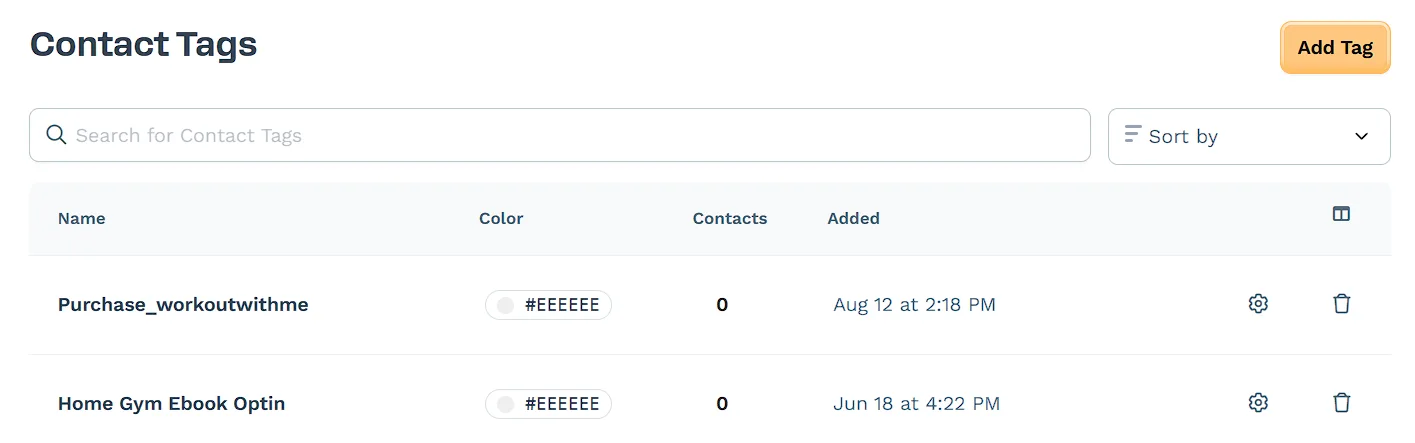
タグを使用すると、目標到達プロセスでのアクションに従って連絡先を分類できます。これにより、顧客に関する情報を保存でき、後で電子メールを作成して送信するために使用できます。連絡先を分類することは、将来顧客と共有できるフォローアップ情報をパーソナライズするのに役立つため、重要です。タグは、連絡先のさまざまなグループを分類または分離するのに役立ちます。ClickFunnels では、タグを作成することも、既存の連絡先にタグを付けることもできます。
- アクティブなClickFunnelsアカウント
新しい連絡先タグの追加
Section titled “新しい連絡先タグの追加”-
サイドバーメニューの [ワークスペース設定 ] に移動し、[ タグ] をクリックして、[ 連絡先] を選択します。
-
[連絡先タグ] ページの右上隅にある [ タグの追加 ] をクリックします。
-
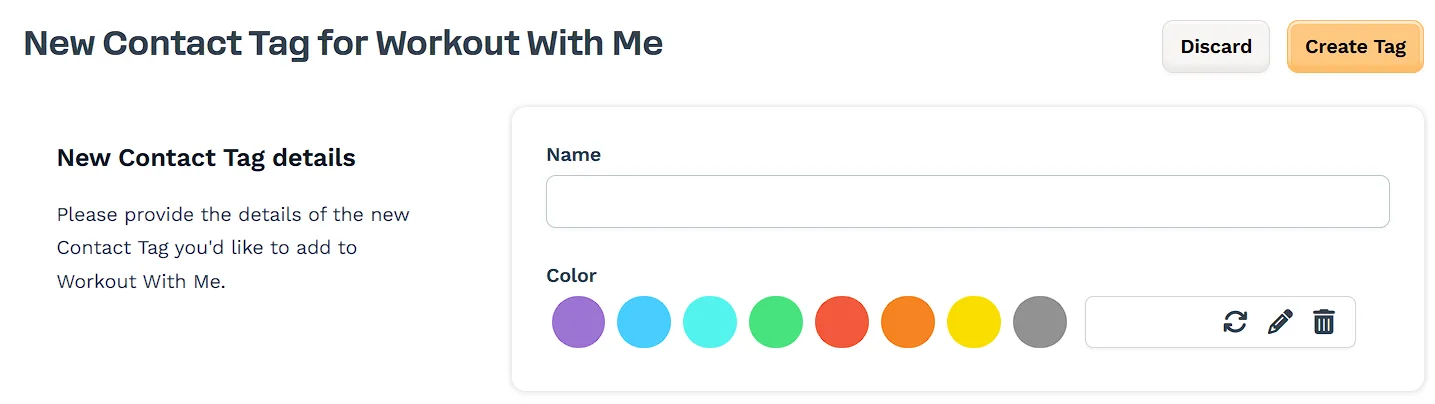
[ 新しい連絡先タグの詳細] 画面で、次の操作を行います。
-
名前: タグの一意の名前を入力します (例: 「VIP 顧客」)。
-
色: タグを視覚的に区別する色を選択します。
-
-
[ タグの作成] をクリックして、新しいタグを保存します。
連絡先タグの管理
Section titled “連絡先タグの管理”タグを編集する:
Section titled “タグを編集する:”-
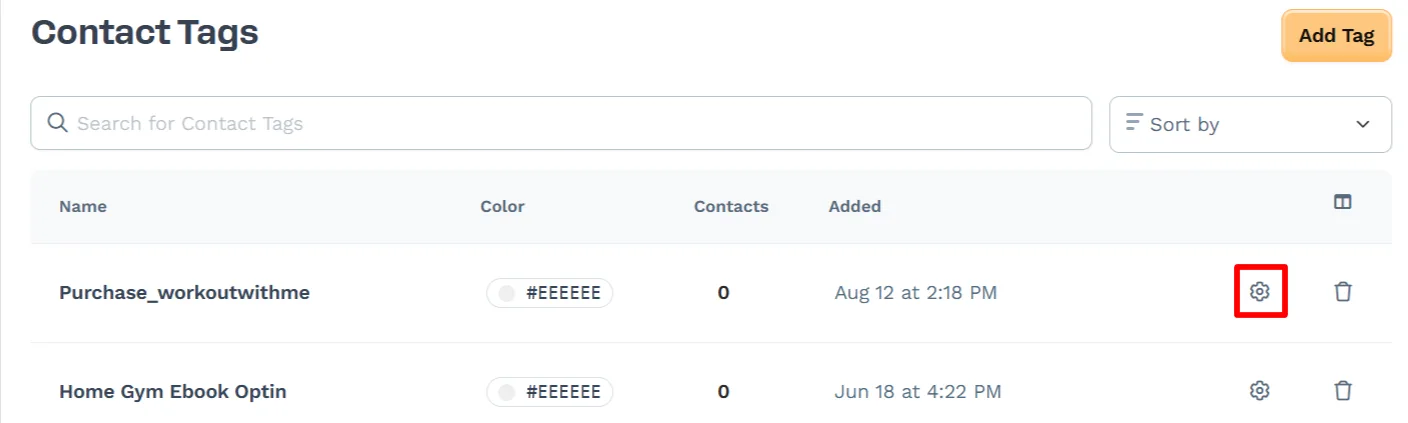
[連絡先タグ] リストで編集するタグを見つけます。
-
タグの横にある 歯車 (⚙) アイコン をクリックします。
-
必要に応じて、 名前 または 色 を更新します。
-
[ タグの更新] をクリックして、変更を保存します。
タグを削除する:
Section titled “タグを削除する:”-
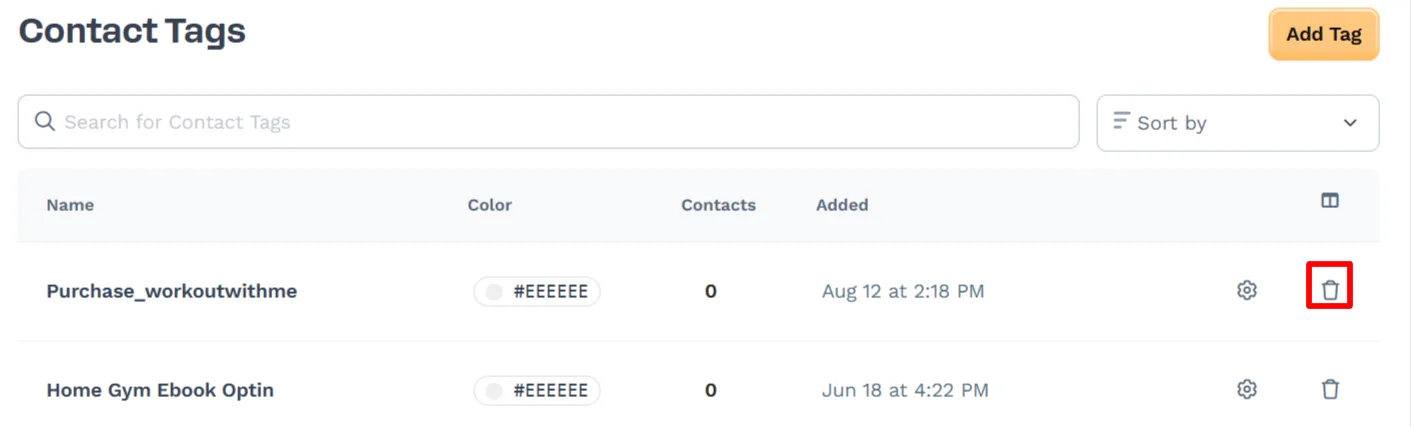
[連絡先タグ] リストで削除するタグを見つけます。
-
タグの横にある ゴミ箱アイコン をクリックします。
-
ポップアッププロンプトで [続行] をクリックして削除を確認します。
既存の連絡先へのタグの追加
Section titled “既存の連絡先へのタグの追加”-
左側のメインメニューから [顧客 ] > [連絡先 ] をクリックします。
-
管理する各連絡先の横にある チェックボックス をオンにします。
-
連絡先を選択したら、次の操作を行います。
-
単一の連絡先の場合は、[アクション] をクリックしてその連絡先を管理します。
-
複数の連絡先の場合は、[一括アクション] をクリックして、選択したすべての連絡先に変更を一度に適用します。
-
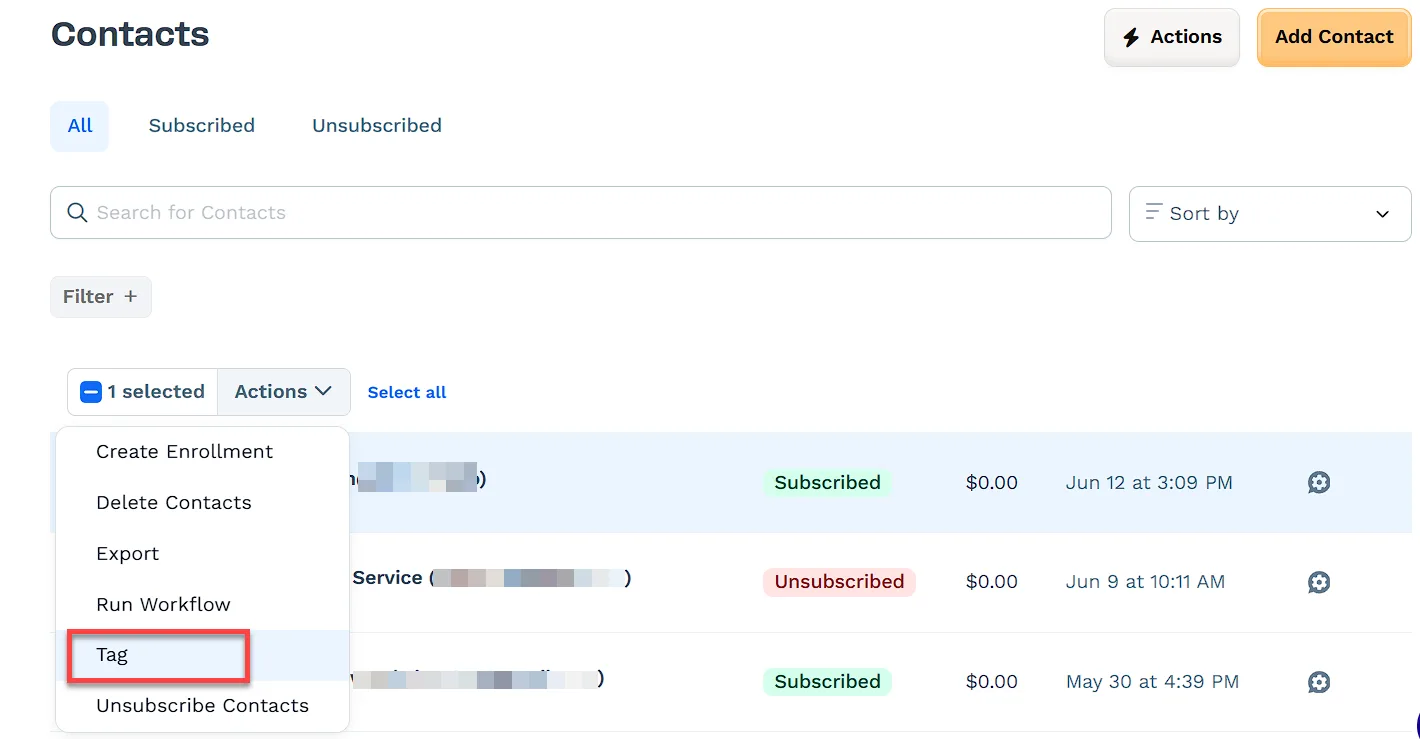
「アクション」メニューまたは「一括アクション」メニューから「 タグ 」をクリックします。
-
-
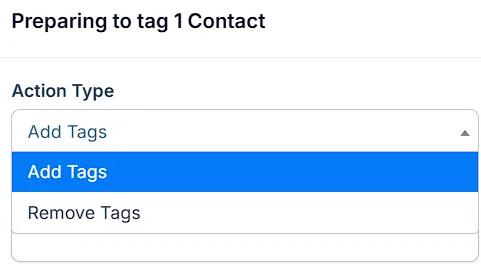
タグを追加するか削除するかを選択し、関連するタグを選択します。
-
タグはすぐに適用されます。タグ付けプロセスを後でスケジュールするには、[ スケジュール] チェックボックスをオンにして 日付を選択します。
-
[タグアクションの実行] をクリックします。
コンタクトアクションの詳細については、 How to Use Actions の記事を参照してください。