
「一時停止」ステップ - ワークフロー内の連絡先を一時的に保留する
公開日: 更新日:
ClickFunnels ワークフローの 一時停止 ステップを使用すると、手動で解放するまで、ワークフローの特定のポイントで連絡先を保持できます。これにより、連絡先がオートメーションを進めるタイミングを制御できるため、ハイタッチ キャンペーン、時間制限のあるプロモーション、または特定の連絡先を次のステップに移動する前に確認する必要がある場合に特に役立ちます。この記事では、ワークフローに一時停止ステップを追加および設定する方法について説明します。
-
アクティブなClickFunnelsアカウント
-
ワークスペースで作成されたワークフロー
ワークフローへの一時停止ステップの追加
Section titled “ワークフローへの一時停止ステップの追加”-
オートメーション アプリに移動し、 ワークフロー を選択します。
-
既存のワークフローを開くか、新しいワークフローを作成します。
-
ワークフローエディターで プラスアイコン(+) をクリックします。
-
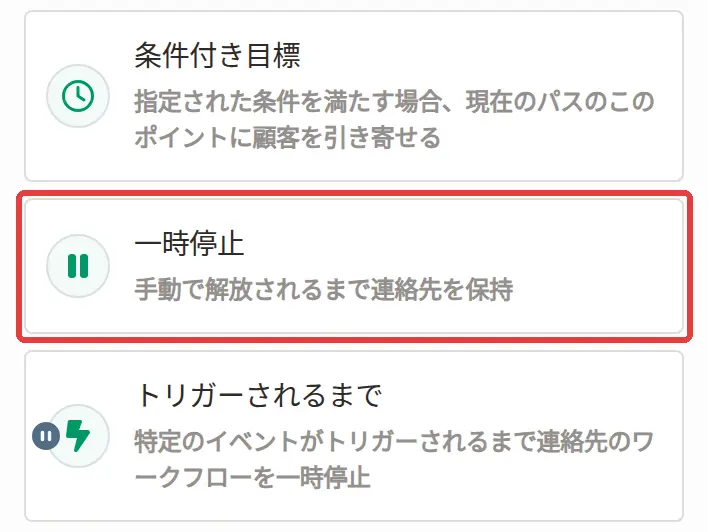
ワークフロー カテゴリの 一時停止 ステップを選択します。ステップはすぐに追加され、設定する項目はありません。
「一時停止」ステップの仕組み
Section titled “「一時停止」ステップの仕組み”ワークフロー内の連絡先が「一時停止」ステップに到達すると、手動で解放するまで、そのステップに無期限に保持されます。たとえば、連絡先が一連のメールを受信するワークフローがあり、特別なメールオファーの前に 一時停止 を挿入するとします。
-
一時停止した連絡先の表示:
-
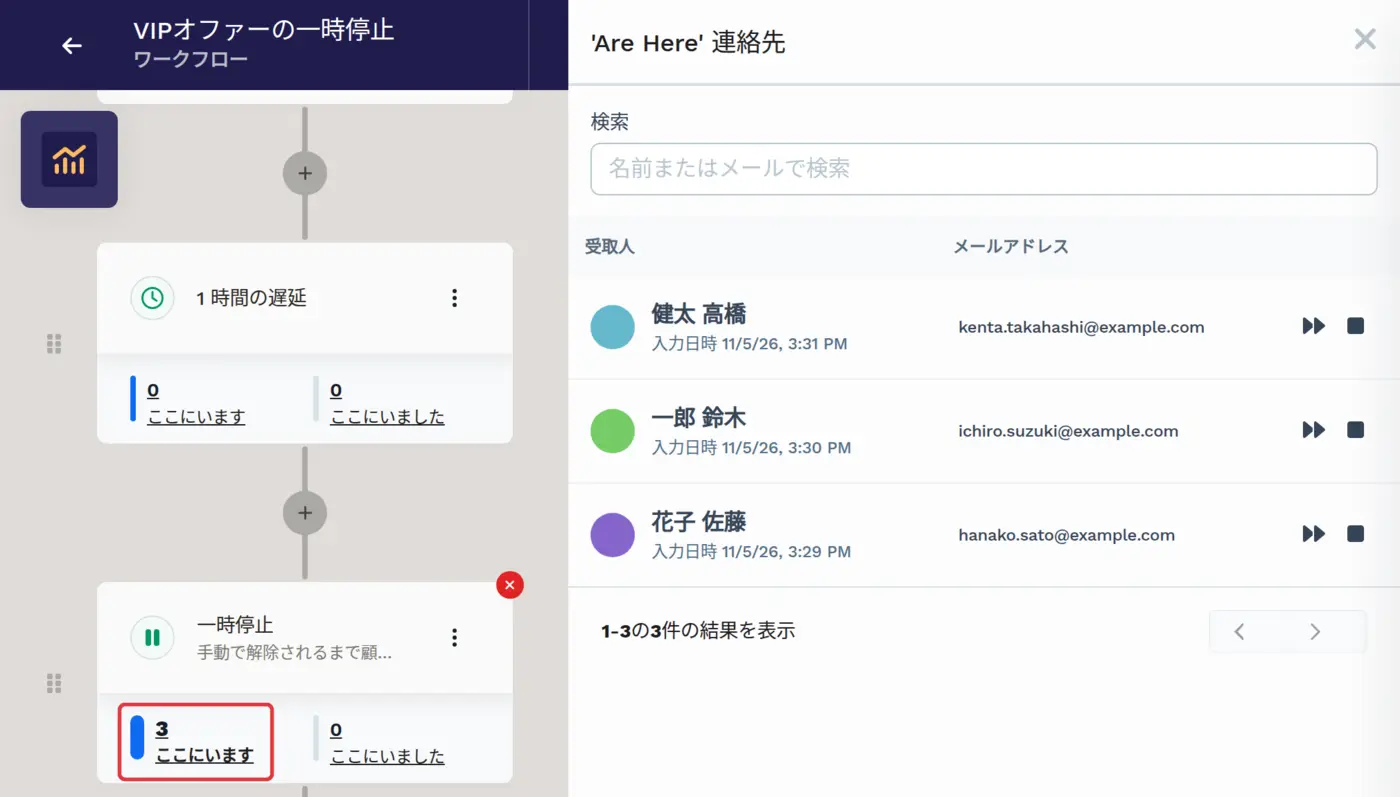
現在一時停止されている連絡先の数は、ワークフローエディターの 一時停止 ステップで確認できます。一時停止した連絡先の数は、ステップ分析の ここにいます の下に表示されます。同じ連絡先に対してワークフローが複数回実行された場合、その連絡先は複数回記録され、ステップに入った日時を示すタイムスタンプが表示されます。
-
-
すべての連絡先を解放する:
一時停止したすべての連絡先を解放し、ワークフローの次のステップに進めるには:
-
一時停止 ステップをクリックします。
-
表示される ステップを一時停止 ウィンドウで 解放 をクリックすると、このステップで現在一時停止しているすべての連絡先が次のステップに進みます。解放後にこのステップに到達した連絡先は、再び解放するまで一時停止されます。
-
-
特定の連絡先を解放する:
特定の連絡先を解放する場合は、次の手順に従います。
-
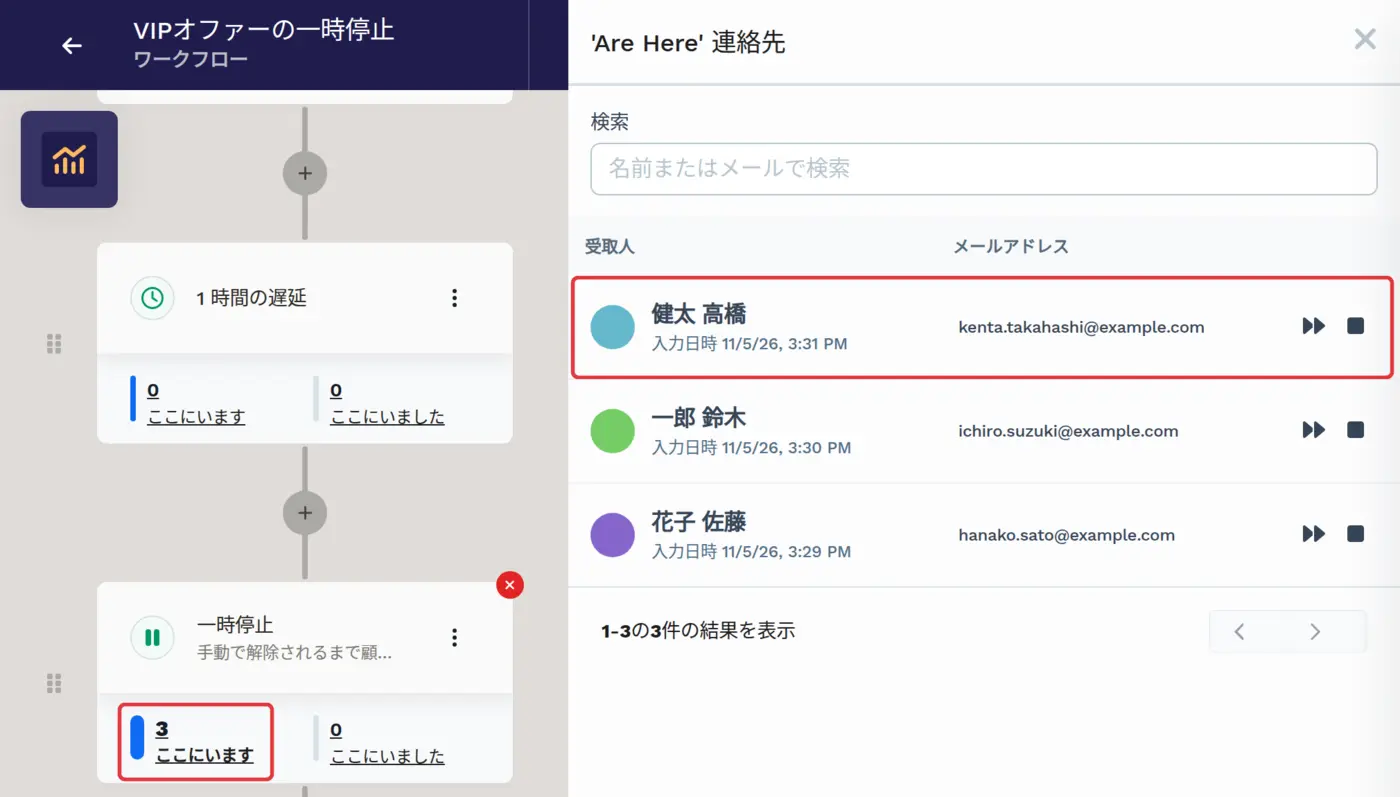
ここにいます の下にある数字をクリックすると、このステップで現在一時停止している連絡先の一覧(‘Are Here’ 連絡先)が開きます。
-
リストには、各連絡先の名前、メールアドレス、ステップに入った日時が表示されます。連絡先ごとに、2つのアイコンが表示されます。
-
⏩ 次のステップに移動: このアイコンをクリックすると、個々の連絡先が解放され、ワークフローの次のステップに移動します。
-
⏹️ 実行を停止: このアイコンをクリックすると、その連絡先のワークフローが完全に停止します。
-
-
一時停止ステップの安全な削除
Section titled “一時停止ステップの安全な削除”-
ステップを削除するには、ワークフローエディターの 一時停止 ステップにカーソルを合わせ、 赤い×アイコン をクリックします。
-
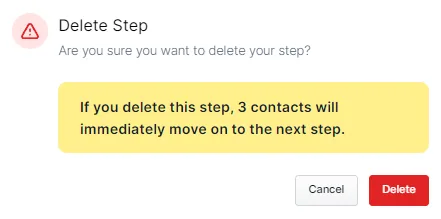
このステップで連絡先が現在一時停止されている場合は、ステップを削除するとそれらの連絡先がワークフローの次のステップに解放されることを通知する警告がポップアップ表示されます。
-
削除 をクリックして確定します。一時停止したすべての連絡先は、ワークフローの次のステップにすぐに進みます。
一時停止ステップと遅延ステップの違いを理解する
Section titled “一時停止ステップと遅延ステップの違いを理解する”ClickFunnels ワークフローでは、一時停止と遅延の両方のステップで、連絡先がシーケンス内を移動する方法を制御できますが、目的は異なります。
-
一時停止ステップ:
-
手動制御: 連絡先は、手動で解放するまで保留のままになります。
-
用途: 続行する前に手動で確認または介入します。
-
例: オファーを送信する前に連絡先を承認する。
-
-
遅延ステップ:
-
自動タイミング: 次のステップに進む前に、設定された期間 (分、時間、日) 連絡先を保持します。
-
用途: 手動介入なしのドリップ キャンペーンまたは時間指定アクション。
-
例: 連絡先がサインアップしてから 1 日後にメールを自動的に送信します。
-
主な違い:
-
一時停止ステップ では、続行するために手動操作が必要です。
-
遅延ステップ は、設定された時間が経過すると連絡先を自動的に移動します。