
MessageHubでオートメーションを作成して使用する方法
公開日: 更新日:
MessageHub の自動化は、会話の割り当て、ラベルの更新、チーム メンバーへの通知などの反復的なタスクを処理することで、ワークフローを簡素化するのに役立ちます。会話ごとにこれらのアクションを手動で処理する代わりに、特定の条件が満たされたときに特定のアクションを自動的に実行するルールを設定できます。
これにより時間が節約され、プロセスがスムーズかつ一観して実行されます。多数の会話を管理する場合でも、単により効率的に作業したい場合でも、自動化は貴重なツールです。この記事では、MessageHub でオートメーションを作成して使用する方法について説明します。
-
アクティブなClickFunnelsアカウント
-
MessageHubアプリ
MessageHub の自動化とは
Section titled “MessageHub の自動化とは”MessageHub の自動化は、反復的なタスクを合理化し、ワークフローの効率的な管理を容易にするように設計されたルールです。自動化を使用すると、特定の条件が満たされたときに特定のアクションを実行するシステムを設定できるため、手動介入の必要性が軽減されます。
自動化は、次の 3 つのコア コンポーネントで構成されます。
-
イベント: これらは、自動化を開始するトリガーです。たとえば、新しい会話が作成されたときや、会話の状態が変更されたときなどです。
-
条件: これらは、自動化を実行するために満たす必要がある条件を定義します。たとえば、会話の優先度、割り当てられたチーム、または顧客の属性に基づいて条件を設定できます。
-
アクション: これらは、エージェントへの会話の割り当て、ラベルの追加、自動メッセージの送信など、自動化が実行するタスクです。
実用的なアプリケーション
Section titled “実用的なアプリケーション”MessageHub で自動化を使用する方法をいくつか紹介します。
-
優先度の高い会話を特定のチームに自動的に割り当てます。
-
ラベルを追加して、受信した会話をソースに基づいて分類します。
-
会話が指定した期間未解決のままである場合にエージェントに通知します。
MessageHubでオートメーションを作成する方法
Section titled “MessageHubでオートメーションを作成する方法”-
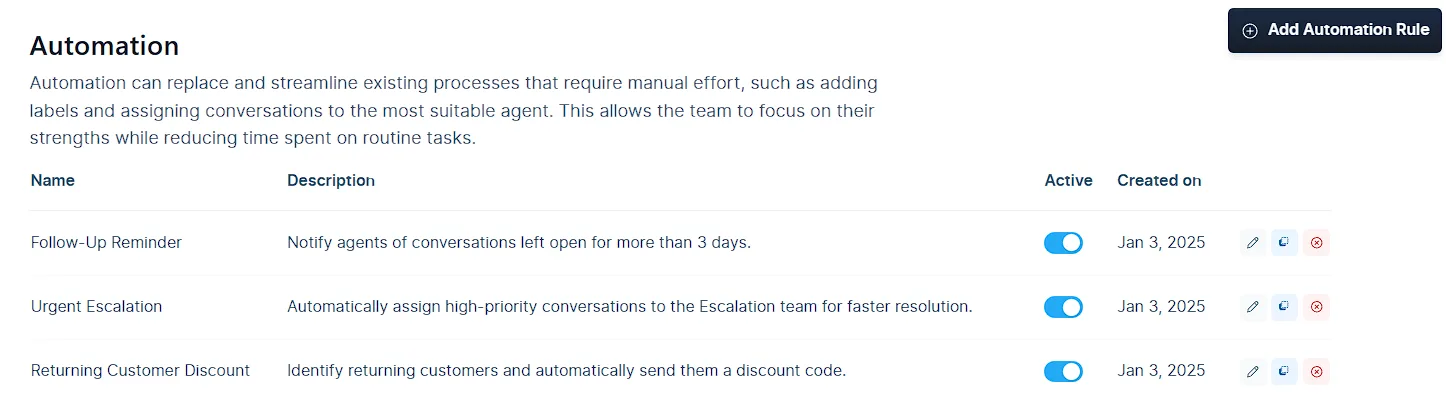
左側のメニューの [ 設定 ] に移動し、[ 自動化] を選択します。
-
右上隅にある 「オートメーションルールを追加 」ボタンをクリックします。
-
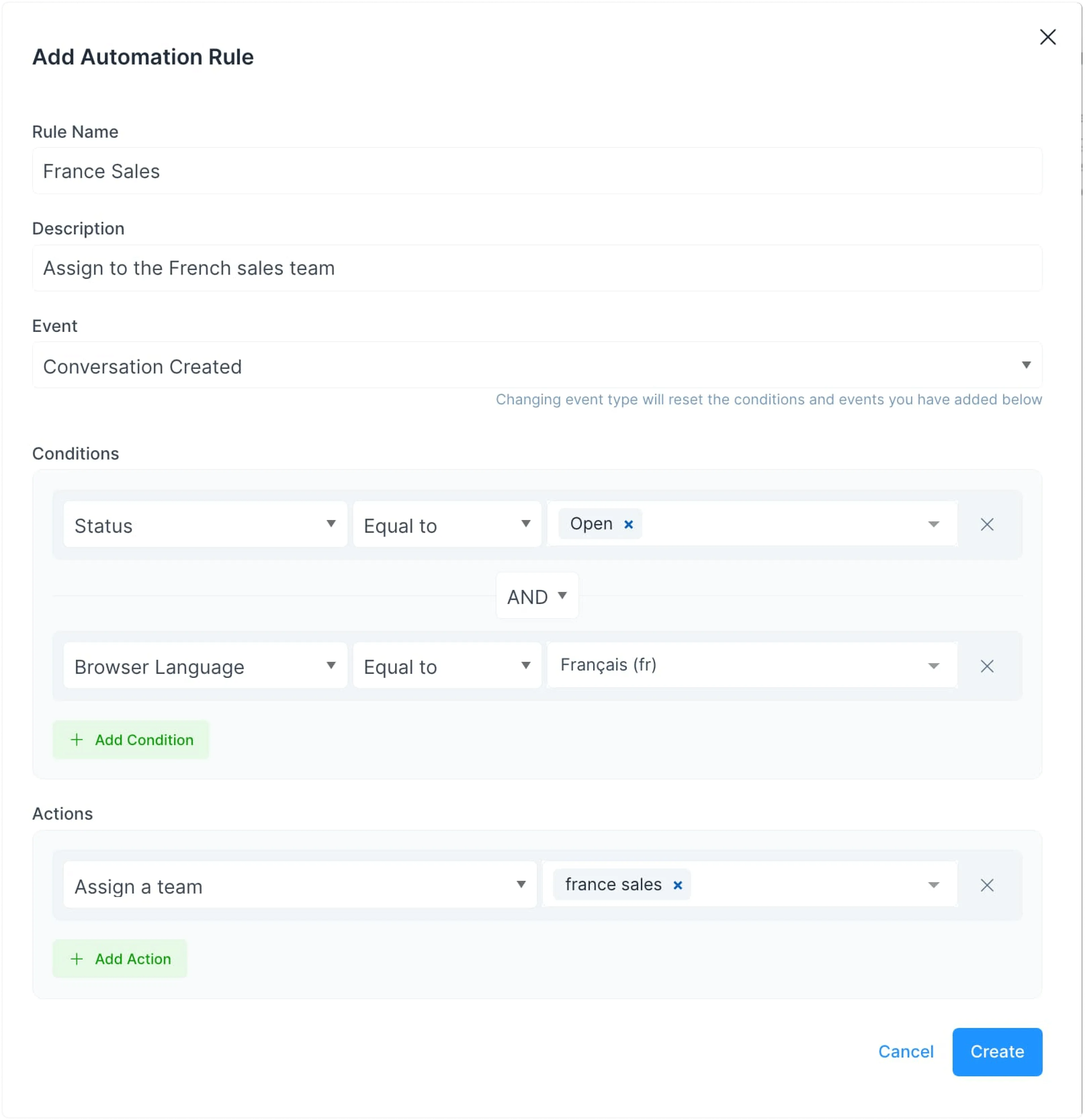
[ ルール名 ] フィールドにオートメーションの名前を入力し、[ 説明] フィールドに簡単な説明を追加します。
-
[ イベント ] ドロップダウンからイベントを選択し、ルールをトリガーするタイミングを指定します。
-
ルールが適用されるタイミングを絞り込む条件を追加します。ドロップダウンメニューを使用して、ステータス、会話****言語、顧客IDなどの条件を設定します。AND/OR ロジックを使用して複数の条件を結合するには、[条件の追加] をクリックします。
-
ルールがトリガーされ、条件が満たされたときに発生する アクション を追加します。ドロップダウンメニューを使用して、[ エージェントに割り当て]、[ ラベルの追加]、[ メッセージの送信]などのアクションを選択します。必要に応じて 、[アクションの追加] をクリックして、さらにアクションを含めます。
-
設定を確認し、[ 作成] をクリックして自動化を保存します。
MessageHubでの自動化ルールの管理
Section titled “MessageHubでの自動化ルールの管理”自動化ルールを作成したら、編集、複製、アクティブ化、非アクティブ化、または削除することで、簡単に管理できます。その方法は次のとおりです。

ルールの一時停止またはアクティブ化
-
一時停止またはアクティブ化するルールを見つけます。
-
[ アクティブ ] 列のスイッチを切り替えて、現在アクティブなルールを一時停止するか、一時停止中のルールを再アクティブ化します。
-
ルールのステータスは、選択内容に基づいてすぐに変更されます。
オートメーションルールの編集
-
[ 自動化] セクションのリストから編集する自動化ルールを見つけます。
-
ルール名の横にある [編集] アイコン をクリックします。
-
必要に応じて、ルールの名前、説明、イベント、条件、またはアクションを更新します。
-
[ 更新 ] をクリックして変更を適用します。
オートメーションルールのクローニング
-
複製するルールを見つけます。
-
ルール名の横にある [クローン] アイコン をクリックします。
-
ルールは即座に複製され、リストに表示されます。
-
必要に応じて、複製されたルールを編集してさらにカスタマイズします。
オートメーションルールの削除
-
リストから削除するルールを見つけます。
-
ルール名の横にある [削除] アイコン をクリックします。
-
ポップアップダイアログでアクションを確認します。