
ファネルステップでの商品の追加
公開日: 更新日:
この記事では、既存の商品を特定の目標到達プロセスステップに添付し、注文ページで利用できるようにする方法について説明します。複数の製品を添付し、そのステップで個々の製品を注文バンプとして設定できます。商品設定とプレースメントを効果的に管理することで、商品がファネル内で適切に統合および管理され、全体的なユーザー エクスペリエンスが向上します。
-
アクティブなClickFunnelsアカウント
-
ワークスペースで作成された商品
-
目標到達プロセスで作成されたページ
ファネルステップへの商品の追加
Section titled “ファネルステップへの商品の追加”-
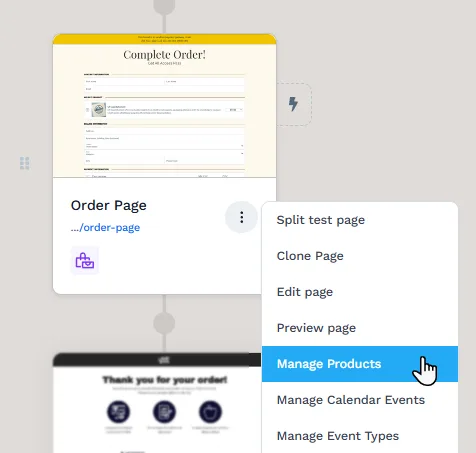
商品を添付するファネル内のファネルステップを見つけます。
-
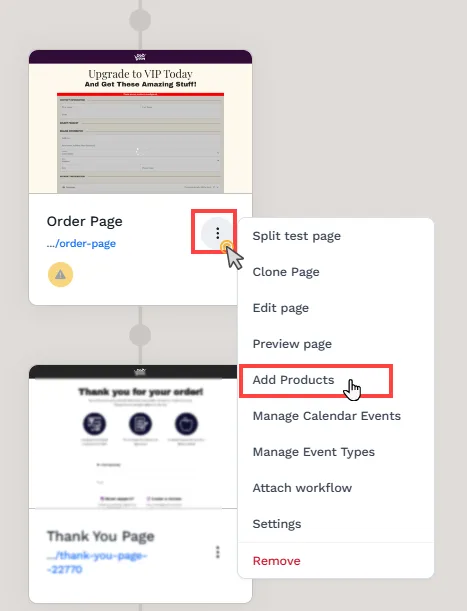
ページの横にある 3 点メニュー (⋮) をクリックします。
-
[ 商品の追加] を選択します。
-
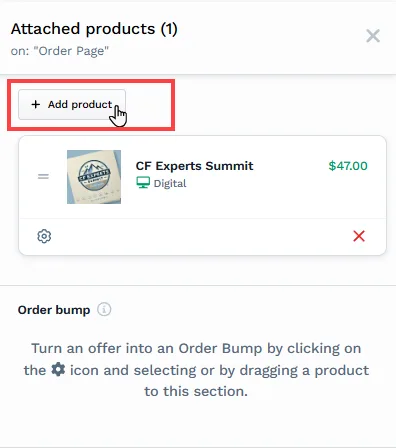
[+ 製品を追加] をクリックして、製品選択ウィンドウを開きます。
-
目的の商品にカーソルを合わせて [商品を選択] をクリックするか、右上の [商品を追加] ボタンを使用して新しい商品を作成します。
-
さらに製品を追加するには、[製品の追加] ボタンをもう一度クリックして、製品選択ウィンドウを開きます。
チェックアウト ページの製品の構成
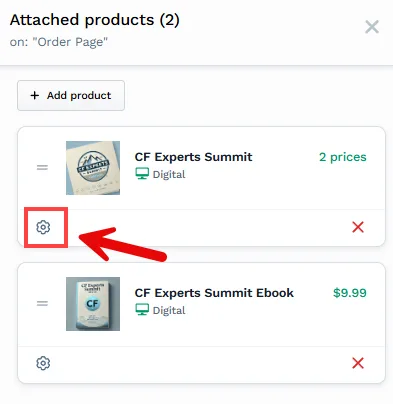
Section titled “チェックアウト ページの製品の構成”チェックアウト ページに製品を追加すると、ClickFunnels を使用すると、その特定のページで製品の表示方法と動作をカスタマイズできます。これらのオプションを使用すると、元の製品を変更せずに、タイトル、価格、その他の設定を調整できます。製品が添付されたら、歯車⚙️アイコンをクリックして製品設定にアクセスします。
タイトルと説明のオーバーライド
Section titled “タイトルと説明のオーバーライド”チェックアウトに表示されるデフォルトの製品タイトルと説明を上書きできます。これは、同じ商品を複数の目標到達プロセスで使用し、それぞれの目標到達プロセスでの表示方法をカスタマイズしたい場合に役立ちます。たとえば、ある目標到達プロセスでは「Summit Access Pass」として表示し、別の目標到達プロセスでは「All-Access Ticket」として商品を表示したい場合があります。
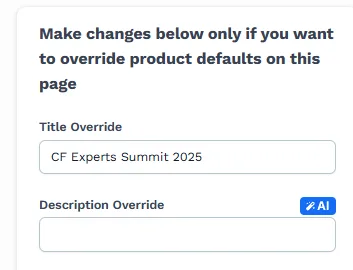
製品を注文バンプとしてマークする
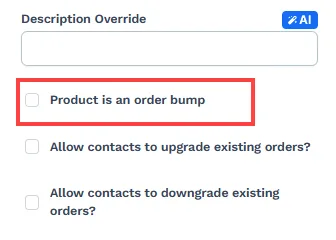
Section titled “製品を注文バンプとしてマークする”**「商品は注文バンプ」**を選択すると、商品がアドオン商品として表示され、顧客はメイン購入に含めるかスキップするかを選択できます。注文のバンプは、チェックアウト エクスペリエンスを中断することなく、全体的な注文額を増やすのに役立ちます。
例: 誰かがコースを購入している場合、チェックアウトを完了する前に追加できるオプションのバンプ製品として、ボーナス電子書籍またはチェックリストを提供する場合があります。
アップグレードおよびダウングレードのオプション
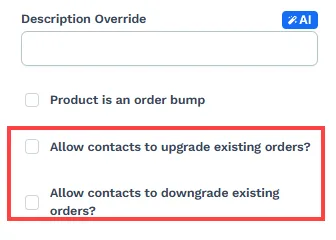
Section titled “アップグレードおよびダウングレードのオプション”製品にサブスクリプション価格が含まれている場合、ClickFunnelsを使用すると、リピーターに既存のサブスクリプションをアップグレードまたはダウングレードする機能を提供できます。この機能は、ワークスペースからサブスクリプションをすでに購入している顧客にのみ適用され、チェックアウト ページに再度アクセスしたとき (通常は メール アドレスなどの連絡先情報を入力した後) に認識されます。
-
アップグレード: 下位プラン (月額 9 ドルなど) に加入しているお客様は、上位プラン (月額 29 ドルなど) に切り替えて、追加機能や特典にアクセスできます。たとえば、ベーシック月額プランに加入している顧客は、追加のリソースやボーナス コンテンツを含むプレミアム月額プランにアップグレードすることを選択できます。
-
ダウングレード: 同様に、有効になっている場合、顧客は上位プランから低価格プランに移行できます。これにより、ニーズに基づいてサブスクリプションを柔軟に調整できます。
在庫状況と価格
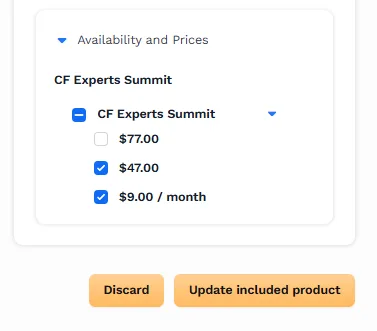
Section titled “在庫状況と価格”チェックアウトページに表示する価格オプションを選択できます。製品に複数の価格 (1 回限りの価格やサブスクリプション プランなど) がある場合は、それぞれ 1 つを選択して表示できます。
例: 47 ドルの 1 回限りの支払い、または 9 か月間の月々の 6 ドルの支払いを提供することをお勧めします。
チェックアウト設定の構成
Section titled “チェックアウト設定の構成”チェックアウト設定パネルでは、顧客がチェックアウトページで商品とどのようにやり取りするかを定義できます。 製品数量タイプ と バンプ製品数量タイプの2つの設定を構成できます。これらの設定は、購入者がチェックアウト時に選択できる製品の数と、選択内容の表示方法を制御します。
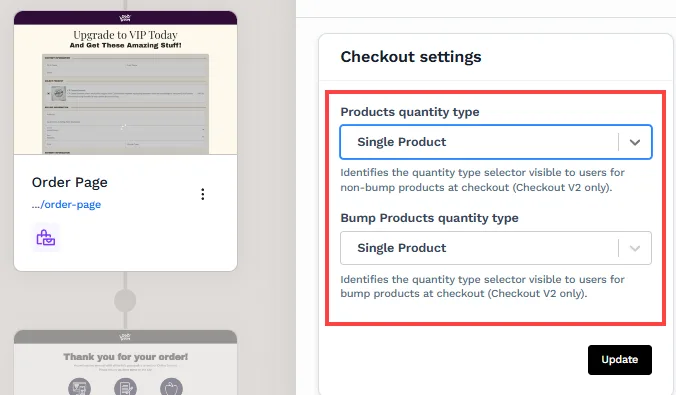
このオプションを使用すると、購入者は一度に1つの商品のみを選択できます。これは、製品バリエーションまたは相互に排他的なオファーを提供する場合に最適です。
例: 「モーニング ブートキャンプ」と「イブニング ブートキャンプ」の 2 つの異なるブートキャンプへのアクセスを販売するフィットネス ビジネス。単一製品設定では、顧客は 2 つのセッションのうちの 1 つしか選択できません。
数量のある複数の製品
Section titled “数量のある複数の製品”この設定により、購入者は複数の商品をカートに追加し、各商品の数量を個別に指定できます。各商品の横に数量セレクター (プラス/マイナス ボタンなど) が表示され、購入者は必要な単位数を選択できます。購入者が数量をゼロに設定した場合、商品はチェックアウトに含まれません。このアプローチは、購入者が同じ製品の複数のユニットを購入したい場合に、物理的なアイテム、パッケージ、またはイベント チケットを販売する場合に特に役立ちます。
例: プロテインシェイクとレジスタンスバンドを販売するフィットネスストア。顧客は、1回のチェックアウトセッションで3つのプロテインシェイクと2つのレジスタンスバンドを購入することを選択できます。
チェックボックス付きの複数の製品
Section titled “チェックボックス付きの複数の製品”このオプションを使用すると、顧客はチェックボックスを使用して複数の製品を選択できます。ただし、数量の選択はできず、商品を含めるかどうかのみを選択できます。
例: ワークアウトプランナー、食事準備ガイド、モビリティガイドなどの複数のデジタルリソースを提供するフィットネスインストラクター。お客様は、数量を選択せずに、これらのガイドの任意の組み合わせを選択できます。