
製品発売ファネルの作成方法
公開日: 更新日:
新製品の発売はエキサイティングな機会ですが、適切な戦略がなければ困難になることもあります。製品発売ファネルは、企業が興奮を高め、潜在的な顧客を引き付け、売上を伸ばすのに役立ちます。一連の手順を人々に案内し、オファーが行われる前に購入の準備をします。この記事では、商品ローンチファネルの仕組みと、ローンチを成功させるための設定方法について説明します。
-
アクティブなClickFunnelsアカウント
製品ローンチファネルの仕組み
Section titled “製品ローンチファネルの仕組み”製品発売ファネルは、オファーが行われる前に関心を高める段階的なプロセスを通じて製品を紹介します。人々を販売ページに直接誘導する代わりに、価値のあるコンテンツを数日間にわたって配信し、潜在的な顧客の関心を維持し、購入の準備を整えます。
このアプローチは、人々が初めて見たときに何かを購入することはめったにないため、うまく機能します。彼らはその価値を理解し、それが自分のニーズにどのように適合するかを確認し、その背後にある人やブランドを信頼するのに時間が必要です。ローンチファネルは、製品が正式に利用可能になる前に、無料のトレーニング、洞察、または教育コンテンツをガイドすることでこれを行います。
たとえば、オンライン フィットネス プログラムを開始する企業は、効果的なワークアウト ルーチンに関する無料のミニ コースを提供する場合があります。数日間にわたって、参加者は結果を確認するのに役立つ短いレッスンを受けます。完全なプログラムが導入される頃には、彼らはすでにその価値を理解しており、サインアップする可能性が高くなります。
このアプローチは売上を増加させるだけでなく、潜在的な顧客にとってより良いエクスペリエンスを生み出します。すぐに売られるのではなく、まず何か役立つものを手に入れることができるため、オファーが来たときに自分の決定に自信が持てるようになります。
製品ローンチファネル構造を理解する
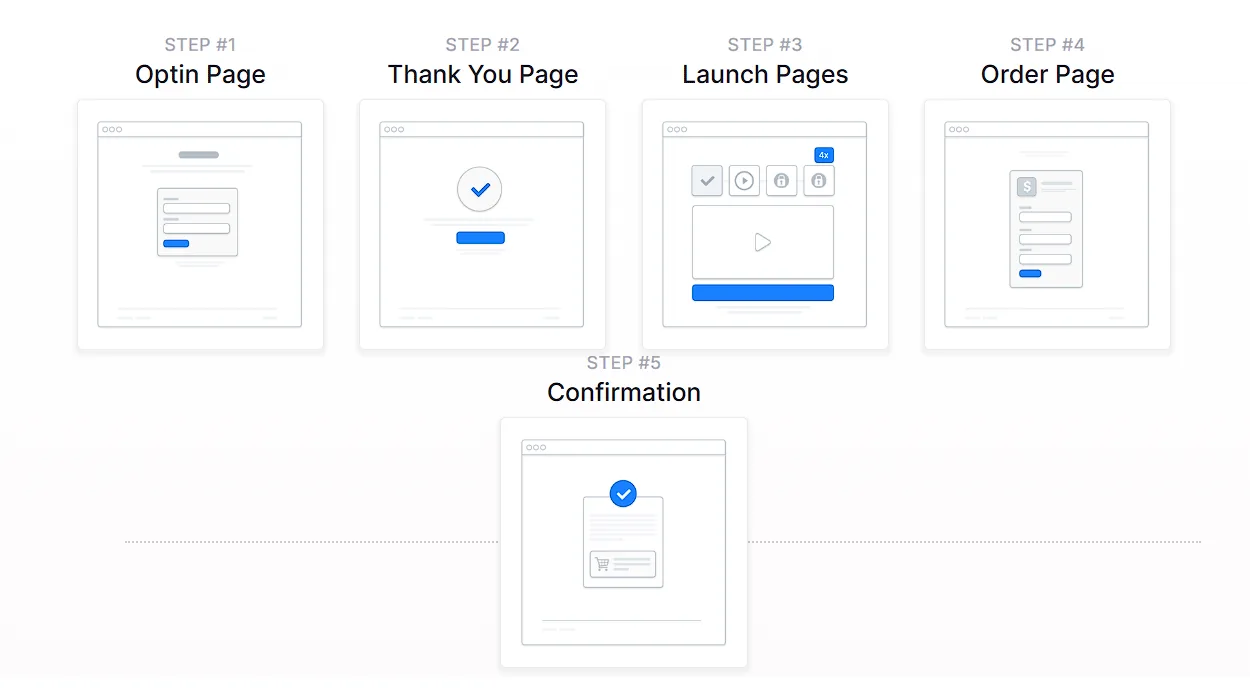
Section titled “製品ローンチファネル構造を理解する”製品ローンチファネルは、構造化されたプロセスに従って、潜在的な顧客が製品について最初に知るまで購入に至ります。各ステップは、関心を高め、価値を提供し、最終的なオファーを自然な次のステップのように感じさせる役割を果たします。
-
オプトインページ: これは、訪問者がローンチに参加するためにサインアップする場所です。通常、受信する内容の簡単な説明、電子メールを収集するためのフォーム、および行動喚起が含まれます。目標は、人々をメール リストに登録して、最新情報やリリース前のコンテンツを受け取れるようにすることです。
-
ありがとうページ: サインアップ後、ユーザーは登録を確認するお礼ページに移動します。このページには、イベントの詳細、ウェルカムメッセージ、または電子メールで更新を確認するなど、次に何をすべきかについての指示が含まれる場合があります。
-
起動ページ: これらのページでは、多くの場合、ビデオ、レッスン、またはライブトレーニングセッションの形式で、コアなプレローンチコンテンツが配信されます。各コンテンツは数日間にわたってリリースされ、今後のオファーを教育し、関与し、興奮を高めます。
-
注文ページ: 発売シーケンスが完了すると、注文ページで商品が紹介され、顧客が購入できるようになります。これには、価格の詳細、購入オプション、チェックアウト フォームが含まれます。
-
確認ページ: 購入が完了すると、顧客は確認ページに移動します。このページでは、注文が成功したことを安心させ、製品へのアクセス、開始方法、または次のステップを提供します。
製品ローンチファネルの作成
Section titled “製品ローンチファネルの作成”製品発売ファネルは、ClickFunnels の事前にデザインされたテンプレートを使用して迅速に構築できます。ゼロから始めるのではなく、ニーズに合ったテンプレートを選択し、コンテンツに合わせてカスタマイズし、わずか数ステップでファネルを起動できます。
-
ClickFunnels で、左側のナビゲーション メニューから [ Funnels ] セクションに移動します。
-
[ 目標到達プロセスの作成 ] ボタンをクリックします。
-
利用可能なファネルタイプを参照し、 商品発売ファネルを選択します。
-
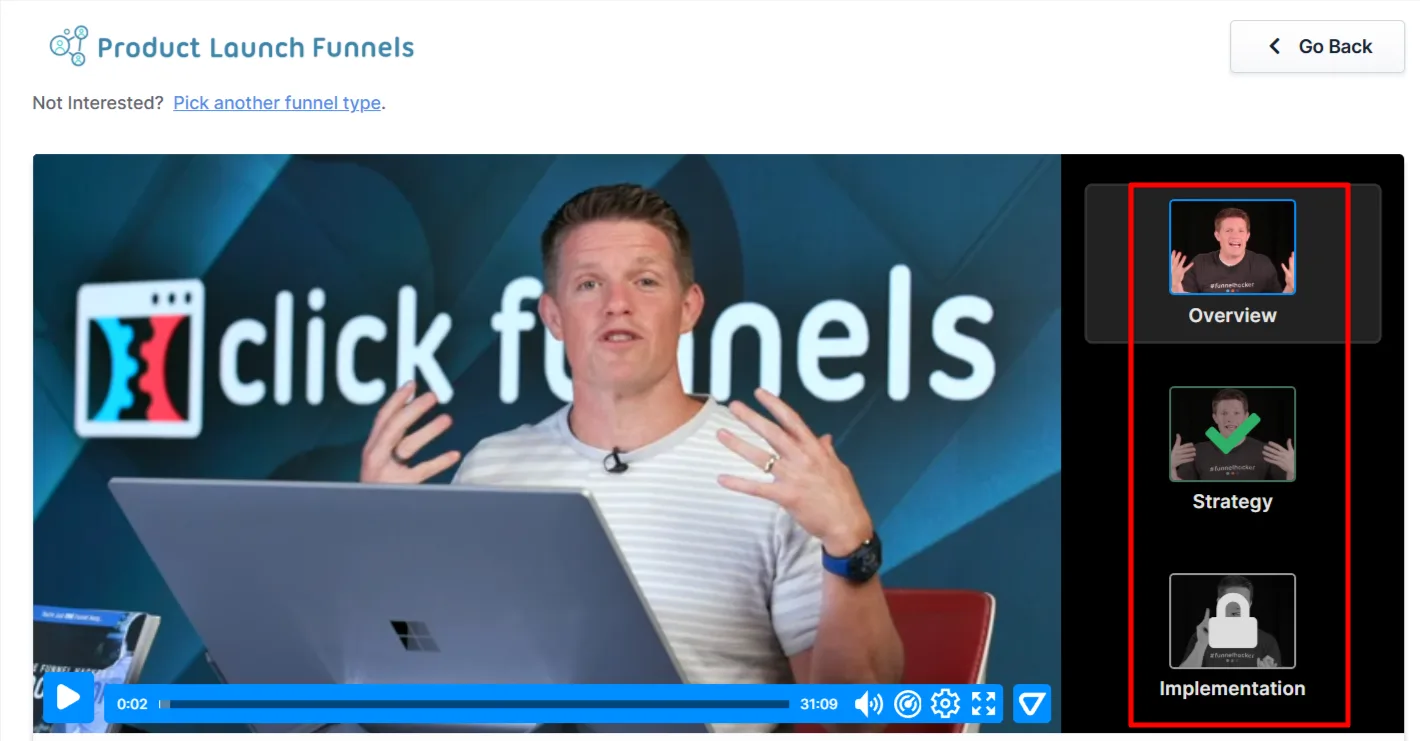
各ファネルタイプには、次のトレーニングセクションが含まれています。
-
概要: 製品ローンチファネルの仕組みを理解する。
-
戦略: ファネルを構築し、最大の効果をもたらすオファーの方法を学びます。
-
実装: ファネルをカスタマイズするためのステップバイステップのガイド。
この記事の冒頭にある完全なトレーニングビデオもご覧いただけます。1 つのチュートリアルで 3 つの部分すべてをカバーします。
-
-
完全にカスタム設定をご希望の場合は、「 ゼロから開始」 をクリックして、ファネルを手動で構築します。手順については、 How to Create a New Funnel の記事を参照してください。
-
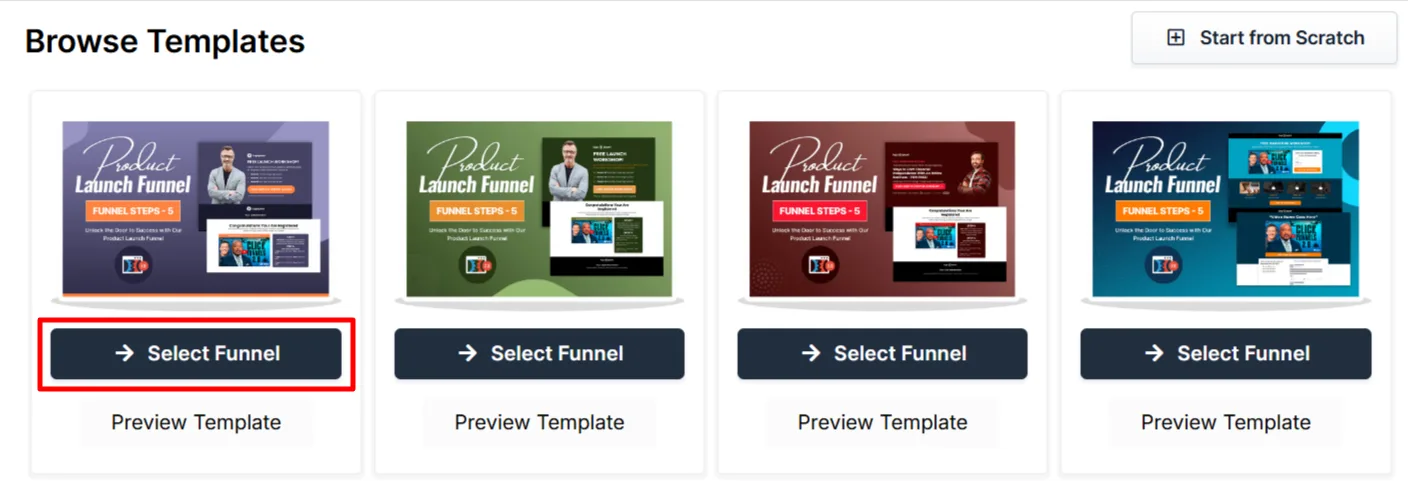
利用可能なテンプレートをスクロールし、ビジネスに最適なテンプレートの下にある [目標到達プロセスを選択 ] をクリックします。
-
ファネルがインストールされるまで待ってから、次の操作を行います。
-
[ 閉じる] をクリックして、インストール ウィンドウを終了します。
-
または、[ 今すぐカスタマイズ] をクリックして、ページの編集を開始し、ワークフローを構築し、行動を促すフレーズを調整します。
-
テンプレートがワークスペースに読み込まれたら、製品、視聴者、販売メッセージに合わせてカスタマイズを開始できます。
製品ローンチファネルページの編集
Section titled “製品ローンチファネルページの編集”ファネルをインストールしたら、インストール画面で [今すぐカスタマイズ ] をクリックするか、ダッシュボードの [ ファネル ] セクションに移動して、カスタマイズを開始できます。そこから、ファネルを選択してファネル ワークフロー エディターにアクセスします。
-
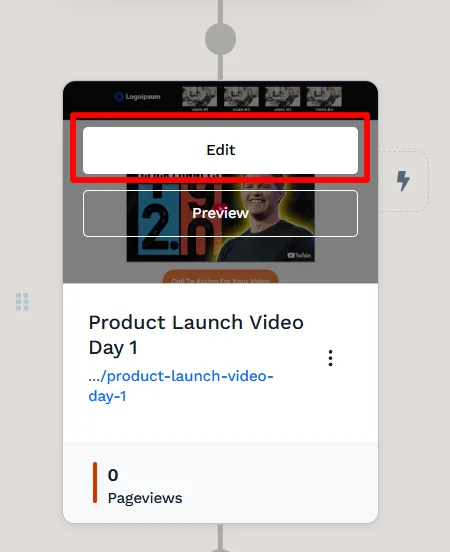
ファネルをクリックしてファ ネルワークフローエディター を開きます。編集するページを見つけて、そのページにカーソルを合わせて 、[編集] をクリックします。
-
各ページは、セクション、列、行、および要素を使用して構築されます。カスタマイズする主な領域は次のとおりです。
-
オプトインフォーム:登録ページで名前と電子メールを収集します。
-
見出しとセールスコピー: ローンチの内容と、ユーザーがエンゲージメントを維持する必要がある理由を明確に伝えます。
-
ビデオ要素: リリース前のトレーニングビデオをアップロードまたは埋め込んで、教育し、興奮を高めます。
-
カウントダウンタイマー:次のトレーニングや製品の発売がいつ利用可能になるかを示すことで、緊急性を高めます。
-
行動喚起ボタン: ボタンが目立ち、ユーザーをファネルの次のステップに誘導します。
-
お客様の声または社会的証明: 成功事例や早期フィードバックを含めることで信頼性を構築します。
ClickFunnels での要素の編集の詳細については、 Getting Started with the ClickFunnels Page Editor の記事を参照してください。
-
-
右上の [保存] をクリックして、変更を保持します。
-
[ プレビュー] オプションを使用して、公開前に目標到達プロセスの外観を確認します。すべての画面でファネルが見栄えが良くなるように、忘れずにモバイル デバイスでファネルを表示してください。詳細な手順については、 Mobile Optimization Techniquesの記事をご覧ください。
ワークフローとのコミュニケーションの自動化
Section titled “ワークフローとのコミュニケーションの自動化”ワークフローは、手動でメッセージを送ることなく、発売全体を通じて潜在的な顧客の関心を維持するのに役立ちます。リマインダーを送信し、連絡先をセグメント化し、適切なタイミングでコンテンツを配信できます。
ワークフローを使用すると、次のことができます。
-
新しいトレーニングビデオが利用可能になったときに、電子メールのリマインダーを送信します。
-
連絡先が起動とどのようにやり取りするかに基づいて連絡先にタグを付けます。
-
PDF、ガイド、またはボーナスコンテンツを自動的に配信します。
ワークフローを作成するには:
-
ワークフローをトリガーするファネルステップを見つけます。
-
ステップの横にある Lightning Bolt アイコンをクリックして、新規または既存のワークフローを追加します。
-
リストから既存のワークフローを選択するか、新しいワークフローを作成します。
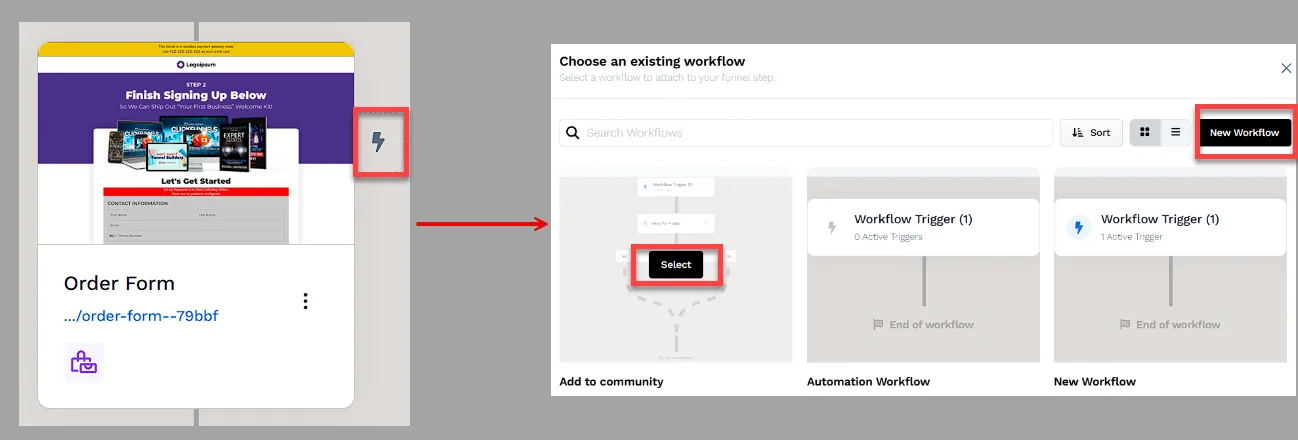
-
+(プラス)****アイコンをクリックして、メールの送信、アセットの送信、連絡先のタグ付けなどのアクションを追加します。
-
(オプション)[ 遅延] を追加して、時間の経過とともにフォローアップ アクションの間隔を空けます。
-
ワークフローナビゲーションの右上隅で、[ステータス] オプションを見つけます。
-
ステータスオプションを切り替えます。ワークフローのステータスが無効からアクティブに変わります。
注文フォームページへの商品の追加
Section titled “注文フォームページへの商品の追加”潜在的な顧客が注文フォームページにアクセスしたら、購入を完了するために明確な商品の詳細を確認する必要があります。商品を正しく追加すると、適切なオファーが表示され、チェックアウト設定が適切に構成されます。
-
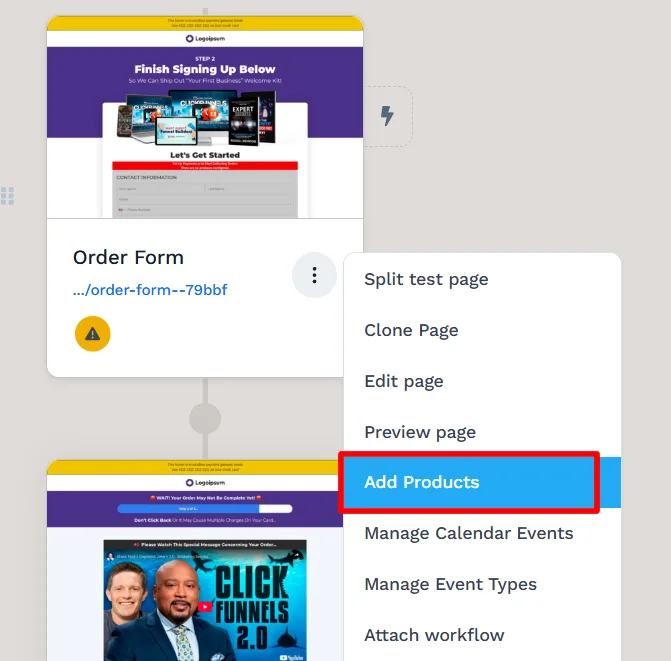
目標到達プロセスワークフローエディタの注文フォームページまでスクロールします。
-
ページの横にある 3 つのドット (⋮) アイコンをクリックし、[ 商品を追加] を選択します。
-
[ + 商品を追加] をクリックし、既存の商品を選択するか、新しい商品を作成します。
-
追加したら、 歯車 (⚙) アイコンをクリックして、タイトルや説明などの製品設定を調整します。
-
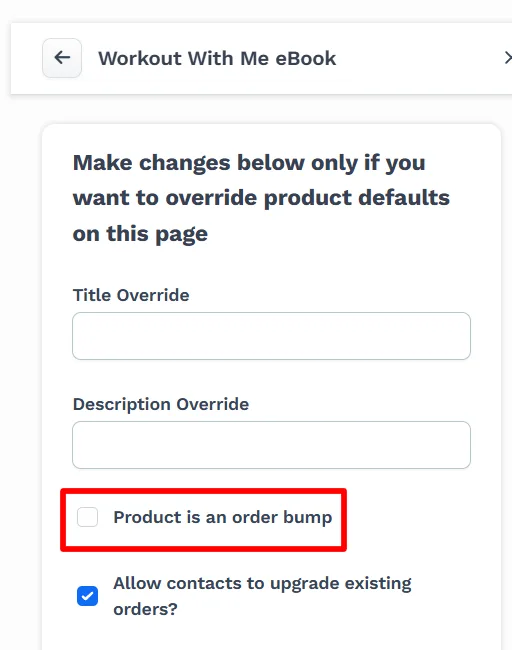
オーダーバンプを追加するには、[製品はオーダーバンプです]チェックボックスを有効にするか、製品をバンプセクションにドラッグします。
-
商品の選択方法に基づいて チェックアウト設定 を調整します。
-
単一製品では、 注文ごとに 1 つの製品を使用できます。
-
数量付き複数の商品では、顧客は制限が設定された複数の商品を選択できます。
-
チェックボックス付きの複数の製品 を使用すると、数量制限なしで複数の製品を選択できます。
-
-
[ 更新 ] をクリックして変更を保存します。
ファネルのテストと公開
Section titled “ファネルのテストと公開”ファネルを稼働させる前に、その機能をテストして、すべてが期待どおりに機能することを確認することが重要です。
-
ファネルをテストする
-
すべてのページが正しい順序で接続されていることを確認します。
-
ボタン、フォーム、リンクをチェックして、正しく機能していることを確認します。
-
スムーズなエクスペリエンスを得るために、さまざまなデバイスやブラウザでファネルをテストしてください。
-
フルチェックアウトテストを実行するには、 How to Test Funnel Checkout in Test / Sandbox Modeの手順に従います。
-
-
ライブモードを有効にする
-
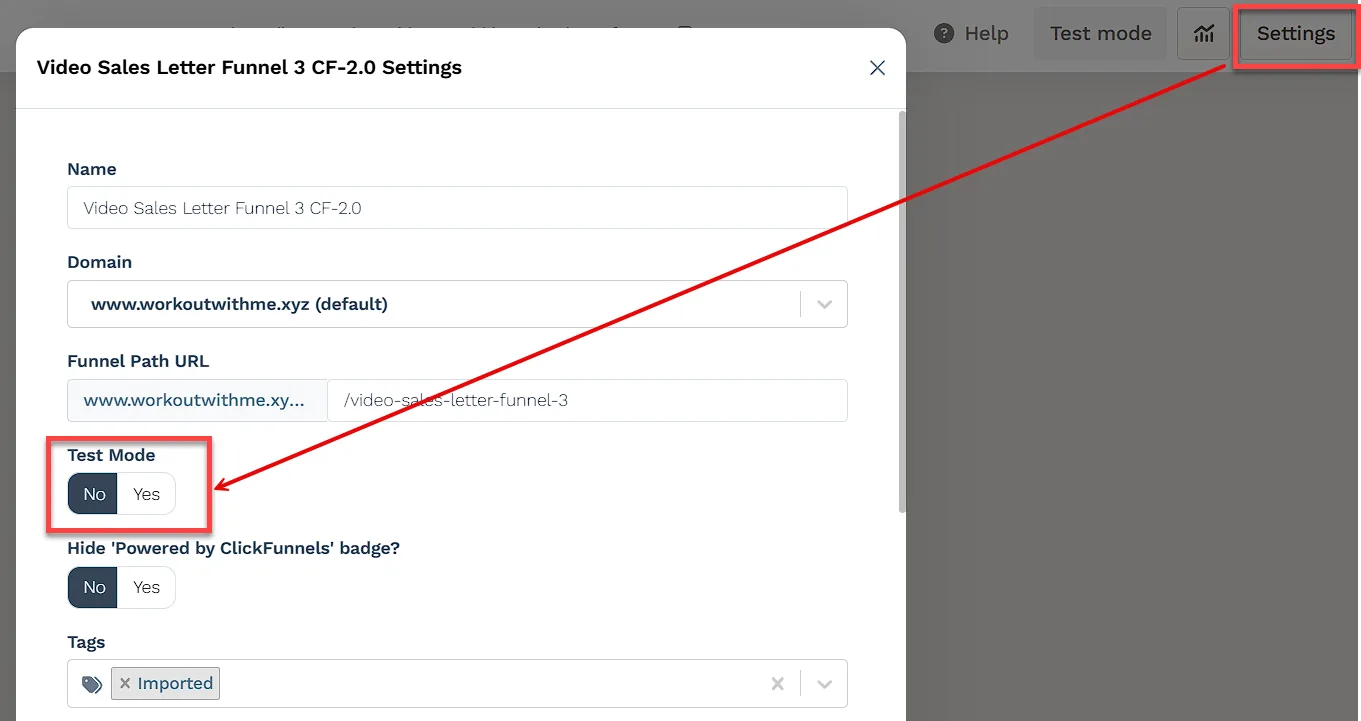
ファネルワークフローエディターの右上隅にある**[設定**]ボタンをクリックして、ファネルの設定を開きます。
-
ファネルを ライブモード に設定して、顧客がアクセスできるようにします。
-
-
ファネルURLをコピーして共有する
-
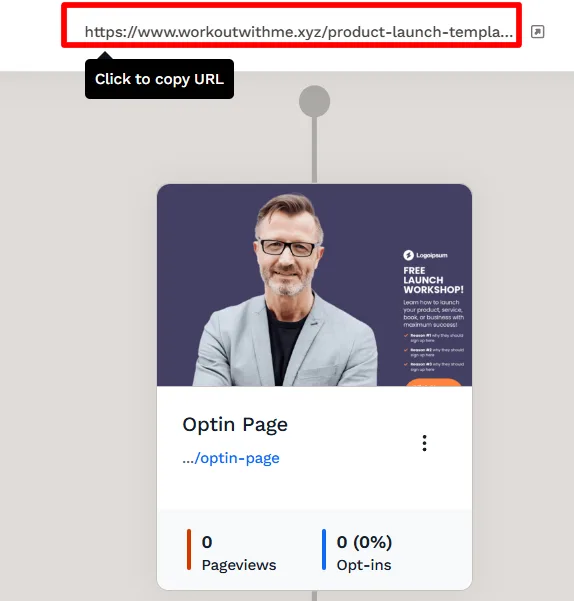
目標到達プロセスのワークフローページの上部にあるURLにカーソルを合わせ、クリックしてコピーします。
-
Web サイト、ソーシャル メディア、または電子メール キャンペーンを通じてリンクを共有します。
-
詳しくは、 this articleでの目標到達プロセスの公開と共有についての記事をご覧ください。
-