
請求書の概要
公開日: 更新日:
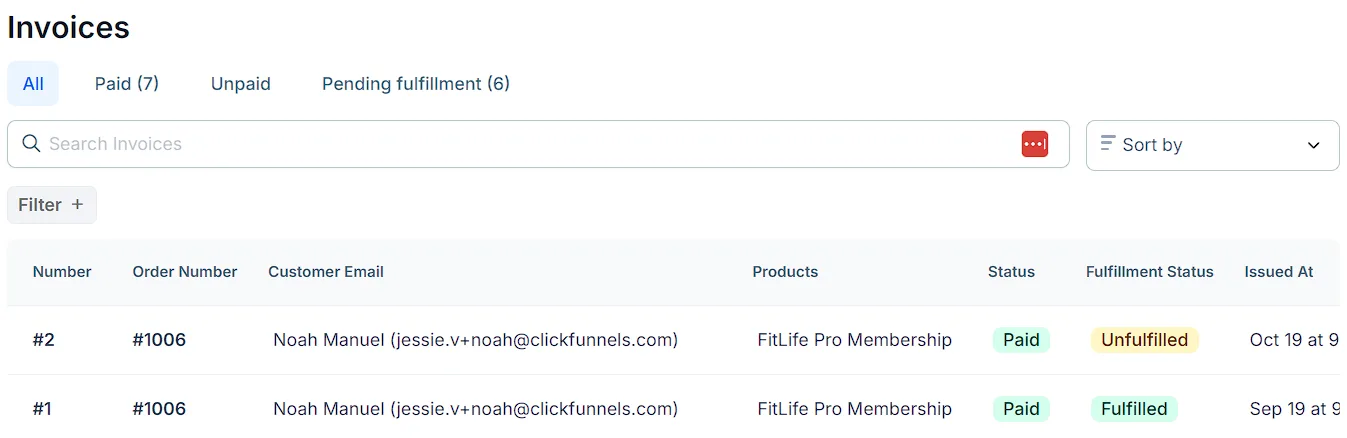
この記事では、注文によって生成されたすべての請求書を表示および管理できる ClickFunnels の [請求書] メニューの概要について説明します。請求書ダッシュボードには、ステータス、履行、発行日など、各請求書に関する詳細情報が表示され、すべての請求記録を 1 か所で追跡および管理できます。
-
アクティブなClickFunnelsアカウント
-
ワークスペースに接続された Payments AI(Stripe を使用する場合は Payments AI を通じて接続)、または既存の Stripe の直接接続
-
少なくとも 1 つの注文
請求書ダッシュボードへのアクセス
Section titled “請求書ダッシュボードへのアクセス”-
左側のメニューの [顧客] セクションに移動します。
-
[注文] サブメニューの [請求書] を選択します。
請求書ダッシュボードの概要
Section titled “請求書ダッシュボードの概要”請求書ダッシュボードには、請求書を管理し、請求の詳細を表示するためのいくつかの機能とツールが用意されています。
-
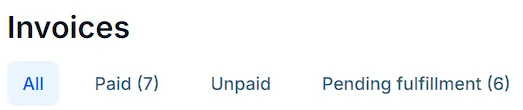
請求書ビュータブ: ダッシュボードの上部には、支払いまたはフルフィルメントステータスで請求書をフィルタリングするためのタブがあります。
-
すべて: すべての請求書を表示します。
-
支払い済み: 支払済みの請求書のみを表示します。
-
未払い: 未払いの請求書のみを表示します。
-
フルフィルメント待ち: フルフィルメントを待っている注文の請求書を表示します。
-
-
検索と並べ替えのオプション: これらのツールを使用して、ダッシュボードで請求書をすばやく見つけたり整理したりします。
-
検索: 検索バーを使用して、請求書番号、注文番号、顧客名、商品、ステータス、またはフルフィルメントステータスで請求書を検索します。
-
並べ替え: [並べ替え] をクリックして、請求書を発行日順に並べ替えます。

-
-
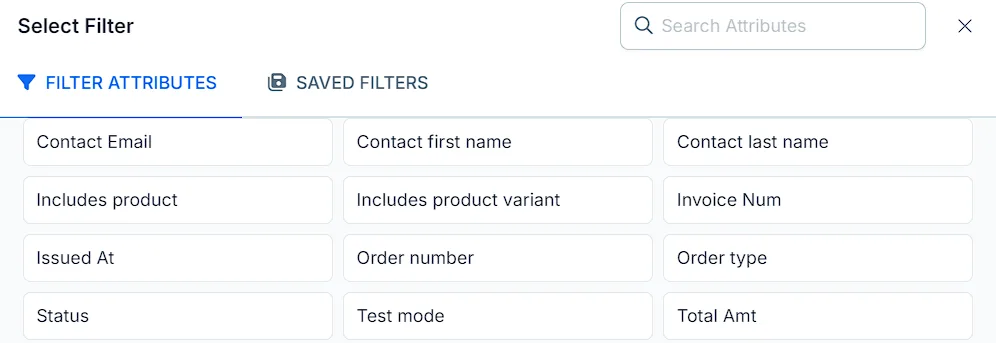
フィルター: フィルターを使用すると、特定の基準に基づいて請求書のリストを絞り込むことができ、特定の請求書を見つけやすくなります。
-
[フィルター +] をクリックして、フィルター オプションを開きます。
-
属性(ステータス、連絡先メールなど)を選択し、条件(is、containsなど)を設定します。
-
フィルタリングする 値を 入力または選択します。
-
[適用] をクリックして、フィルター処理された結果を表示します。
-
後で使用するためにフィルターを保存するには、適用後に [保存] をクリックします。
-
-
と/または オプションを使用して複数のフィルターを組み合わせて、結果をさらに絞り込みます。
-
請求書テーブル: 請求書テーブルには、各請求書の重要な詳細が表示されます。
-
番号: 各請求書の一意の識別子。
-
注文番号: 関連する注文へのリンク。
-
顧客メール: 顧客の電子メール アドレスが表示されます。
-
商品: 請求書に関連付けられている商品を一覧表示します。
-
ステータス: 支払いステータス (支払い済み、未払いなど) が表示されます。
-
フルフィルメントステータス: 注文がフルフィルメントされているか未フルフィルメントかを示します。
-
発行日: 請求書が生成された日時。

-
合計: 請求書の合計金額。
テーブルヘッダーの末尾にある列セレクターを使用すると、税額、割引額、配送料、支払額、請求書タイプ、支払日、外部ID、理由、連絡先タグ などの列を追加で表示できます。ワークスペースで Payments AI と Stripe の両方、または複数の Stripe アカウントが接続されている場合は、決済プロセッサー 列も表示できます。
-