
登録後にインスタントアフィリエイトリンクを作成する方法
公開日: 更新日:
インスタント アフィリエイト リンクは、新しく登録されたアフィリエイトに固有の紹介リンクを即座に提供し、すぐにプロモーションを開始できるようにする ClickFunnels 機能です。ClickFunnels は、Thank You ページでのリンク生成を自動化する デフォルトのアフィリエイト登録フレームワークを使用して、このプロセスを簡素化します。この記事では、デフォルトのアフィリエイト登録フレームワークをインポートし、ClickFunnelsでインスタントアフィリエイトリンクを有効にする方法を学びます。
-
アクティブなClickFunnelsアカウント
-
ワークスペースに追加された Affiliate Center アプリ
-
アフィリエイトセンターアプリで作成されたAffiliate Campaign
-
アフィリエイトキャンペーンに割り当てられたCommission Plan
インスタントアフィリエイトリンクとは
Section titled “インスタントアフィリエイトリンクとは”インスタント アフィリエイト リンクにより、新しいアフィリエイトは登録するとすぐに独自の追跡リンクを取得できます。これにより、オンボーディングの効率が向上し、手動承認や追加のセットアップ手順を待たずに、アフィリエイト キャンペーンをすぐに宣伝できるようになります。
例:
新しいアフィリエイトが登録ページでサインアップすると、すぐに Thank You ページにリダイレクトされ、そこに次のような固有のリンクが表示されます https://www.yourdomain.com/?aff=12345です。
ステップ 1 - デフォルトのアフィリエイト登録フレームワークをインポートする
Section titled “ステップ 1 - デフォルトのアフィリエイト登録フレームワークをインポートする”ClickFunnels は、アフィリエイトを自動的に登録するために必要なページと添付されたワークフローを含む、デフォルトのアフィリエイト登録フレームワークを提供します。
-
Web ブラウザ (Chrome、Firefox、Safari など) を開き、 共有リンクをクリックします。
-
まだログインしていない場合は、ClickFunnelsアカウントにログインするように求められます。アカウントをお持ちでない場合は、アカウントを作成する必要があります。
-
ログインしたら、コンポーネントをインポートするワークスペースを選択できます。または、インポートされたフレームワークの新しいワークスペースを作成することもできます。
-
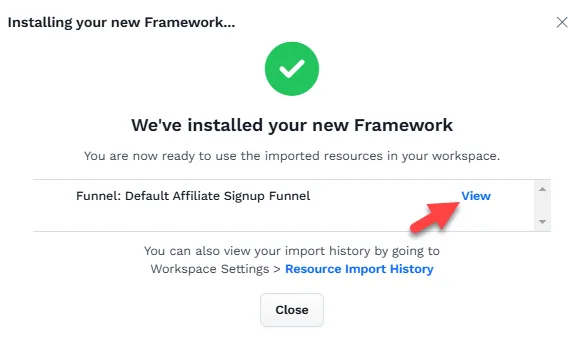
インポートが完了すると、成功ウィンドウが表示されます。[ 表示 ] をクリックして、サインアップ ファネルにアクセスします。
-
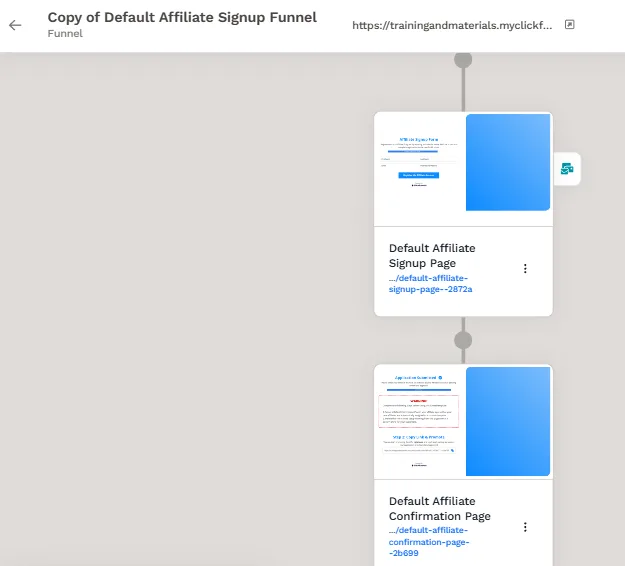
彼のじょうごは 次のもので構成されています。
-
アフィリエイト登録ページ – 新しいアフィリエイトがサインアップする場所。
-
アフィリエイト確認ページ – 登録後にアフィリエイト固有の紹介リンクを自動的に表示します。
-
自動化されたワークフロー – アフィリエイト連絡先登録の自動化を管理します。
フレームワークコンポーネントのデザインとコンテンツは、ブランドのニーズに応じてカスタマイズできます。
ステップ 2: インスタント リンクを生成するためにサンキュー ページをカスタマイズする
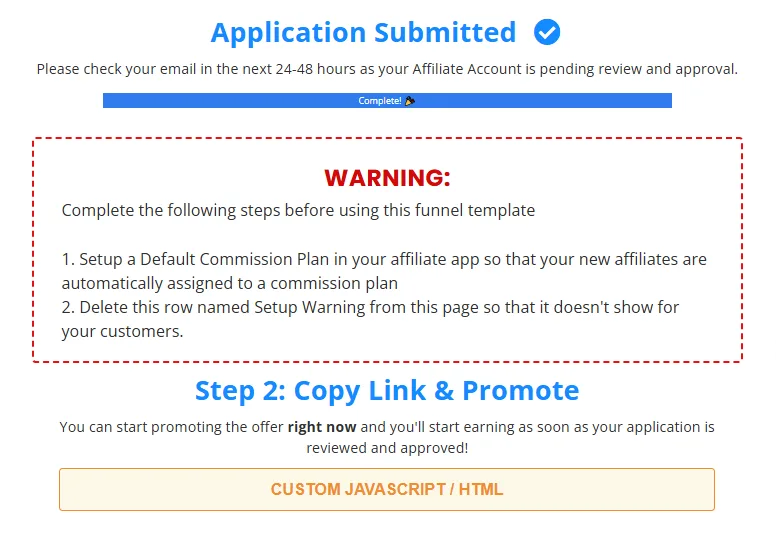
Section titled “ステップ 2: インスタント リンクを生成するためにサンキュー ページをカスタマイズする”デフォルトの目標到達プロセスの [ありがとう] ページには、次の 3 つの主要なセクションがあります。
-
お礼メッセージ – 登録の送信を確認します。
-
警告行 – ファネルを公開する前に前提条件を提供します。
-
プロモーションセクション – アフィリエイトのリンクを生成して表示するための事前構成されたコードを含む カスタム Javascript/HTML 要素が含まれています。
プロモーションセクションがアフィリエイトリンクを生成する方法
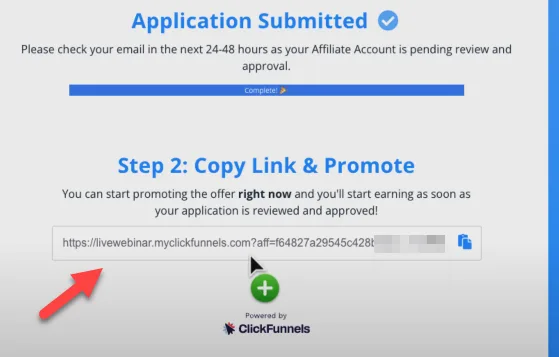
Section titled “プロモーションセクションがアフィリエイトリンクを生成する方法”テンプレートのカスタムコードには、アフィリエイトURLのHTMLコンテナと、アフィリエイトリンクを自動生成するためのJavaScript****コードが含まれています。デフォルトでは、このコードはアフィリエイト登録ファネルに接続されているドメインに基づいて URL を生成します。
https://www.yourdomain.com/?aff=12345
特定のファネル URL のカスタム コードの変更 (詳細)
Section titled “特定のファネル URL のカスタム コードの変更 (詳細)”アフィリエイト キャンペーンに関連付けられた特定の目標到達プロセス URL を表示する場合は、カスタム コードを変更し、正しいドメイン URL を挿入する必要があります。
テンプレートのカスタム コードには、アフィリエイト URL の HTML コードと、アフィリエイト リンクを自動生成するための JavaScript が含まれています。デフォルトでは、 origin 変数は現在のファネルのドメインを取得し、アフィリエイトは紹介リンクで使用します。
アフィリエイトキャンペーンの特定の目標到達プロセスURLにリンクする必要がある場合は、originを更新してください 変数をコードの JavaScript セクションに追加します。
変更の例:
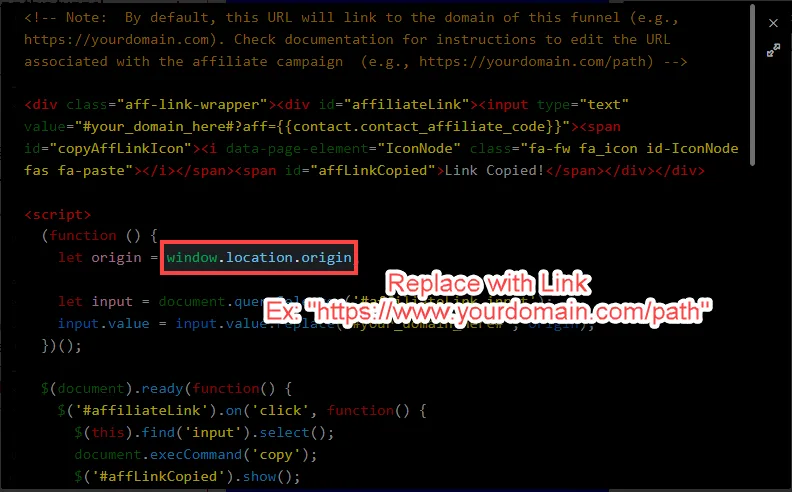
以前は:
let origin = window.location.origin;後:
let origin = "https://www.yourdomain.com/path";ステップ 3 - サインアップ ワークフローをカスタマイズする
Section titled “ステップ 3 - サインアップ ワークフローをカスタマイズする”デフォルトのアフィリエイト登録ファネルには、アフィリエイト登録ページに添付されたアフィリエイト登録ワークフローが付属しています。これは、誰かがアフィリエイトとして登録すると、自動化されたワークフローがトリガーされることを意味します。ワークフローをカスタマイズするには、次の手順に従います。
アフィリエイト登録ファネルからワークフローにアクセスする
Section titled “アフィリエイト登録ファネルからワークフローにアクセスする”-
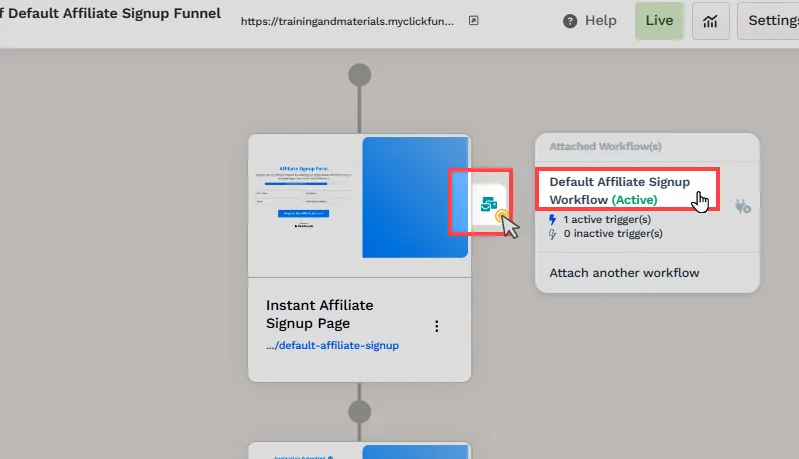
ファネルビューのアフィリエイト登録ページの横にあるワークフローアイコンをクリックします。
-
これにより、2つのステップで構成される デフォルトのアフィリエイトサインアップワークフローが開きます。
-
ワークフロートリガーステップ – アフィリエイトがサインアップフォームを送信するとアクティブになります。
-
アフィリエイト ステップの作成 – これにより、アフィリエイト センター アプリ内にアフィリエイトが自動的に作成されます。
-
コミッションプランの割り当て
Section titled “コミッションプランの割り当て”-
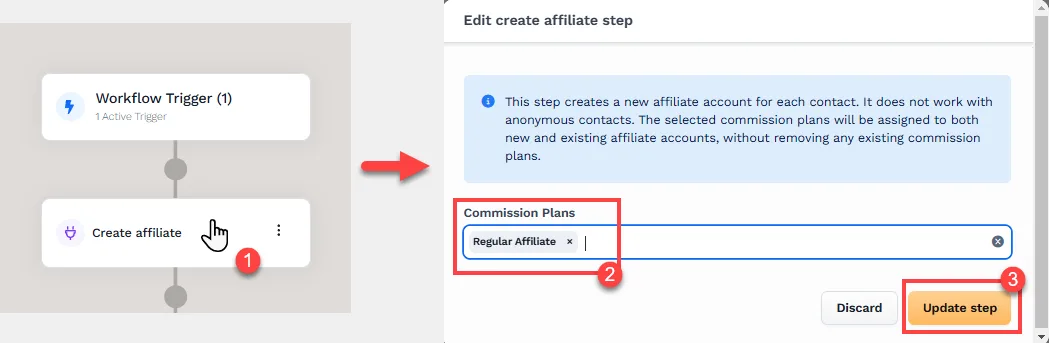
ワークフローの「 アフィリエイトの作成 」ステップをクリックします。
-
[アフィリエイトの作成] ステップで、1 つ以上のコミッション プランを新しいアフィリエイトに割り当てます。選択したコミッションプランに基づいて、それらのプランにリンクされた関連キャンペーンがアフィリエイトのダッシュボードに表示されます。
-
[ Update Step ] をクリックして変更を保存します。
アフィリエイトセンターアプリでのコミッションプランの作成と管理の詳細については、記事 Affiliate Center - Creating and Managing Commission Plansをご覧ください。
ステップ 4 - アフィリエイト システムのメールが有効になっていることを確認する
Section titled “ステップ 4 - アフィリエイト システムのメールが有効になっていることを確認する”システム電子メールは、登録および承認プロセス中にアフィリエイトと通信する上で重要な役割を果たします。
-
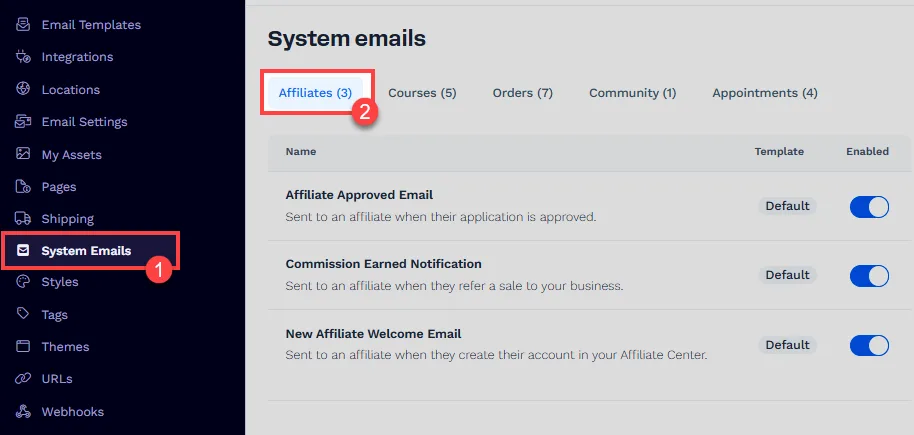
システムメールに移動します: ClickFunnels ダッシュボードから、 ワークスペース設定 に移動し、 システムメールを選択します。
-
アフィリエイトのシステムメールを有効にする: 新しいアフィリエイトウェルカムメールとアフィリエイト承認メールが有効になっていることを確認します。これらの電子メールは、登録と承認についてアフィリエイトに通知します。
アフィリエイトセンターシステムのメールの詳細については、 Affiliate Center - Customizing System Emails の記事をご覧ください。
新規登録アフィリエイトの閲覧
Section titled “新規登録アフィリエイトの閲覧”アフィリエイトが登録すると、アフィリエイトセンターでアフィリエイトを管理および表示できます。
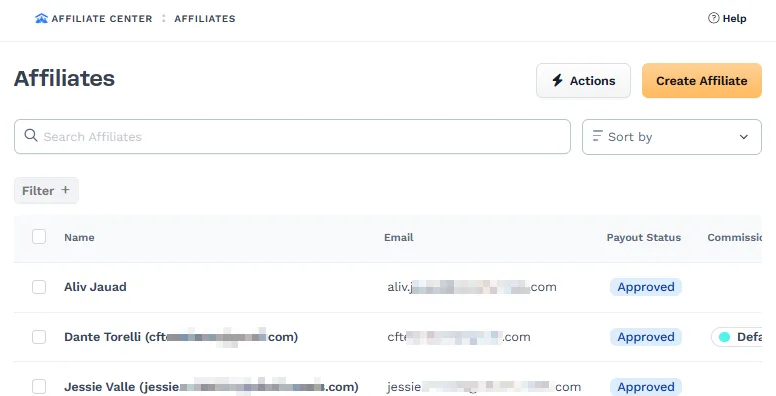
-
- 新しく登録されたアフィリエイトにアクセスする: アフィリエイト センター アプリに移動し、[アフィリエイト] をクリックして、登録されたアフィリエイトのリストを表示します。
-
支払いステータスと承認プロセス: 新しいアフィリエイトは、最初は支払いが 保留中 であり、登録が審査中であることを示します。ステータスが保留中である間、アフィリエイトは引き続きアフィリエイト エリアにログインしてキャンペーンを宣伝できますが、支払いは登録が承認された後にのみ処理されます。