ファネル分析ダッシュボードの概要
公開日: 更新日:
ファネル分析ダッシュボードには、ユーザーがファネル内をどのように移動するかを詳細に表示できます。視聴回数、オプトイン、売上、継続販売、コンバージョン率などの主要な指標を追跡し、どのステップがうまく機能し、どこを改善する必要があるかを理解するのに役立ちます。
このデータは、傾向の特定、ファネル ステップの最適化、情報に基づいたビジネス上の意思決定に役立ちます。この記事では、ファネル分析ダッシュボードにアクセスし、そのレイアウトを理解し、主要な指標を分析する方法について説明します。
-
アクティブなClickFunnelsアカウント
ファネル分析ダッシュボードへのアクセス方法
Section titled “ファネル分析ダッシュボードへのアクセス方法”ファネル分析ダッシュボードを使用して、ファネルの詳細なパフォーマンスデータにアクセスできます。
ファネルダッシュボードから詳細な分析にアクセスする
Section titled “ファネルダッシュボードから詳細な分析にアクセスする”-
左側のナビゲーションメニューから「 ファネル 」をクリックします。
-
リストからファネルを見つけ、その右側にある [分析 ] アイコンをクリックします。

-
これにより、選択したファネルのファネル分析ダッシュボードが表示されます。
ファネルの一覧では、各ファネルの全期間の売上合計も表示されます。この数値には、前払いや 1 回限りの売上だけでなく、サブスクリプションの更新による継続(サブスクリプション)収益も含まれるようになりました。そのため、サブスクリプションファネルでも全期間の売上全体が反映されます。
ファネルワークフロービルダーでのファネル統計の表示
Section titled “ファネルワークフロービルダーでのファネル統計の表示”メインダッシュボードに加えて、ファネルワークフロービルダー内でパフォーマンス指標を直接表示して、概要を簡単に確認することもできます。これは、ファネルの編集やレビュー中に素早い洞察に役立ちます。
-
ダッシュボードからファネルを選択して、 ファネルワークフロービルダー を開きます。
-
ワークフローページの右上隅にある [分析 ] ボタンをクリックします。これにより、2 つの統計セットが表示されます。
-
ステップレベルの統計: 各ファネル ステップのすぐ下に、独自の個別のパフォーマンス指標 (ページ タイプに応じて、ページビュー、オプトイン、注文、売上など) が表示されます。
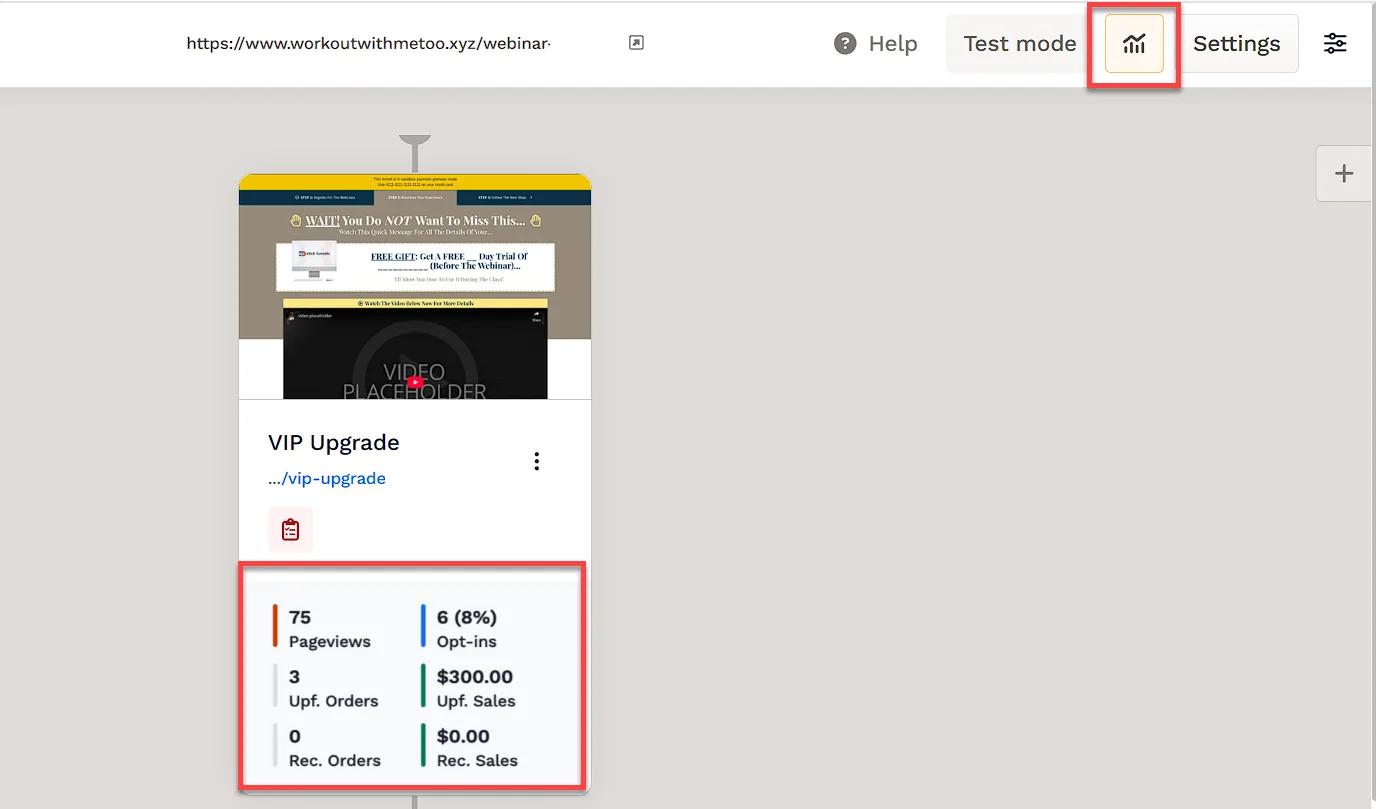
統計の下には、各ステップカードに 期間ラベル (例: 過去30日間の統計を表示中。) が表示され、数値がどの期間のものかがひと目でわかります。このラベルはサイドパネルの日付ドロップダウンで選択した期間に連動し、カスタム期間を選んだ場合は実際の日付が表示されます。
-
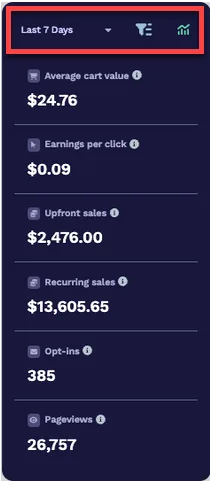
サイドパネルの指標: 画面の左側に統計パネルが表示され、次のようなファネルの全体的なパフォーマンスが表示されます。
-
平均カート金額: ユニークチェックアウトセッション(アップセルを含む)ごとに生成される平均収益。
-
クリックあたりの収益: 目標到達プロセスをクリックした訪問者あたりの平均収益額。
-
前払い売上: 前払い売上、1 回限りの商品、およびサブスクリプション商品の最初の請求書のみの合計金額が表示されます。
-
定期販売: これは、前払い (1 回目の請求書) を考慮しない、定期製品の売上合計額を示します。
-
オプトイン: オプトインページで情報を送信したユーザーの数。
-
ページビュー: この目標到達プロセスのページが閲覧された合計回数。
また、次のこともできます。
-
日付ドロップダウンを使用して、パフォーマンス データを期間 (今日、昨日、最後の7日、最後の30日 (既定)、今月、先月、年初来、全期間、カスタム) でフィルタリングします。ステップレベルの統計と期間ラベルも選択した期間に合わせて更新されます。
-
分析アイコンをクリックすると、新しいタブで完全なファネル分析ダッシュボードが開き、より深い洞察が得られます。
-
-
ダッシュボードのレイアウトについて
Section titled “ダッシュボードのレイアウトについて”ダッシュボードは、ファネルのパフォーマンスの追跡と分析に役立つセクションに分かれています。
全期間の売上
Section titled “全期間の売上”ファネル分析ダッシュボードの上部には、ファネルの全期間の売上合計が表示されます。その下に表示される日付でフィルタリングされた指標とは異なり、この数値はファネルの全履歴を反映し、前払い(1 回限りおよび最初の請求書)の売上に加えて、サブスクリプション商品からの継続収益(更新請求)も含まれます。この合計はバックグラウンドで計算されてキャッシュされるため、値が表示される前に一時的に計算中の状態が表示される場合があります。
日付フィルター
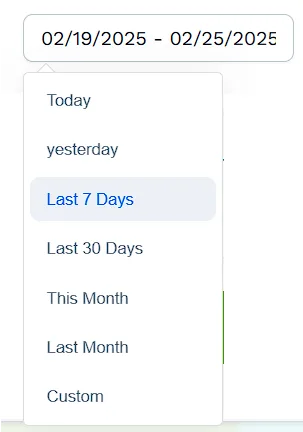
Section titled “日付フィルター”[日付フィルター] ドロップダウン メニューは、ページの右上隅にあります。ダッシュボードの結果を日付でフィルタリングします。事前定義されたオプションから選択することも、カスタムの時間枠を適用することもできます。事前定義されたオプションには、ファネルの全履歴のパフォーマンスを表示できる 年初来 (Year to Date) や 全期間 (All Time) などの範囲も含まれます。
UTMフィルター
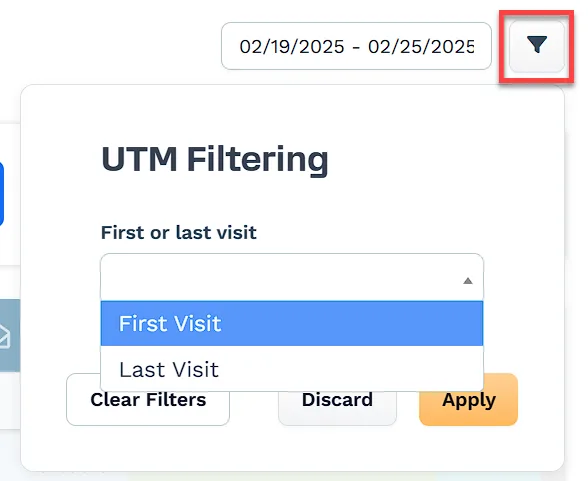
Section titled “UTMフィルター”[初回訪問] または [最終訪問] に基づいて結果をフィルタリングできるため、キャンペーンのパフォーマンスとトラフィック ソースの追跡が容易になります。
[キー メトリック] セクション
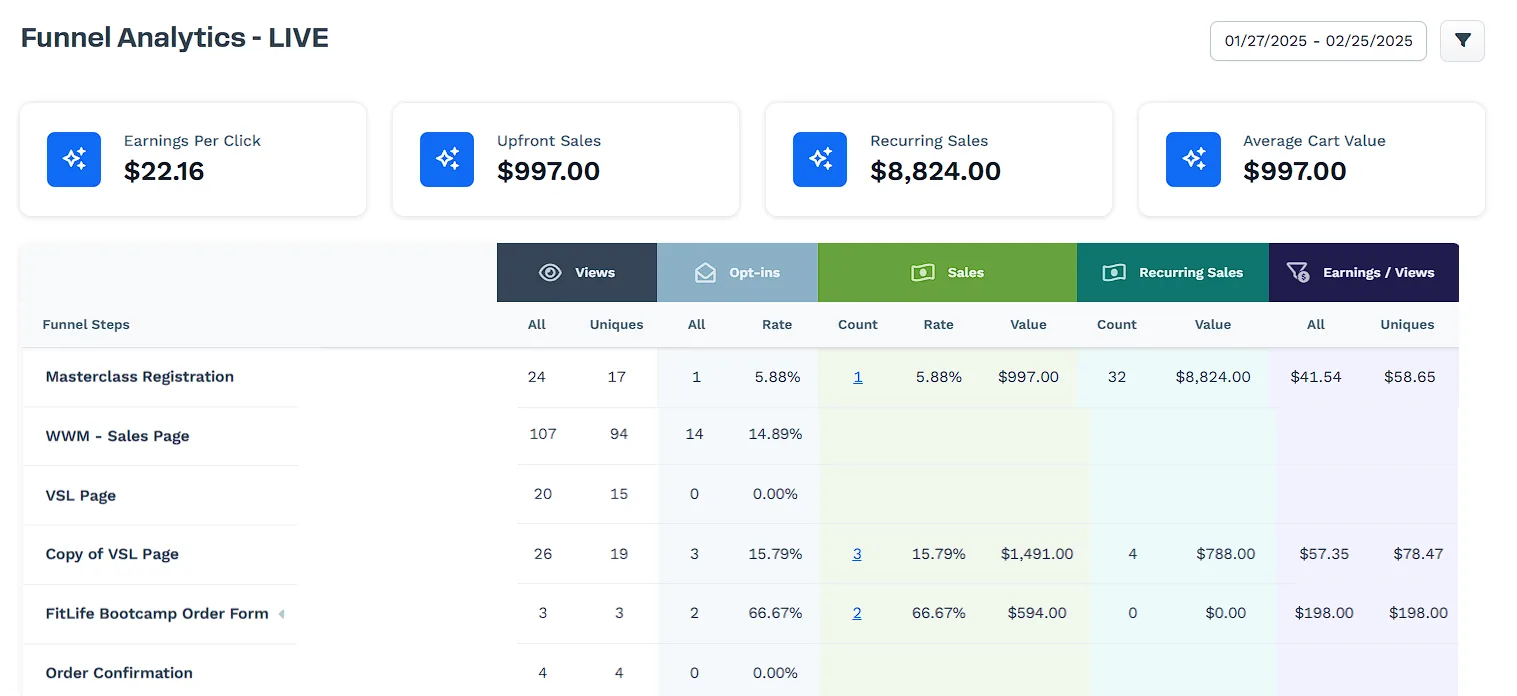
Section titled “[キー メトリック] セクション”ダッシュボードの上部に表示されるこれらの指標は、ファネルのパフォーマンスの簡単なスナップショットを提供します。

-
クリックあたりの収益: クリックごとに生成される平均収益。
-
前払い売上: 1 回限りの購入とトライアル サインアップによる合計収益。
-
経常売上: サブスクリプション製品によって生み出される収益を指します。これには、進行中のサブスクリプションの 2 回目以降のすべての支払いが含まれます。
-
平均カート値: この指標は、ファネルセッションごとに平均支出額を計算します。これは、ファネルで生成された総収益をファネルセッションの総数で割ることによって決定されます。これにより、顧客がファネル全体でどれだけの金額を費やしているかについての洞察が得られます。
主要な指標の内訳
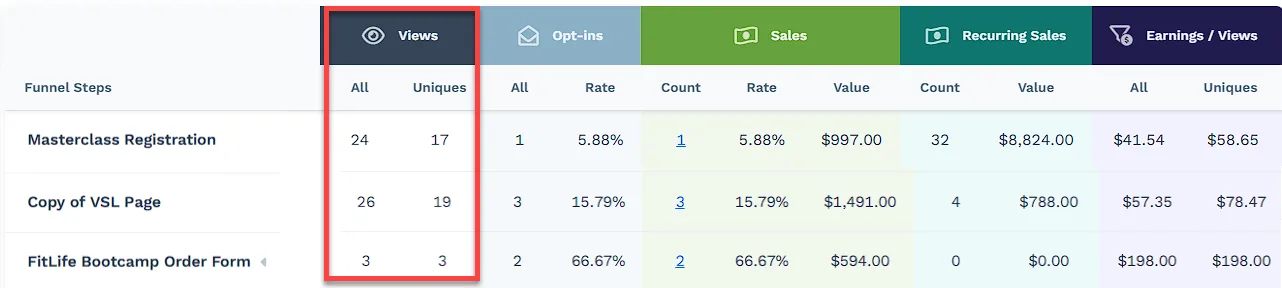
Section titled “主要な指標の内訳”ビュー: ページビューを指します。これは、すべてのページビューを表示する「 すべて」と、このページが 1 人のユーザーによって少なくとも 1 回表示された個々のセッションの数を指す「 **ユニーク」**に分かれています。
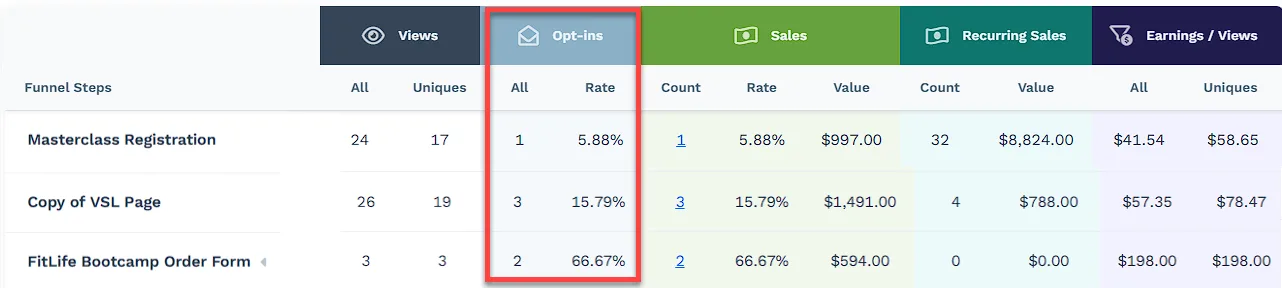
オプトイン: これは、ファネル ステップごとのオプトインの数と、ページ ビューに関するコンバージョン率を指します。
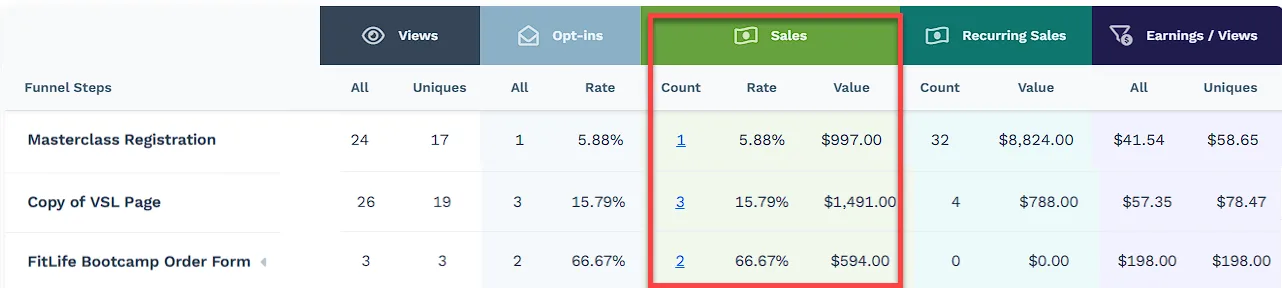
売上: 特定の目標到達プロセス ステップで完了した購入を指します。 カウント は、完了した販売の合計数を反映し、全体的なパフォーマンスの簡単なスナップショットを提供します。[ カウント] をクリックすると、ユーザーはこの数に寄与する特定の注文にドリルダウンでき、関連するフィルターが適用された注文ページに移動します。これにより、どの取引が完了したかを正確に確認し、顧客の行動を分析し、傾向を特定できるようになります。これらの注文を確認することで、ユーザーはどのファネル ステップが最も多くのコンバージョンにつながるかを特定し、潜在的な離脱ポイントを特定し、どの製品やオファーが顧客の心に最も響くかを評価できます。
[レート] は購入した訪問者の割合を示し、[値] は生成された総収益を表します。これらの指標を組み合わせることで、ユーザーは各ファネル ステップでのコンバージョン パフォーマンスと収益への影響を理解することができます。
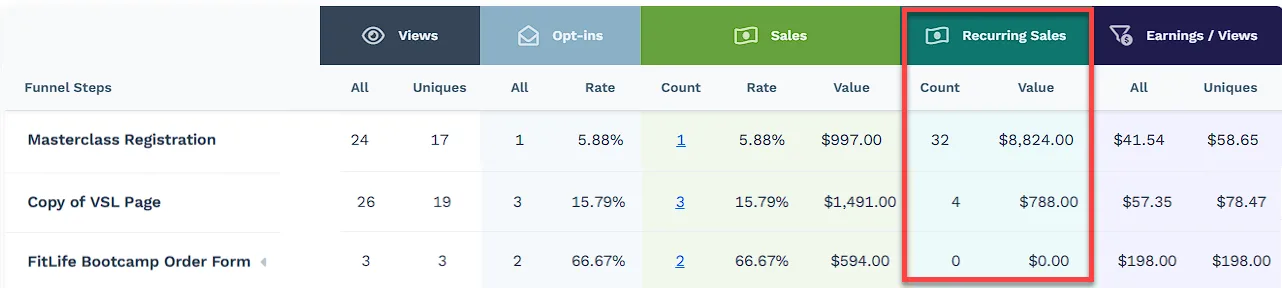
経常販売: サブスクリプションベースの製品からの支払いを指します。[ カウント] には成功した定期的な支払いの数が表示され、 [値] はそれらの支払いから得られた合計収益を表します。この指標は、メンバーシップやサブスクリプション モデルに依存する企業にとって特に役立ちます。
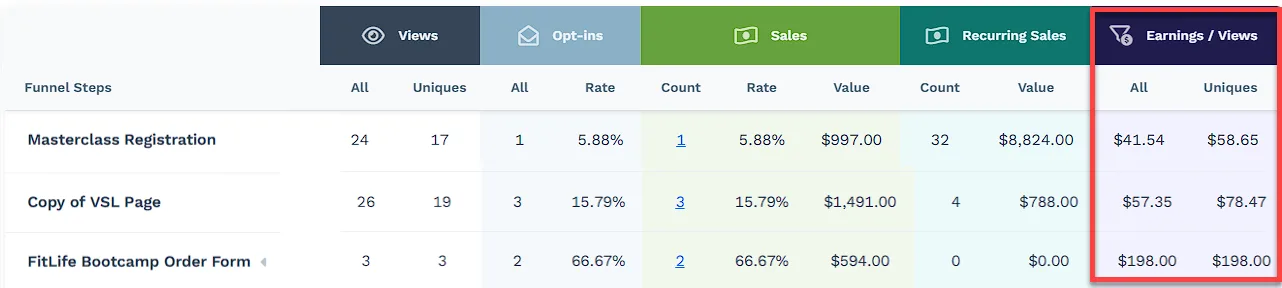
収益/ビュー: 訪問者ごとに生み出される収益を計算します。これは、合計ページビュー数を占めるビュー あたりのすべての収益と、個別の訪問者のみに基づくビュー あたりのユニーク収益に分かれています。視聴あたりの収益値が高いということは、ページが収益創出の点で良好なパフォーマンスを発揮していることを示します。
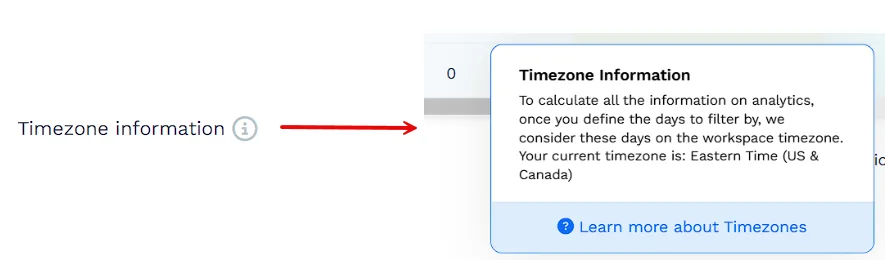
タイムゾーン情報: これは、日付フィルターと結果に使用される現在のワークスペースのタイムゾーンを示す情報セクションです。