
ファネルから連絡先にタグを付ける方法
公開日: 更新日:
ClickFunnels のタグは、視聴者を整理し、効率的なワークフローを実行するために不可欠です。これらは ClickFunnels Classic の「リスト」と同様に機能し、連絡先をセグメント化し、インタラクションを効果的に管理できます。タグを手動で追加して、より正確な更新を行うこともできます。この記事では、ファネルを使用して連絡先にタグを適用し、連絡先管理をシンプルかつ効果的にする方法について説明します。
-
アクティブなClickFunnelsアカウント
ファネルによるタグの自動適用
Section titled “ファネルによるタグの自動適用”タグを自動的に追加するには、ワークフローを目標到達プロセスに接続する必要があります。ワークフローを使用すると、目標到達プロセスの完了時に連絡先にタグを付けるなどのアクションを自動化できます。これにより、タグが自動的に適用されるため、時間を節約し、視聴者を整理整頓できます。ワークフローの作成の詳細については、 ワークフローを作成する方法 の記事を参照してください。
-
ClickFunnelsダッシュボードの ファネル セクションに移動します。
-
ステップを追加するファネルをクリックして、ファネルワークフローエディター を開きます。
-
ワークフローをトリガーする特定の ファネルステップ (オプトインページなど)を特定します。
-
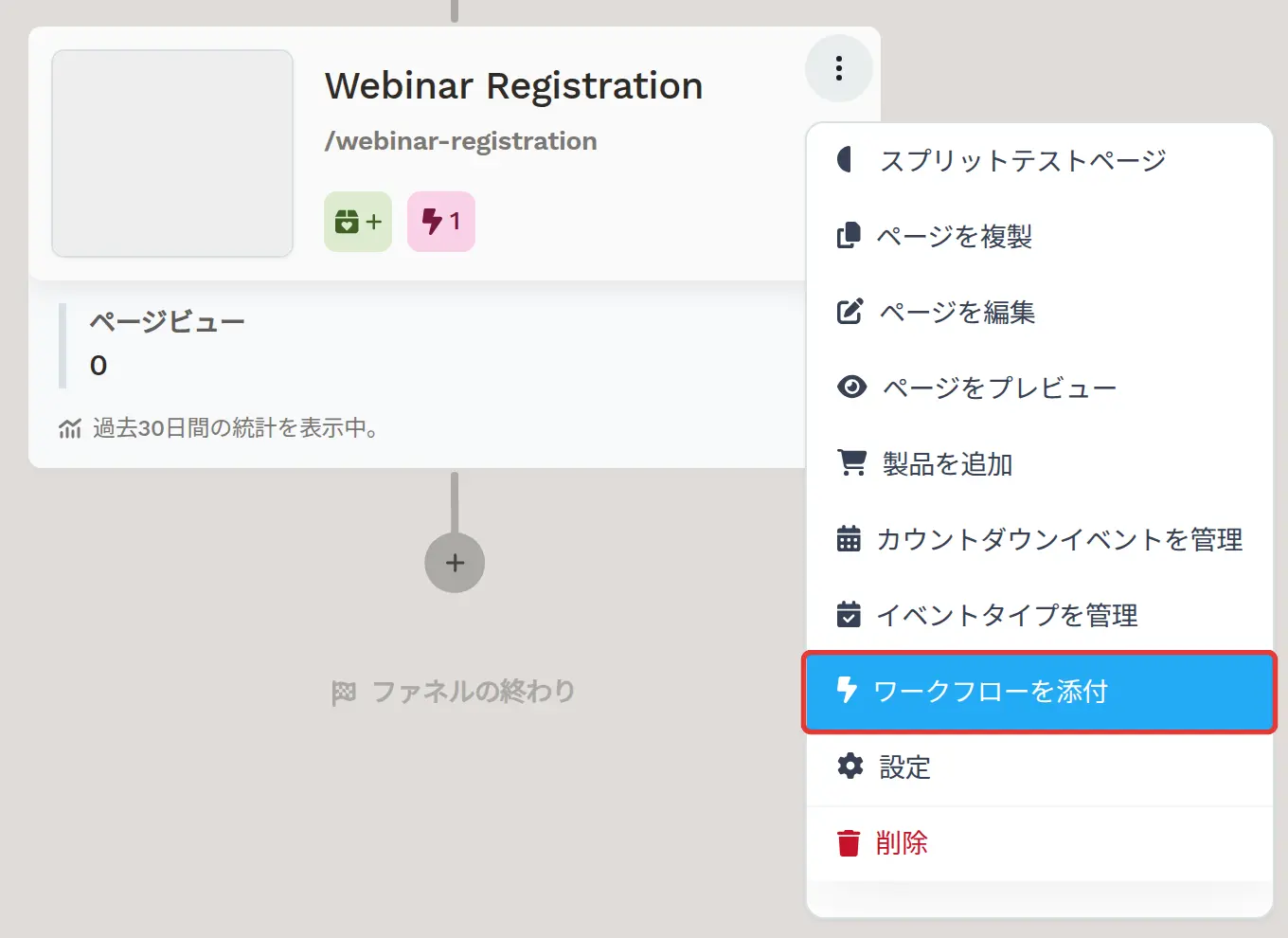
ファネルステップの ⋮ (3 つのドット) メニューをクリックし、ワークフローを添付 (稲妻アイコン) を選択します。
-
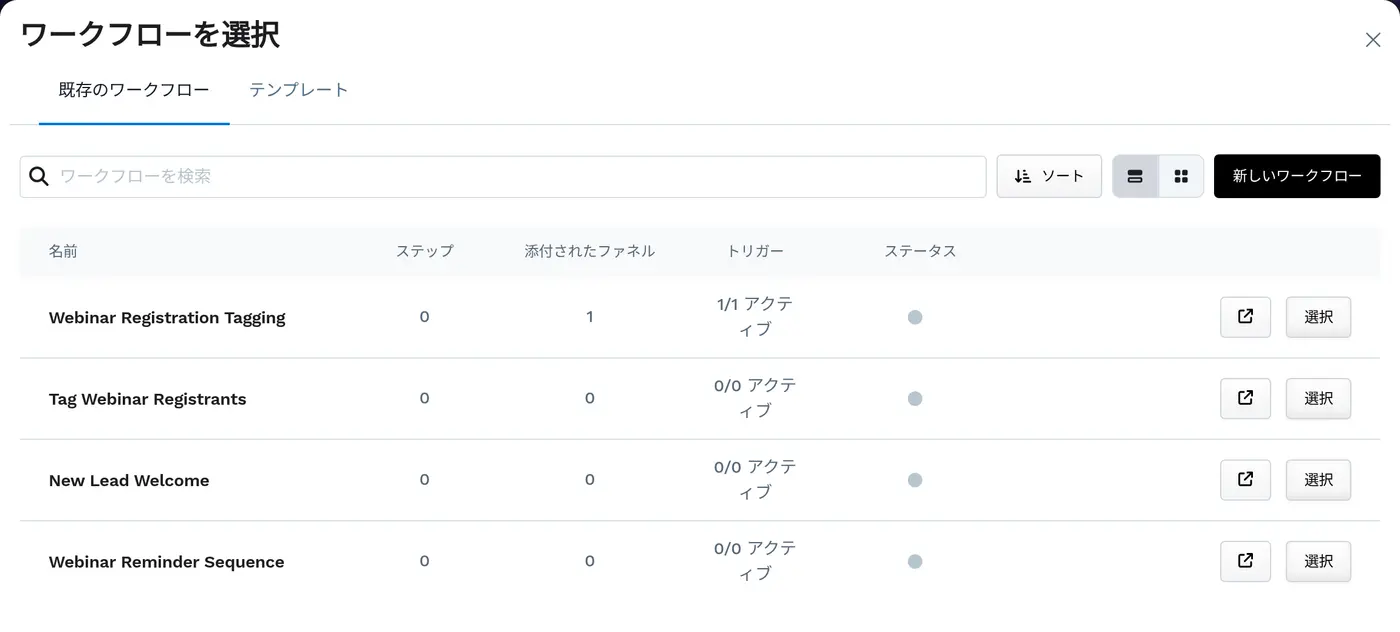
ワークフローを選択 ウィンドウでは、次のことができます。
-
既存のワークフローを選択する: 既存のワークフロー タブで使用可能なワークフローを参照し、添付するワークフローの 選択 をクリックします。ワークフロートリガーイベントを選択 ウィンドウでトリガーするイベントを選択し、ワークフローを添付 をクリックします。
-
新しいワークフローを作成する: 右上の 新しいワークフロー をクリックします。
-
テンプレートから始める: テンプレート タブでテンプレートを選択して このテンプレートを使用 をクリックします。ワークフロートリガーイベントを選択 ウィンドウで、ワークフローをトリガーするイベントを選択し、テンプレートを使用 をクリックします。自分でワークフローを作成する場合は、ゼロから始める をクリックします。
-
-
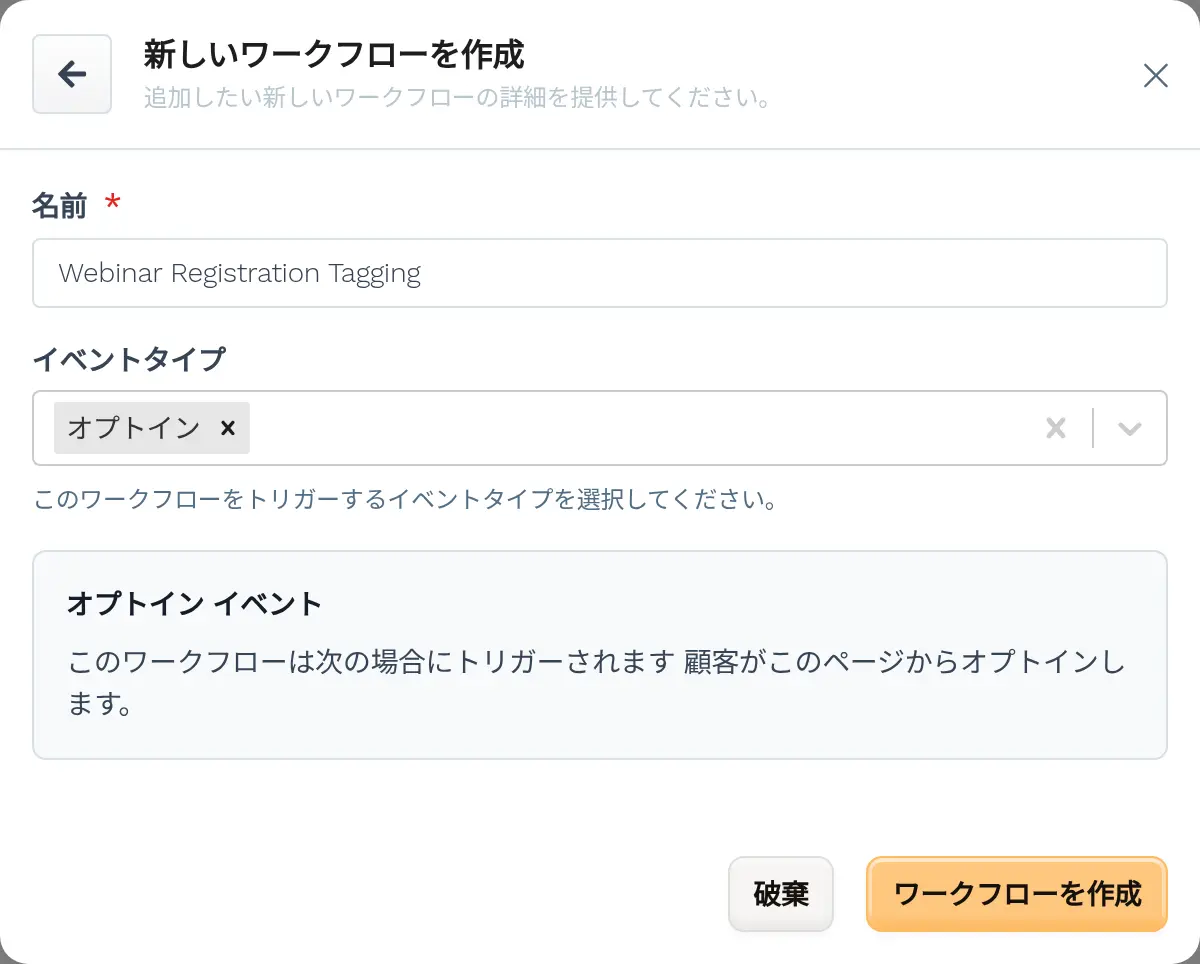
新しいワークフローを作成する場合:
-
ワークフローの 名前 を入力します。
-
1 つ以上の イベントタイプ (例:「オプトイン」または「注文 - 購入成功」) を選択して、ワークフローのトリガーを設定します。
-
ワークフローを作成 をクリックして続行します。
-
-
ステップの 添付されたワークフロー パネル (⚡) でワークフローをクリックし、ファネルの ワークフロー タブにあるワークフロービルダーで開きます。
-
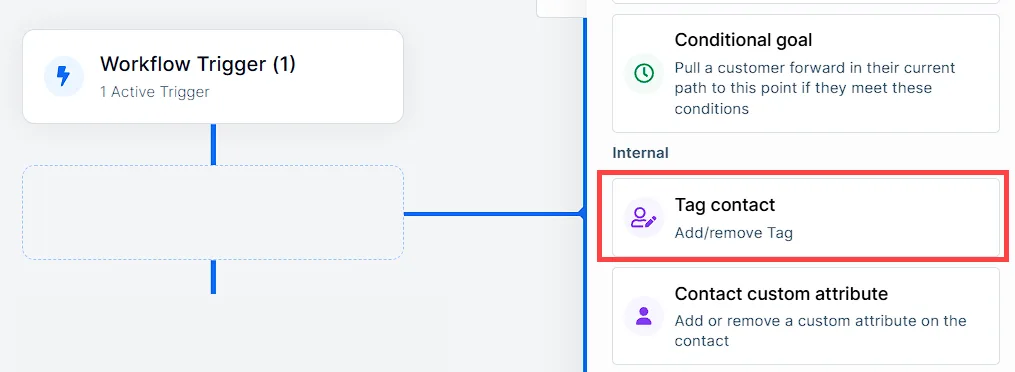
ワークフロービルダーで、連絡先にタグを付ける アクションを追加します。
-
右側のパネルから 連絡先にタグを付ける を選択します。
-
アクション フィールドで タグを追加 または タグを削除 を選択し、連絡先タグ フィールドでタグを選択します。新しいタグを作成するには、タグ名を入力して 「…」を作成 を選択します。
-
ステップを作成 をクリックして、アクションを保存します。
-
-
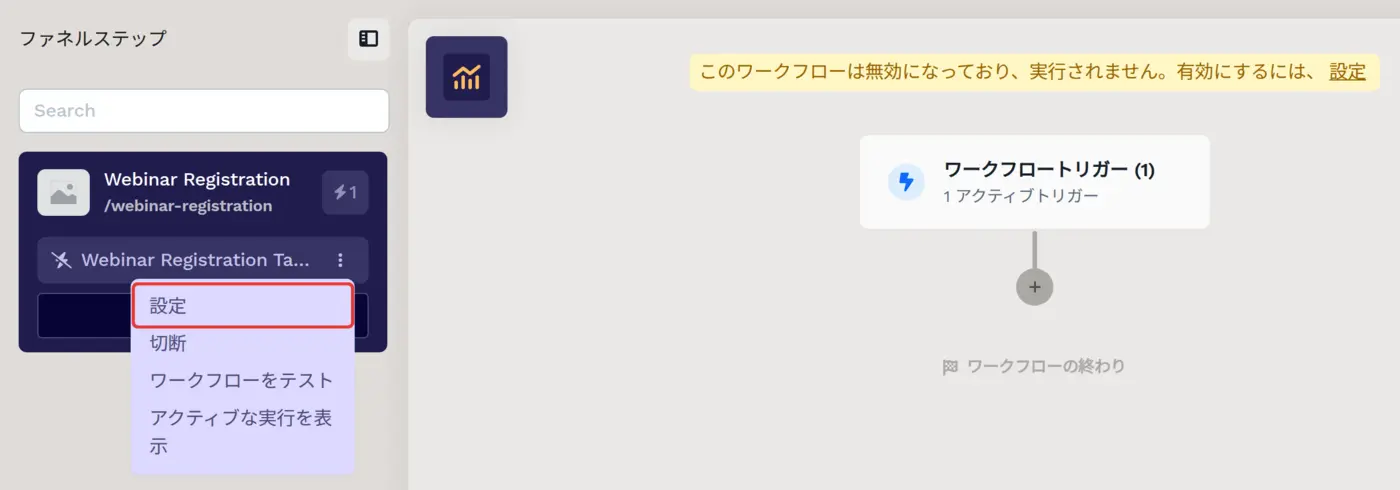
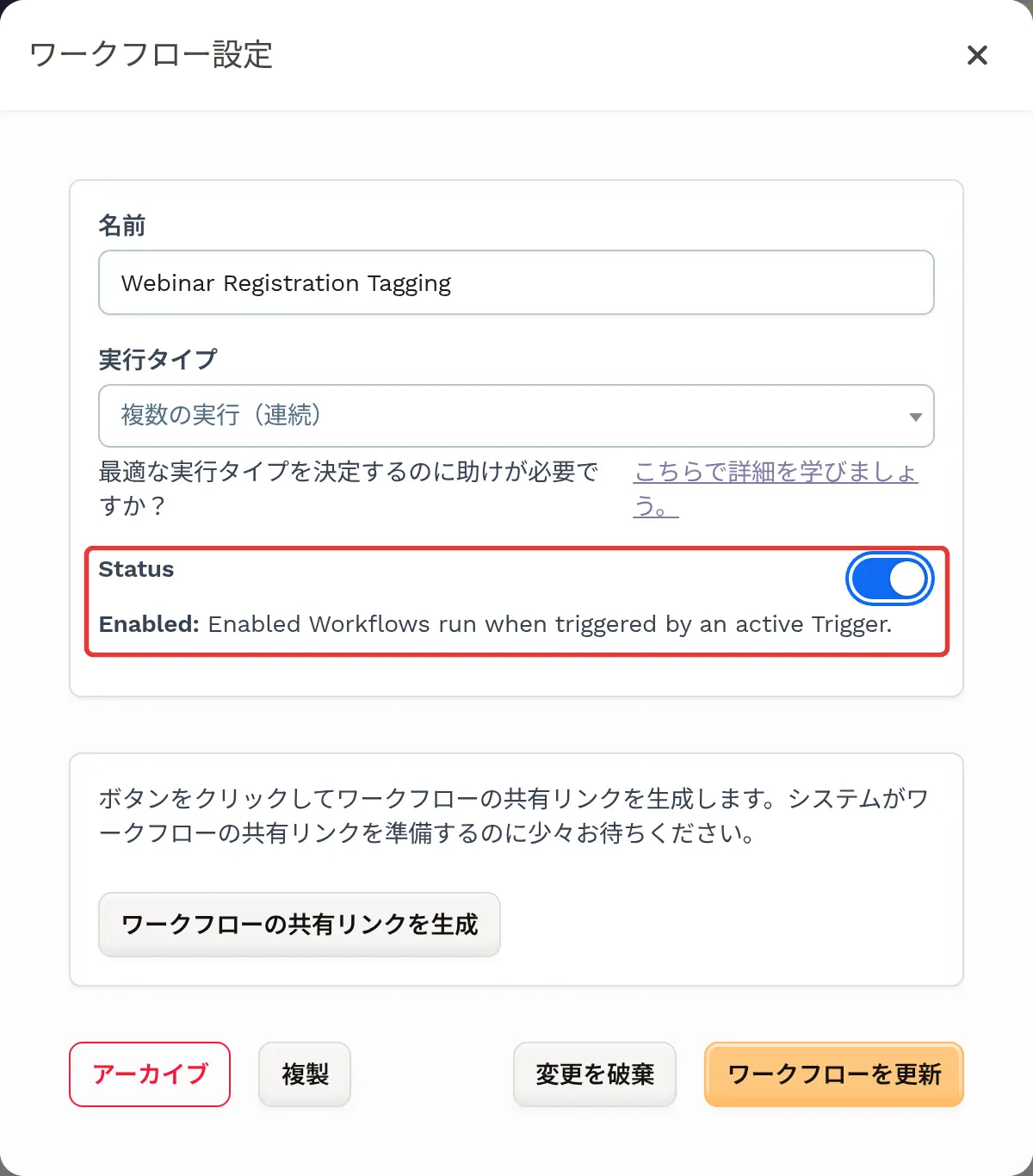
ワークフローを設定したら、有効にします。左側のサイドバーでワークフローの横にある ⋮ メニューをクリックして 設定 を選択し (または「このワークフローは無効になっており、実行されません」バナーの 設定 をクリックし)、Status をオンにして ワークフローを更新 をクリックします。
-
ファネルエディタに戻り、ワークフローが正しくアタッチされ、ファネルステップでアクティブとして表示されていることを確認します。
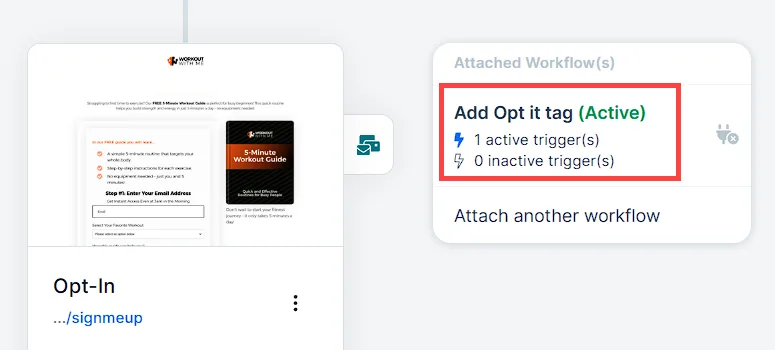
詳細な手順については、 ワークフローの「連絡先のタグ付け」ステップ - 連絡先へのタグの適用または削除 の記事を参照してください。
連絡先へのタグの手動適用
Section titled “連絡先へのタグの手動適用”自動タグ付けのワークフローを添付する前にファネルを通じて連絡先を収集した場合は、それらの連絡先にタグを手動で追加して、適切にセグメント化されるようにすることができます。この方法を使用すると、既存の連絡先を更新し、データの一線性を保つことができます。
タグを手動で適用するには:
-
ワークスペースの [顧客] セクションに移動し、[ 連絡先] を選択します。
-
管理する各連絡先の横にあるチェックボックスをオンにします。
-
連絡先を選択したら、次の操作を行います。
-
単一の連絡先の場合は、[アクション] をクリックしてその連絡先を管理します。
-
複数の連絡先の場合は、[バルクアクション] をクリックして、選択したすべての連絡先に変更を一度に適用します。
-
-
「アクション」メニュー または「バルクアクション」メニューから「タグ」をクリックします。
-
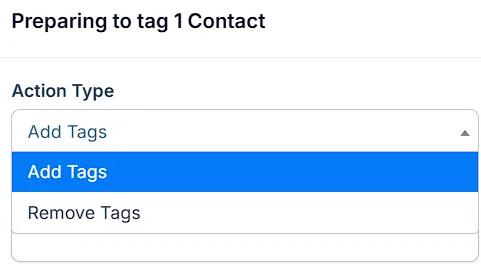
[アクションタイプ] で [タグを追加] または [タグを削除] を選択し、関連するタグを選択します。
-
タグはすぐに適用されます。タグ付けプロセスを後でスケジュールするには、[タグ付けのスケジュール] チェックボックスをオンにして日付と時刻を選択します。
-
[タグアクションを実行] をクリックします。
連絡先タグの管理の詳細については、 連絡先タグセクションの概要 の記事をご覧ください。