
コースのメールを管理する方法
公開日: 更新日:
ClickFunnels のコース システム メールは、学習過程の重要な時点で学生に送信される自動メッセージです。これらのメールは、学生の関心を維持し、情報を入手し、コースの進捗状況を順調に進めるのに役立ちます。これらは、コミュニケーションを維持し、全体的な学習体験を向上させるために不可欠です。この記事では、これらのメールを効果的に管理し、ニーズに合わせてカスタマイズする方法を紹介します。
-
アクティブなClickFunnelsアカウント
コースシステムのメールへのアクセス
Section titled “コースシステムのメールへのアクセス”-
左側のメニューの [ワークスペース設定 ] に移動します。
-
システムメール を選択します。
-
コース タブをクリックします。
コースシステムメールの種類
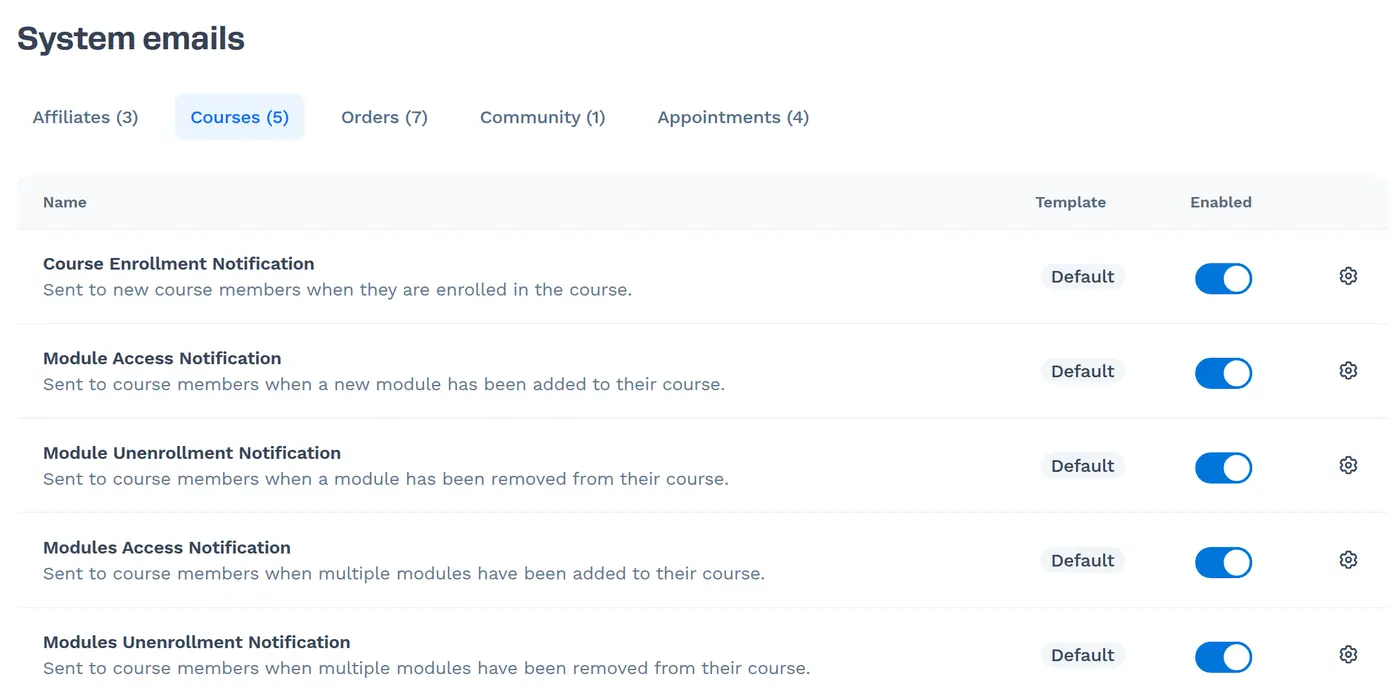
Section titled “コースシステムメールの種類”ClickFunnels は、コースの変更や更新について学生に常に情報を提供するために、いくつかのタイプのコース システム メールを提供しています。これらのメールタイプはそれぞれ、コース構造の変更について学生に最新情報を提供するという特定の目的を果たします。これらはすべてデフォルトのテンプレートを使用し、図に示すトグルスイッチを使用して必要に応じて有効または無効にすることができます。利用可能なコースシステムメールの主な種類は次のとおりです。
-
モジュール退会通知 : コースから複数のモジュールが削除された場合に、コースメンバーに送信されます。
-
モジュールアクセス通知 : コースに複数のモジュールが追加された場合に、コースメンバーに送信されます。
-
モジュールアクセス通知 : 新しいモジュールがコースに追加されたときに、コースメンバーに送信されます。
-
モジュール退会通知 : モジュールがコースから削除されたときに、コースメンバーに送信されます。
-
コース登録通知 : コースに登録した新しいコースメンバーに送信されます。
コースシステムのメールを管理する方法
Section titled “コースシステムのメールを管理する方法”電子メールの有効化と無効化
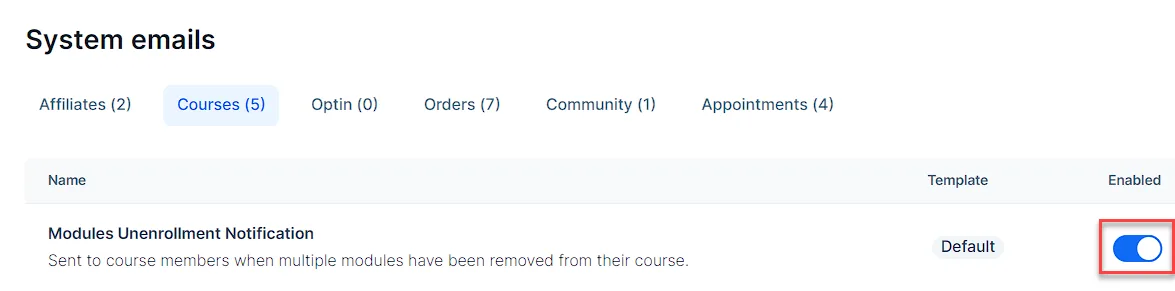
Section titled “電子メールの有効化と無効化”送信するコースシステムのメールは、各メールタイプの横にあるトグルスイッチを使用して簡単に制御できます。メールを有効にすると、コースの変更に関する重要な通知が学生に届くようになります。これは、彼らに情報を提供し、関与し続けるのに役立ちます。メールを無効にすると、コースに複数の変更を加えていて、一度に送信する通知が多すぎないようにする場合に便利です。その方法は次のとおりです。
-
システムメールの コース タブに移動します。
-
管理する メールの種類 を見つけます。
-
トグルスイッチをクリックして、メールを有効または無効にします。
メールテンプレートのカスタマイズ
Section titled “メールテンプレートのカスタマイズ”コースシステムのメールをパーソナライズするには:
-
リストからカスタマイズしたい メールの種類 をクリックします。
-
初めてメールをカスタマイズするときは、カスタマイズ をクリックします。メールのコピーが作成され、メールエディターで開きます。以降は、メール設定ページに カスタムテンプレートを使用 トグルと カスタムテンプレートを編集 ボタンが表示されます。
-
すでにカスタマイズしたメールを編集するには、カスタムテンプレートを使用 がオンになっていることを確認し、カスタムテンプレートを編集 をクリックします。
-
メールエディターに移動し、必要に応じてメールをデザインできます。メールのデザインに関する詳細な手順については、How to Design Emailsの記事を参照してください。
-
件名 をカスタマイズします。
-
件名 フィールドに目的の件名を入力します。
-
必要に応じて、マージタグ 機能を使用して動的コンテンツを追加します。マージタグの使用の詳細については、 Using Merge Tags in Emails 記事を参照してください。
-
-
画面右下の 保存 ボタンをクリックして、変更を保存します。
-
元のテンプレートに戻す場合は左下の メールをデフォルトにリセット ボタンを、保存せずに終了する場合は 変更を破棄 をクリックします。
システムメールの管理の詳細については、 How to Customize and Manage System Emails in ClickFunnels の記事を参照してください。