
[お支払い] ページの概要
公開日: 更新日:
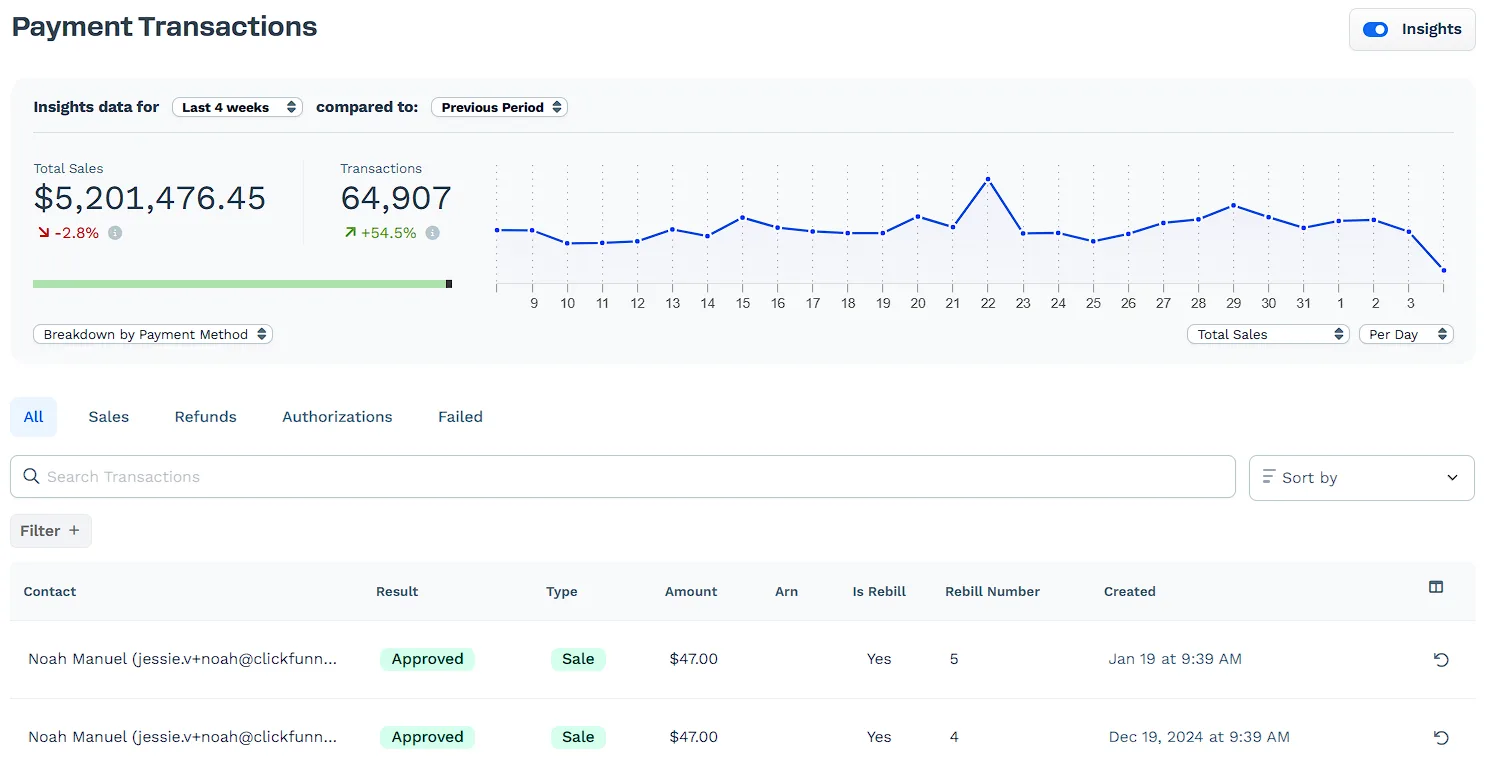
ClickFunnels の [支払い] セクションには、ワークスペース内で処理されるすべてのトランザクションの概要が表示されます。トランザクションをステータス別に分類して探索し、整理を改善できます。この記事では、「支払い」セクションを効果的にナビゲートして活用する方法について説明します。
- アクティブなClickFunnelsアカウント
支払いセクションへのアクセス
Section titled “支払いセクションへのアクセス”[ 支払い] セクションにアクセスするには:
-
左側のメニューから [顧客] をクリックします。
-
[ 注文] で、[ 支払い] を選択します。
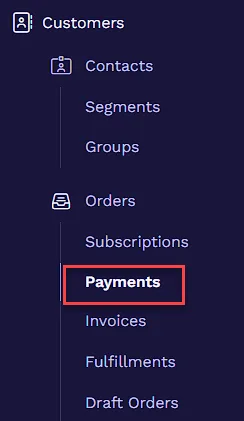
これにより、 支払いトランザクション ダッシュボードが開き、インサイト、トランザクションの詳細を表示し、支払いを管理できます。
支払いダッシュボードの概要
Section titled “支払いダッシュボードの概要”-
上部にある インサイト パネルには、選択した期間の総売上高、取引傾向、比較のスナップショットが表示されます。
-
期間をカスタマイズし、合計売上やトランザクションなどのパフォーマンス指標を支払い方法ごとに分類して表示します。
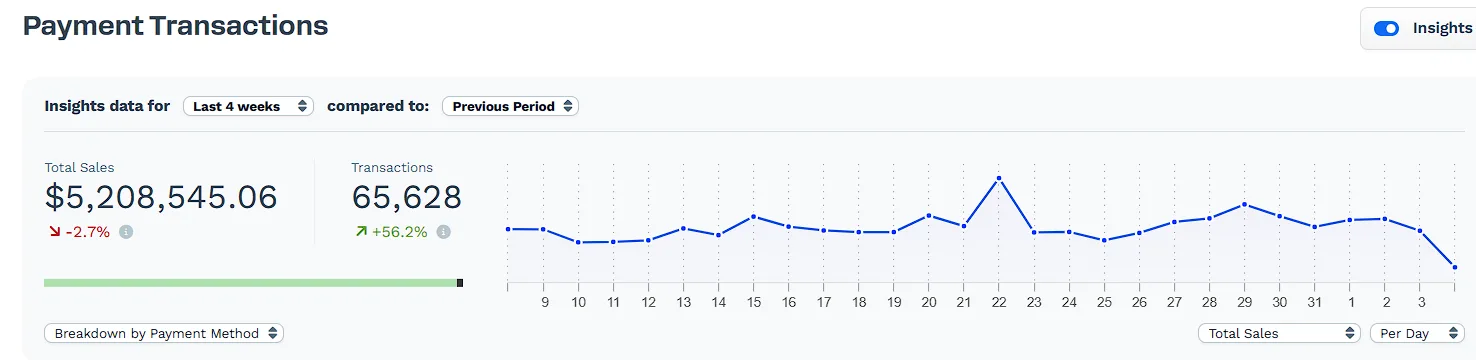
支払いダッシュボードには、支払いトランザクションをカテゴリ別に整理および表示するための 5 つのタブがあります。

-
すべて: タイプやステータスに関係なく、すべての支払取引を 1 つの統合リストに表示します。
-
売上: 1 回限りの支払いとサブスクリプションの支払いを含む、売上としてマークされたすべての成功したトランザクションを表示します。
-
返金: 返金されたすべての取引(部分的および全額の返金を含む)が一覧表示されます。
-
認可: 承認された認証およびセットアップの取引が表示されます。
-
失敗: カードの拒否や残高不足などの問題により、試みられたが失敗したトランザクションが含まれます。
- 検索バーでは、顧客名を入力することで、トランザクションをすばやく見つけることができます。

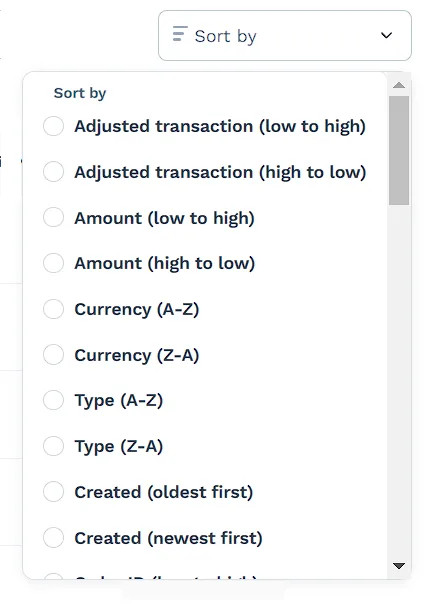
- [ 並べ替え] ドロップダウンを使用して、日付や金額などのさまざまな属性に基づいてトランザクションを再配置し、分析を容易にします。
-
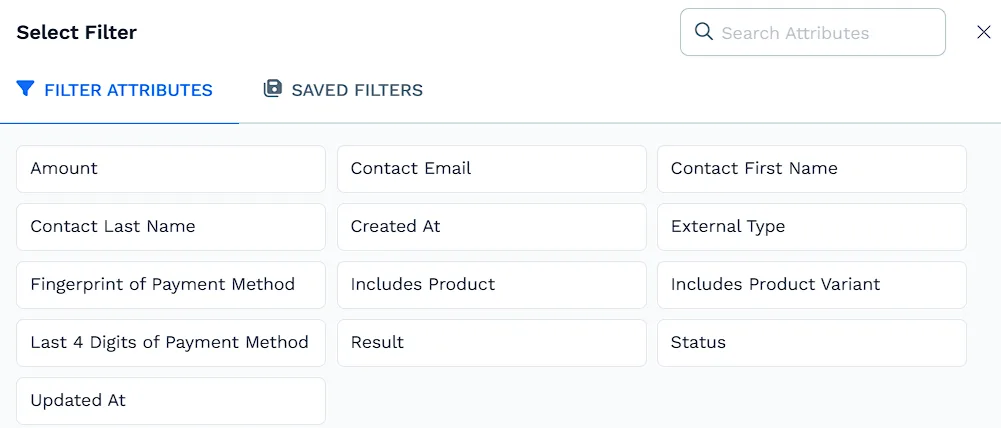
金額やステータス (承認済み、失敗) などの特定の基準にフィルターを適用して、トランザクション リストを絞り込みます。
-
[ 購入元ファネル] フィルターを使用すると、特定のファネルで回収された支払いのみにリストを絞り込むことができます。製品フィルターや日付フィルターと組み合わせることで、合計売上だけでなく、選択した期間内に特定のファネルの特定の製品に対して実際に回収された支払いを確認できます。
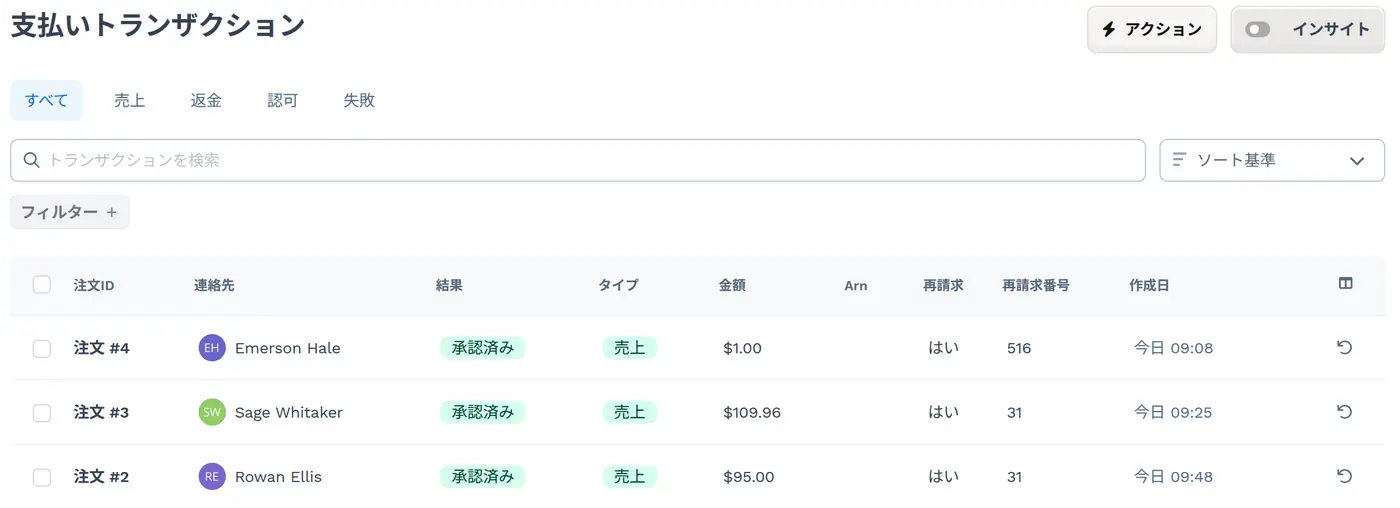
[ 支払い] セクションには、各トランザクションに関する主要な詳細を表示する複数の列があります。デフォルトでは、次の列が表示されます。
-
注文ID: トランザクションが属する注文が表示されます。クリックすると注文が開きます。
-
連絡先: 顧客の名前が表示されます。
-
結果: トランザクションが承認されたか拒否されたかを示します。
-
タイプ: 販売や返金などのトランザクション タイプが表示されます。
-
金額: トランザクションの合計金額が表示されます。
-
Arn: 該当する場合は、支払に関連付けられた承認参照番号 (ARN) が表示されます。
-
再請求: トランザクションが定期支払 (はい) か、1 回限りの支払かを示します。
-
再請求番号: サブスクリプションに対して行われた定期的な支払いの数を追跡します。1 回限りの支払いの場合、これは 0 になります。
-
作成日: トランザクションが作成された日時を一覧表示します。
列のカスタマイズ
Section titled “列のカスタマイズ”必要に応じて列を調整するには:
-
[ 列セレクター ] アイコンをクリックします。

-
ドロップダウンメニューで、特定の列を表示または非表示にするボックスをオンまたはオフにします。
-
[ 列をリセット ] オプションを使用して、既定の設定に戻します。
エクスポート
Section titled “エクスポート”支払いのエクスポートを表示するには、ページ上部の アクション をクリックし、エクスポート を選択します。