
コース登録の管理
公開日: 更新日:
学生の登録と登録解除は、ClickFunnelsコース管理の重要な機能です。この記事では、コースに学生を追加し、必要に応じてアクセスを削除する方法について説明します。さまざまな登録方法や学生の登録解除方法など、コースへの参加を管理する手順を学習します。
-
アクティブなClickFunnelsアカウント
-
既存のコース
-
連絡先、製品、またはワークフロー (登録方法によって異なります)。
ClickFunnels の登録方法
Section titled “ClickFunnels の登録方法”ClickFunnels は、手動から自動の方法まで、学生をコースに登録するいくつかの方法を提供します。主な登録方法は以下の4つです。
-
連絡先アクションとバルクアクション (手動)
-
連絡先プロフィール (手動)
-
ワークフロー登録ステップ (自動)
-
製品購入アクション (自動)
各方法は、登録プロセスにおけるさまざまなニーズとシナリオに対応します。次のセクションでは、これらの登録方法について詳しく説明し、それぞれをいつ、どのように効果的に使用するかを理解するのに役立ちます。
方法 1: 連絡先アクションとバルクアクション (手動)
Section titled “方法 1: 連絡先アクションとバルクアクション (手動)”この方法では、1 つまたは複数の連絡先をコースまたは特定のモジュールに手動で登録できます。個別の登録にも、グループの一括登録にも役立ちます。連絡先を選択し、コースまたはモジュールを選択し、登録をすぐに処理したり、後でスケジュールしたりして、コースへのアクセスを直接制御できます。
-
左側のサイドバーで 顧客 をクリックし、サブメニューから 連絡先 を選択して、連絡先セクションに移動します。
-
名前の横にある チェックボックス を使用して、登録する連絡先を選択します。必要に応じて、検索バーまたはフィルターを使用して、特定の連絡先を検索します。
-
アクション (1 つの連絡先の場合) または バルクアクション (複数の連絡先の場合) のドロップダウンメニューをクリックします。
-
オプションから 登録を作成 を選択します。
-
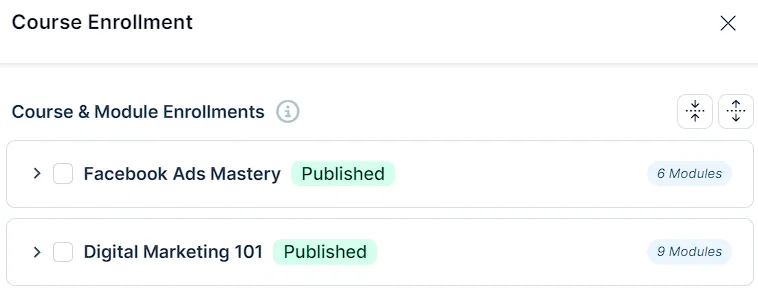
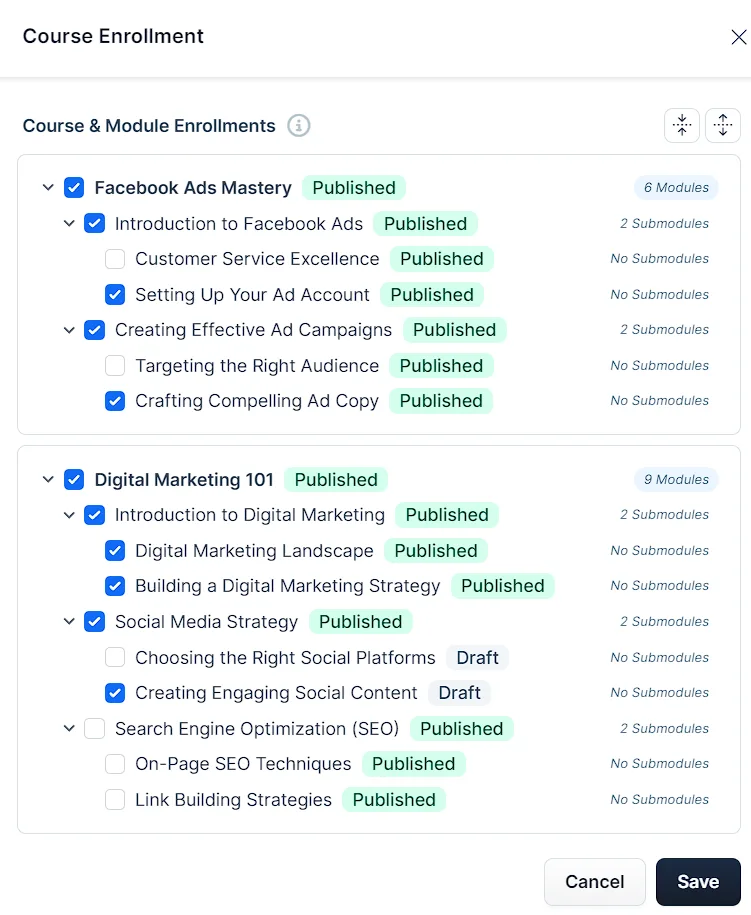
表示される コース登録 モーダルで:
-
登録するコースを選択します。
-
(オプション) 登録をスケジュール をオンにして、将来の登録日を設定します。
-
-
保存 ボタンをクリックして、登録を完了します。
方法 2: 連絡先プロフィールからの登録 (手動)
Section titled “方法 2: 連絡先プロフィールからの登録 (手動)”この手動方法では、1 人の連絡先をコースまたは特定のモジュールに、連絡先プロフィールから直接登録できます。新しいコース登録をすばやく追加したり、個々の連絡先の既存のコース登録を管理したりできます。
-
左側のサイドバーで 顧客 をクリックし、サブメニューから 連絡先 を選択して、連絡先セクションに移動します。
-
連絡先の名前 をクリックして、プロフィールを開きます。
-
連絡先のプロフィールで、登録 タブをクリックします。
-
コースに登録 をクリックします。
-
登録のパネルで、登録するコースを選択します。
-
保存 ボタンをクリックして、登録を完了します。
方法 3: ワークフロー登録ステップ (自動)
Section titled “方法 3: ワークフロー登録ステップ (自動)”ワークフロー登録ステップでは、特定のトリガーまたはアクションに基づいて、コースまたは特定のモジュールに連絡先を自動的に登録できます。この方法は、ユーザーの動作やシステムイベントに応答する自動登録プロセスを作成するのに役立ちます。ワークフローを有効にする前に、期待どおりに動作することを必ずテストしてください。
ワークフロー登録ステップを設定するには:
-
左側のサイドバーの オートメーション セクションに移動します。ナビゲーションメニューにアプリを追加する方法の詳細については、ClickFunnelsワークスペースにアプリを追加するの記事を参照してください。
-
新しいワークフローを作成するか、既存のワークフローを編集するかを選択します。
-
新しいワークフローの場合: 右上隅にある ワークフローを追加 ボタンをクリックします。
-
既存のワークフローを編集する場合: 変更するワークフローを クリック します。
-
-
+ アイコン をクリックして新しいステップを追加し、アクションのリストから 登録 を選択します。
-
連絡先を登録する コース を選択し、ステップを作成 をクリックします。
-
有効化する準備ができたら、ワークフローを有効にする をクリックします。
ワークフローの作成に関する詳細な手順については、ワークフローの作成方法の記事を参照してください。
方法 4: 製品購入アクション (自動)
Section titled “方法 4: 製品購入アクション (自動)”製品購入アクション(商品の アクセス タブで設定)を使用すると、特定の製品を購入した連絡先をコースに自動的に登録できます。この方法は、販売後にスムーズにコースへアクセスできるようにするのに最適です。
コース登録の製品購入アクションを設定するには:
-
左側のサイドバーの 製品 セクションに移動し、サブメニューから すべての製品 を選択します。
-
コース登録にリンクする 製品を見つけ、クリックして編集します。
-
アクセス タブを開きます。
-
[ アクセスを追加 ] をクリックし、コース を選択します。
-
コースへのアクセス ダイアログで、購入者を登録する コース と、すべてのセクションまたは特定のセクションを選択します。
-
[ アクセスを保存 ] をクリックして変更を適用します。変更は今後の購入に適用され、すでに購入したお客様のアクセスはそのまま残ります。
コースから連絡先の登録を解除する方法
Section titled “コースから連絡先の登録を解除する方法”登録を解除すると、連絡先はコースから完全に削除されます。代わりに特定のモジュールへのアクセスだけを制限したい場合は、下記の特定のモジュールとネストされたモジュールへのアクセスを管理するを参照してください。
-
左側のメニューから コース アプリに移動します。
-
連絡先の登録を解除するコースを選択します。
-
コース概要ページの メンバー タブをクリックします。
-
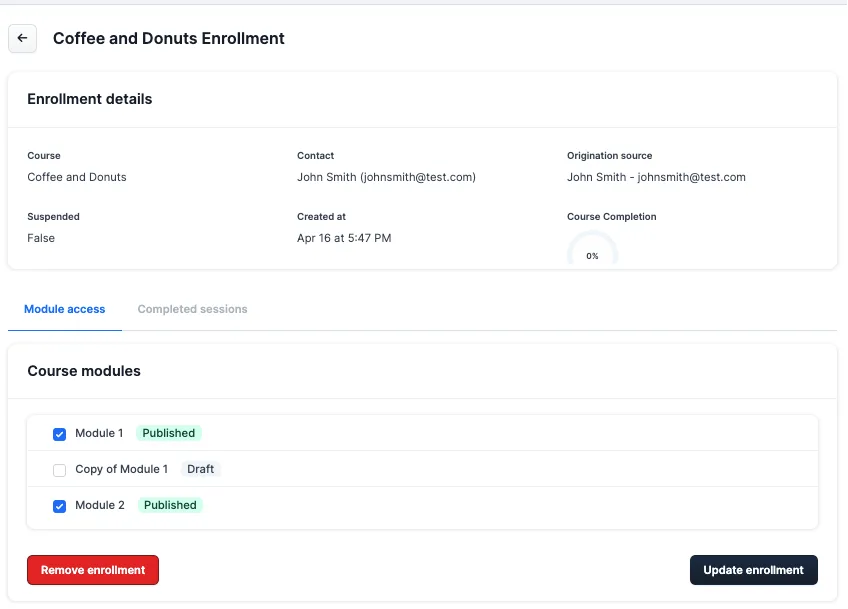
メンバーセクションで、連絡先の名前 をクリックして、登録の詳細を開きます。必要に応じて検索バーを使用できます。
-
ページの左下にある 登録を削除 ボタンをクリックします。
-
続行 をクリックして、アクションを確定します。
停止中の登録
Section titled “停止中の登録”連絡先のコース登録が停止されることがあります。停止中は、コースを進める権限が一時的に止まります。登録が削除されるわけではなく、保留になっているだけです。
登録が停止される理由
-
支払いが失敗した、またはサブスクリプションがキャンセルされた — 連絡先が注文を通じてコースへのアクセスを購入し、請求に問題が発生した場合、支払いの問題が解決するまで登録は自動的に停止されます。
-
連絡先が削除された — 連絡先を削除すると、その連絡先のコース登録は自動的に停止されます。
連絡先にはどう見えるか
停止中の登録は、連絡先のコース一覧から消えません。コースは引き続き表示されますが、次のようになります。
-
登録が停止されている間は、レッスンを完了できません。
-
登録の横に警告アイコンが表示され、アクセスが一時停止されていることが伝わります。
停止中の登録が再開される仕組み
支払いの問題によって停止された登録は、支払いの再試行が成功するか、サブスクリプションが復元されると、自動的に再開されます。あなたが操作する必要はありません。
登録が停止中かどうかを確認するには:
-
左側のサイドバーで 顧客 をクリックし、サブメニューから 連絡先 を選択して、連絡先セクションに移動します。
-
連絡先の名前 をクリックして、プロフィールを開きます。
-
連絡先のプロフィールで、登録 タブをクリックします。
-
登録が停止されている場合は、停止状況 の列に 停止中 と表示されます。カーソルを合わせると理由が表示されます。注文から作成された登録の場合は、登録の詳細ページ (コースの メンバー タブで連絡先の名前をクリック) を開くと、停止中 の下に表示される理由が関連する注文へのリンクになっています。
特定のモジュールとネストされたモジュールへのアクセスを管理する
Section titled “特定のモジュールとネストされたモジュールへのアクセスを管理する”-
コース ページで、登録を管理する特定のコースを選択します。
-
コース概要ページの メンバー タブをクリックします。
-
メンバーセクションには、登録済みの連絡先のリストが表示されます。登録の詳細を表示する連絡先を見つけます。
-
学生の名前 をクリックして、登録の詳細ページを開きます。
-
モジュールアクセス タブで、コースモジュール セクションを見つけます。
-
各モジュールとネストされたモジュールの横にある チェックボックス を使用します。
-
オン にするとアクセスを許可します。
-
チェックを外す とアクセスが削除されます。
-
-
登録を更新 をクリックして変更を保存します。