
ファネルの使用を開始する
公開日: 更新日:
ファネルは、潜在的な顧客を最初の関心から購入、ウェビナーへのサインアップ、メール リストへの参加など、望ましいアクションに導くために企業が使用できる最も強力なツールの 1 つです。あまりにも多くの情報で訪問者を圧倒することが多い従来の Web サイトとは異なり、ファネルは、コンバージョンを最大化する明確で意図的なパスをユーザーに導くように構築されています。
ClickFunnels は、これらのセールス ファネルを作成するプロセスを簡素化し、技術や設計の経験がない人でもアクセスできるようにします。この記事を読み終えるまでに、ファネルとは何か、ファネルがビジネスにどのようなメリットをもたらすか、ClickFunnels で最初のファネルの作成を開始する方法が理解できるようになります。
- アクティブなClickFunnelsアカウント
ファネルとは何ですか?
Section titled “ファネルとは何ですか?”ファネルの核心は、訪問者を特定の結果に導くために設計された一連のステップです。複数のページや気を散らすものを提供する従来の Web サイトとは異なり、ファネルはユーザーを明確かつ意図的なパスに導くことに重点を置き、各インタラクションが目的を確実に果たすようにします。ファネルは、訪問者の意思決定プロセスを簡素化することで機能します。通常、次のような段階が含まれます。
-
認知度: この段階で、訪問者は製品やサービスについて学びます。
-
興味: 訪問者はコンテンツに関心を示す。
-
決定: ここで、訪問者は購入するか、別の望ましいアクションを実行するかを決定します。
-
アクション:最後に、訪問者は購入を完了するか、意図したアクションを実行します。
ファネルがウェブサイトよりも優れている理由
Section titled “ファネルがウェブサイトよりも優れている理由”Web サイトはオンライン パンフレットとして機能することが多く、さまざまな情報を一度に提示します。このアプローチはブランド認知度の向上に役立ちますが、訪問者を混乱させ、意思決定疲労につながる可能性もあります。一方、ファネルはコンバージョンに重点を置いています。情報を段階的な形式で表示し、気を散らすものを取り除き、ユーザーに特定のアクションを実行するよう促します。
たとえば、数十のリンクを含むホームページに訪問者を誘導する代わりに、リードジェネレーションファネルが次の手順をガイドする場合があります。
-
ランディングページ: 明確な価値提案と、電子メールの入力などの単一の行動喚起で注意を引きます。
-
ありがとうページ: 無料のリソースのダウンロードやコンサルテーションの予約など、次のステップを提供します。
この的を絞ったアプローチにより、各ページが特定のビジネス目標に向かって機能することが保証されます。
ファネルで何が達成できますか?
Section titled “ファネルで何が達成できますか?”ファネルは非常に汎用性が高く、企業が次のような幅広い目標を達成するのに役立ちます。
-
リードの収集: 連絡先情報と引き換えに、電子書籍、ウェビナー、割引コードなどの無料リソースを提供して、潜在的な顧客のリストを作成します。
-
売上の促進: 説得力のあるコピー、アップセルの機会、安全なチェックアウト ページを使用して、ファネルを通じて製品やサービスを直接販売します。
-
イベントの開催: 参加者が簡単にサインアップできる登録ファネルを使用して、ウェビナー、ワークショップ、またはライブ イベントを宣伝します。
ファネルを使用すると、新規顧客を引き付けるだけでなく、既存の顧客との関係を育むことができ、最終的には生涯価値を高め、ビジネスの持続可能な成長を促進できます。
一般的なファネルタイプ
Section titled “一般的なファネルタイプ”目標が異なれば、必要なファネルの種類も異なります。以下は、ビジネスにどのように作用するかを説明するために、最も一般的なファネル タイプの一部です。
1. リードジェネレーションファネル
Section titled “1. リードジェネレーションファネル”-
目的: 潜在的な顧客から連絡先情報を収集します。
-
例: パーソナル トレーナーは、リードジェネレーション ファネルを使用して、電子メール アドレスと引き換えに無料の「7 日間の初心者ワークアウト プラン」を提供することができます。ファネルには次のものが含まれます。
-
ランディングページ: ワークアウト プランの利点を強調し、電子メールのオプトイン フォームを備えています。
-
ありがとうページ: ダウンロードを確認し、訪問者に無料相談を予約するよう促します。
-
2. セールスファネル
Section titled “2. セールスファネル”-
目的: 製品またはサービスを販売します。
-
例: フィットネスブランドは、セールスファネルを使用して、新しいレジスタンスバンドセットを宣伝できます。ファネルには次のものが含まれます。
-
注文フォームページ: ユーザーは、メイン製品の支払いと配送の詳細を入力して最初の注文を行います。
-
ワンタイムオファー(OTO)ページ: 一致するワークアウトガイドまたは追加の機器を割引します。
-
チェックアウトページ: 使いやすい支払いフォームで販売を確実にします。
-
3. ウェビナーファネル
Section titled “3. ウェビナーファネル”-
目的: オンラインイベントを宣伝し、主催する。
-
例: ヨガインストラクターは、ウェビナーファネルを使用して、無料の仮想「ストレス解消ヨガクラス」を主催できます。ファネルには次のものが含まれます。
-
ウェビナー登録ページ: クラスの詳細と、出席者情報を収集するためのサインアップ フォーム。
-
ウェビナー確認ページ: サインアップを確認し、ウェビナーの日時を提供し、参加するための手順を含めます。
-
ウェビナーの視聴ページ: ライブまたは事前に録画されたウェビナーをホストし、組み込みビデオプレーヤーとオプションのチャット機能を使用します。
-
4. チャレンジファネル
Section titled “4. チャレンジファネル”-
目的: 期限付きのプログラムに参加するようユーザーに動機付け、多くの場合、アップセルやプレミアムオファーにつながります。
-
例: フィットネスコーチは、チャレンジファネルを使用して「30日間のフィットネスチャレンジ」を主催し、参加者が筋力と健康的な習慣を身につけるのを助けることができます。ファネルには次のものが含まれます。
-
オプトインページ: チャレンジを宣伝し、利点を説明し、参加者情報を収集します。
-
注文フォームページ: オプションの有料 VIP アップグレードと、ライブ コーチングや限定ワークアウトなどの追加特典を提供します。
-
ありがとうページ: 登録を確認し、プライベートコミュニティへの参加やチャレンジスケジュールのダウンロードなど、次のステップを共有します。
-
チャレンジページ: 参加者のハブとして機能し、ワークアウト、進捗状況トラッカー、モチベーションを高めるリソースなどのコンテンツを毎日または毎週配信します。
-
ファネルダッシュボードのナビゲーション
Section titled “ファネルダッシュボードのナビゲーション”ファネルダッシュボードでは、すべてのセールスファネルの作成、整理、パフォーマンスの追跡を行います。
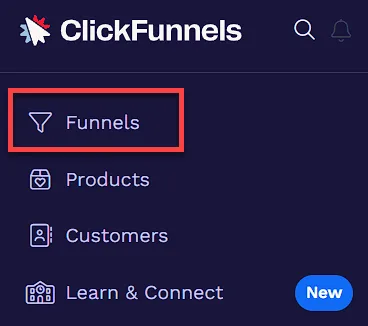
ダッシュボードにアクセスするには、ClickFunnels アカウントにログインし、メインメニューの ファネル タブをクリックします。ClickFunnels を初めて使用する場合、ページは空ですが、すぐに最初のファネルの準備が整います。
ファネルダッシュボードの主な機能
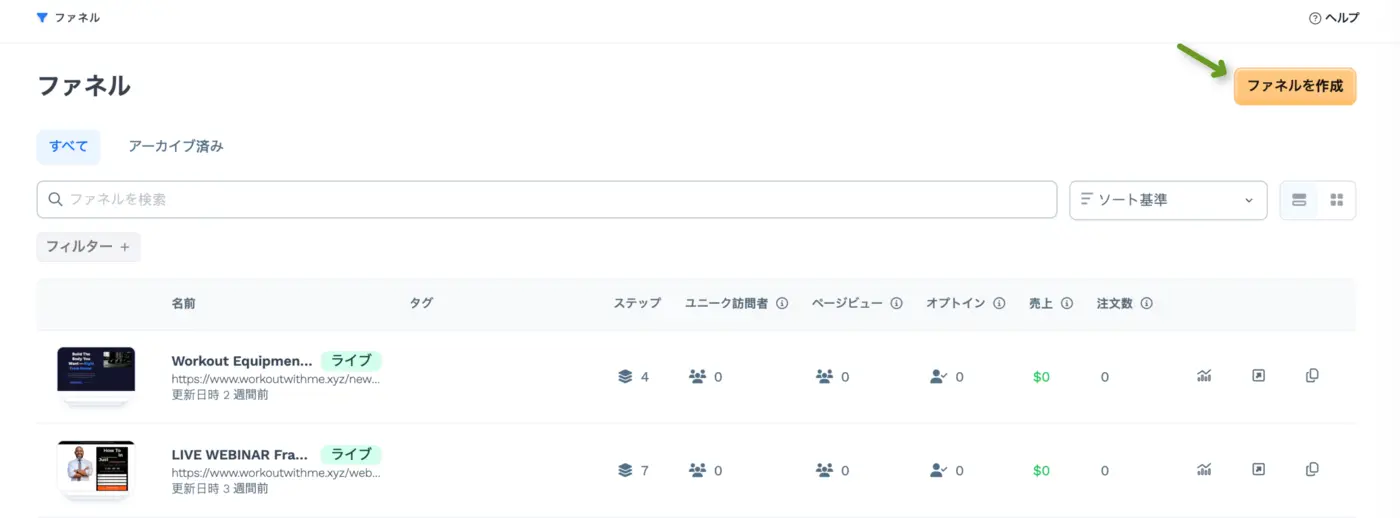
Section titled “ファネルダッシュボードの主な機能”ダッシュボードは、ファネルを簡単に管理できるように設計されています。主なツールの概要は次のとおりです。
-
トップナビゲーションバー
-
ファネルを作成: ファネル作成フローが開き、既製のテンプレートから始めるか、ゼロから構築するかを選べます。
-
Build with AI にファネルを構築してもらうこともできます。
-
-
ファネルの概要タブ

-
すべて: すべてのファネルを表示します。
-
アーカイブ済み: 後で参照できるようにアーカイブしたファネルを表示します。
-
タグのタブ: ファネルの各タグもタブとして表示され、そのタグが付いたファネルだけを表示できます。
-
-
検索、フィルター、並べ替えツール

-
ファネルの検索: 特定のファネルを名前で検索するための検索バー。
-
並べ替え: 名前または日付でファネルを並べ替えます。
-
表示オプション:
-
リストビュー: ファネルの詳細なテーブルレイアウト。
-
グリッドビュー: 一目で概要を確認できる、タイル形式のレイアウト。
-
-
フィルターボタン: タグ、ステータス、作成日、名前などの条件でファネルを絞り込めるフィルターメニューを開きます。
-
-
ファネルリスト
すべてのファネルを表形式で表示し、次の詳細を表示します。

-
名前: ファネルのタイトル。ファネルがライブモードかどうかを示す ライブ または テスト のバッジと、その下にファネルの URL が表示されます。
-
タグ: ファネルの分類に役立つラベル (例: 「リードジェネレーション」、「ウェビナー」)。
-
ステップ: ファネルに含まれるステップ数。
-
ユニーク訪問者: 過去30日間のファネルへのユニーク訪問者数。
-
ページビュー: 過去30日間のファネルの合計ページビュー数。
-
オプトイン: 過去30日間にファネルでオプトインしたユーザーの数。
-
売上: ファネルによって生み出された累計の総収益 (定期収益を含む)。
-
注文数: ファネルを通じて行われた注文の累計数。
-
-
各ファネルのアクションボタン
各ファネルの右側には、ファネルを管理するためのクイックアクセスアイコンがあります。
-
アナリティクス: ファネルの詳細なパフォーマンス指標を表示します。
-
新しいウィンドウで開く: ファネルの URL を新しいブラウザタブで開き、訪問者にどのように表示されるかを確認します。
-
ファネルを複製: ファネルのコピーを作成します。
-
ファネルを編集 (⚙): ファネルの設定にアクセスして編集します。
アーカイブ済みのファネルには、代わりに 復元 アイコンが表示されます。
-
最初のファネルの構築
Section titled “最初のファネルの構築”ClickFunnels では、ニーズに応じて、最初のファネルを作成する 3 つの簡単な方法が用意されています。
-
Build with AI: あなたのビジネスと目標を伝えるだけで、AI が市場をリサーチし、ページをデザインし、コピーを作成します。
-
既製のテンプレート: リードジェネレーション、売上などの目標別に分類された、デザイン済みのさまざまなテンプレートから選択します。
-
ゼロから始める: ファネルを段階的に構築し、独自のニーズに合わせて各ページをカスタマイズします。
詳細な手順については、記事「新しいファネルの作成方法」を参照してください。
ファネルのカスタマイズ
Section titled “ファネルのカスタマイズ”ClickFunnels では、ファネルは ステップ (オプトインフォーム、販売ページ、サンキューページなど、ユーザーを目標に導く個々のページ) で構成されます。これらのステップとそのデザインは簡単にカスタマイズできます。
-
ファネル構造を調整する: 新しいページを追加したり、不要なページを削除したり、順序を並べ替えたりして、訪問者に体験してほしいジャーニーを作成します。詳しくは「ファネルステップを追加および管理する方法」をご覧ください。
-
ページデザインのカスタマイズ: ClickFunnels ページエディターを使用して、テキスト、画像、フォーム、ボタンなど、各ページのコンテンツとレイアウトをパーソナライズします。詳細な手順は「ClickFunnelsページエディターの使用を開始する」で確認できます。
ファネルに商品を追加する
Section titled “ファネルに商品を追加する”ファネルで物理的な商品やデジタル商品を販売する場合、ClickFunnels を使用すると、それらを簡単に追加および管理できます。
-
ファネル ダッシュボードに移動し、更新するファネルを選択します。
-
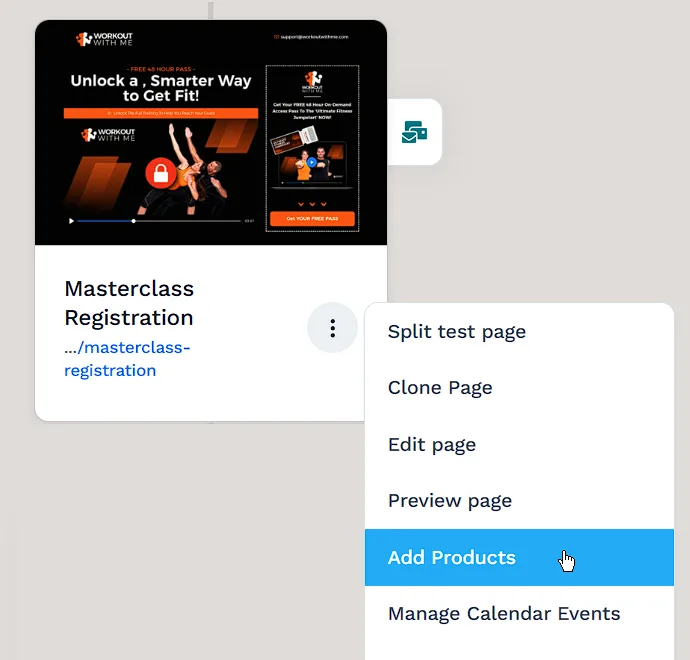
チェックアウト 要素 を含むファネルステップ (注文ページなど) を見つけ、ページ名の横にある 3 つのドット (⋮) をクリックして、製品を追加 (ステップにすでに商品がある場合は 製品を管理) を選択します。添付商品 サイドバーが開きます。
-
商品を追加 をクリックして商品選択ウィンドウを開き、添付する商品の 商品を選択 をクリックします。新しい商品を作成する場合は、ウィンドウ上部の 商品を追加 をクリックします。新しいタブで 商品を作成 ダイアログが開きます。販売するものを選び、商品名 を入力し、顧客の支払い方法を選んで価格を入力してから、商品を作成 をクリックします。説明や画像は、後から商品の 詳細 タブで追加できます。新しい商品はステップに自動では添付されないため、ファネルに戻って 商品を選択 で選択してください。
-
必要に応じて、このプロセスを繰り返して複数の商品を追加します。
-
必要に応じて、サイドバーの オーダーバンプ セクションに商品をドラッグして オーダーバンプ を設定し、注文フォームで追加の商品を提案します。
詳細な手順については、「ファネルステップでの商品の追加」を参照してください。
ファネルオートメーションの設定
Section titled “ファネルオートメーションの設定”ファネルのオートメーションを使用すると、トリガーとフォローアップを設定して、訪問者と関わり、ファネル内のジャーニーを最適化できます。ClickFunnels のワークフローを使用すると、ファネル内の主要なアクションを自動化できるため、手作業なしで適切なタイミングで訪問者と関われます。ワークフローを使用すると、次のことができます。
-
自動メールの送信: 新規購読者の歓迎や購入後のフォローアップなど、見込み客や顧客の行動に基づいて、ターゲットを絞ったメールを配信します。
-
オーディエンスのタグ付けとセグメント化: ウェビナーへのサインアップやリソースのダウンロードなどのアクションに基づいて、タグを自動的に適用してユーザーを分類します。
-
カスタムアクションのトリガー: 特定の営業チームへのリードの割り当てや、目標達成時のチームメンバーへの通知など、自動アクションを設定します。
ワークフローの設定手順については、「ワークフローの使用開始」を参照してください。
ファネルへのドメインの接続
Section titled “ファネルへのドメインの接続”カスタムドメインをファネルにリンクすると、ブランドのプロフェッショナリズムが高まり、訪問者がコンテンツにアクセスしやすくなります。ドメインをファネルに接続するには、次の手順に従います。
-
ファネル ダッシュボードに移動し、ドメインに関連付けるファネルを選択します。
-
ファネルの行にある ファネルを編集 (⚙) アイコンをクリックして、ファネル設定にアクセスします。
-
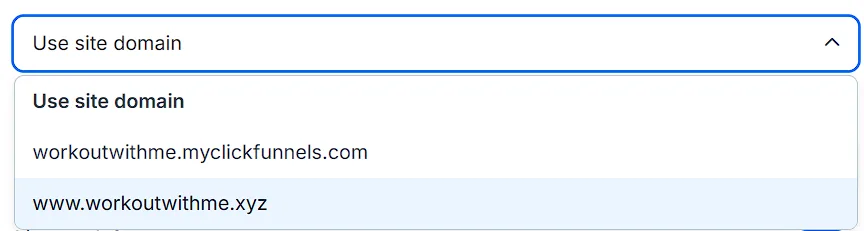
ドメイン フィールドで、ドロップダウンメニューから使用するドメインを選択します。
-
ファネルパスURL フィールドに、
/webinarや/aboutなどのパスを入力します。ファネルをドメインのデフォルトページとして設定するには、/を 1 文字だけ入力します。 -
ファネルを更新 をクリックして変更を保存します。
詳細な手順については、「ドメインをサイトとファネルに接続する」を参照してください。
ファネルのテストと公開
Section titled “ファネルのテストと公開”ファネルを訪問者と共有する前に、その機能をテストし、公開の準備ができていることを確認することが重要です。次の手順を実行します。
-
ファネルをテストする:
-
すべてのページが正しい順序で接続されていることを確認します。
-
フォーム、ボタン、リンクが意図したとおりに機能することを確認します。
-
複数のデバイスやブラウザでファネルをテストして、シームレスなユーザー体験を確認します。
-
詳細については、「テスト/サンドボックスモードでのファネルチェックアウトのテスト」を参照してください。
-
-
ライブモードを有効にする:
-
ファネルを編集 (⚙) アイコンをクリックして、ファネルの設定を開きます。
-
ライブモード(支払い) をオンにすると、ファネルで実際の支払いが処理されます。この設定は支払いにのみ影響します。オフの間、ファネルはテストモードで動作し、テスト取引を行えます。
-
-
ファネルの URL をコピーして共有する:
-
ファネルビルダーで、ファネル上部の ファネルの開始 カードにある URLをコピー をクリックして URL をコピーします。
-
Web サイト、ソーシャルメディア、メールキャンペーンで URL を共有します。
-
詳細な手順は「ファネルURLを公開して共有する方法」で確認できます。
-
公開前のチェックリスト
Section titled “公開前のチェックリスト”-
正しいドメインを選択する: カスタムドメインがファネルに接続されていることを確認します。
-
SEO を最適化する: ページのタイトル、説明、画像を更新して、検索での可視性を高めます。
-
ワークフローとオートメーションを接続する: ワークフローをファネルステップに添付して、ユーザーとのやり取りを自動化します。
-
スプリットテストを確認する: スプリットテストを使用している場合は、配分が正しく設定されていることを確認します。詳しくは「ファネルステップでのA/Bスプリットテストの管理」をご覧ください。
ファネルへのトラッキングコードの追加
Section titled “ファネルへのトラッキングコードの追加”Google Analytics や Facebook Pixel などのトラッキングコードをファネルに追加すると、ユーザーの行動に関する貴重なデータを収集し、キャンペーンのパフォーマンスを測定し、ファネルを最適化してより良い結果を得られます。トラッキングコードは、ファネルのヘッダーまたはフッターに簡単に追加できます。ClickFunnels では、次の 2 つの方法があります。
ファネルダッシュボードから:
Section titled “ファネルダッシュボードから:”-
ファネル ダッシュボードに移動し、更新するファネルを見つけます。
-
ファネルの行にある ファネルを編集 (⚙) アイコンをクリックします。
-
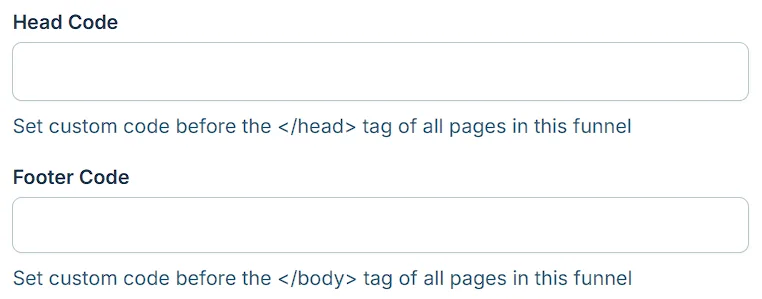
ヘッドコード または フッターコード フィールドにトラッキングコードを貼り付けます。
-
ファネルを更新 をクリックして変更を保存します。
ファネルワークフロービルダーから:
Section titled “ファネルワークフロービルダーから:”-
ダッシュボードからファネルを選択して、ファネルワークフロービルダーを開きます。
-
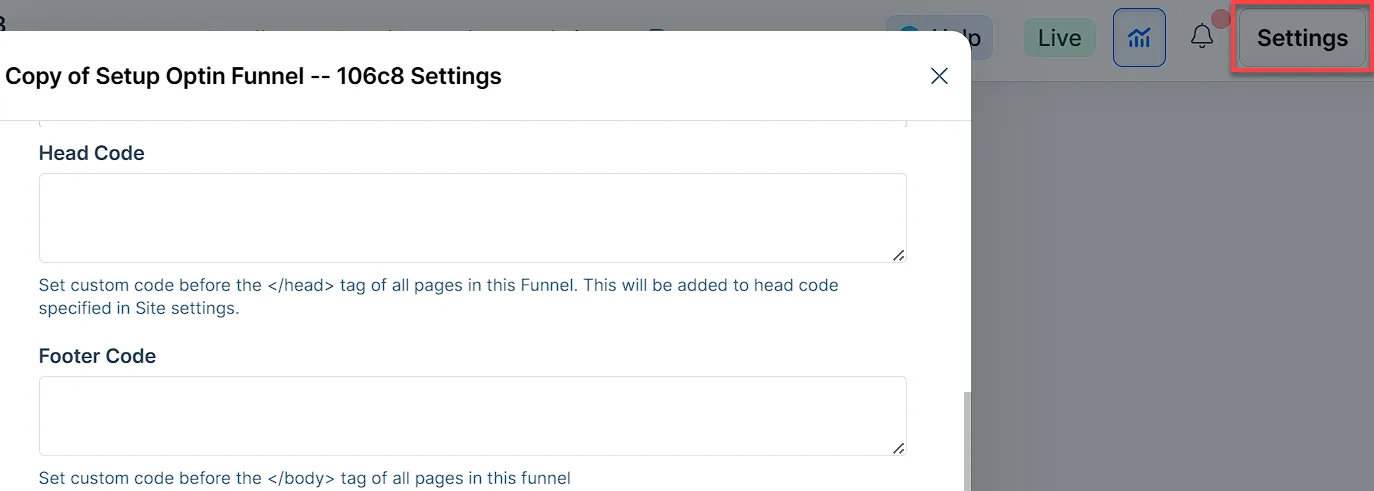
ファネルビルダーの右上にある 設定 (⚙) アイコンをクリックします。
-
トラッキングコードを ヘッダーコード または フッターコード フィールドに追加します。
-
ファネルを更新 をクリックして変更を保存します。
どちらの方法でも、トラッキングコードはファネル内のすべてのページに適用されます。使いやすい方法を選んでください。
ファネルのパフォーマンスの監視
Section titled “ファネルのパフォーマンスの監視”ClickFunnels のファネル分析ダッシュボードは、ファネルのパフォーマンスを追跡するのに役立ちます。ビュー、オプトイン、売上、コンバージョン率などの主要な指標を確認できます。ファネルのパフォーマンスにアクセスして監視するには、次の手順に従います。
-
ファネルダッシュボードで、分析するファネルを見つけます。
-
ファネルの行にある アナリティクス アイコンをクリックします。ファネル分析ダッシュボードが開きます。
詳細については、「ファネル分析ダッシュボードの概要」の記事をご覧ください。
ファネルを作成するには技術的なスキルが必要ですか?
いいえ、ClickFunnels でファネルを作成するのに技術的なスキルは必要ありません。このプラットフォームは使いやすいように設計されており、ドラッグアンドドロップのページエディター、デザイン済みのテンプレート、Build with AI などの機能により、誰でもファネルを作成できます。
エディターはファネルを自動的に構築できますか?
はい!Build with AI は、ビジネスニーズに合わせたファネルを自動的に作成できます。あなたのビジネスと達成したい目標を伝えるだけで、ページをデザインし、コピーを作成し、画像を生成して、すぐに使用できるファネルを構築します。その後も、AI サイドバーに変更を依頼したり、ご自身でページを編集したり、その両方を組み合わせたりして、調整を続けられます。
ファネルをオフラインで編集できますか?
いいえ、ファネルにアクセスして編集するにはインターネット接続が必要です。ClickFunnels はオンラインで動作するため、すべての変更はリアルタイムで行われ、クラウドに直接保存されます。
ファネルで他の人とコラボレーションできますか?
はい、コラボレーションは可能です。ClickFunnels では、チームメンバーをワークスペースに追加して、ファネルの作成、編集、管理に参加してもらえます。アクセス権限はチームメンバーごとにカスタマイズすることもできます。詳細については、「コラボレーションのためにチームメンバーまたはサブユーザーを追加する方法」の記事をご覧ください。
サードパーティのツールをファネルに接続することはできますか?
はい。ClickFunnels は、メールマーケティングツール、コミュニケーションプラットフォーム、CRM システムなど、さまざまなサードパーティツールとの統合をサポートしています。詳細については、「サードパーティ アプリと ClickFunnels の統合」の記事を参照してください。
ファネルを複製することは可能ですか?
はい。ファネルダッシュボードで複製するファネルを見つけて ファネルを複製 アイコンをクリックすると、ファネルのコピーがアカウントに作成されます。
複数のファネルに同じドメインを使用できますか?
はい、一意のファネルパスURLを割り当てることで、複数のファネルに同じカスタムドメインを使用できます (たとえば、1 つのファネルには /webinar、別のファネルには /sales)。
アーカイブされたファネルを復元するにはどうすればよいですか?
アーカイブされたファネルは、ファネルダッシュボードの アーカイブ済み タブから復元できます。復元するファネルを見つけて 復元 アイコンをクリックし、確認します。
ファネルで変更が保存されない場合はどうすればよいですか?
ファネルの変更が保存されない場合:
-
インターネット接続を確認してください。
-
ブラウザのキャッシュをクリアしてください。
-
Chrome などのサポートされているブラウザを使用していることを確認してください。
問題が解決しない場合は、ClickFunnels サポートにお問い合わせください。