
ファネルステップへの自動化ワークフローの追加
公開日: 更新日:
ファネルのステップを自動化すると、指一本動かすことなく、リードを育成し、連絡先を引き付け、フォローアッププロセスを合理化できます。ClickFunnelsを使用すると、特定のファネルステップから直接 自動化ワークフロー (旧フォロー アップファネル)を簡単にトリガーできるため、パーソナライズされた電子メールの配信、タグの適用、内部通知の送信などが可能になります。この記事では、ファネル オートメーションの仕組みと、ワークフローをファネル ステップに接続する方法について説明します。
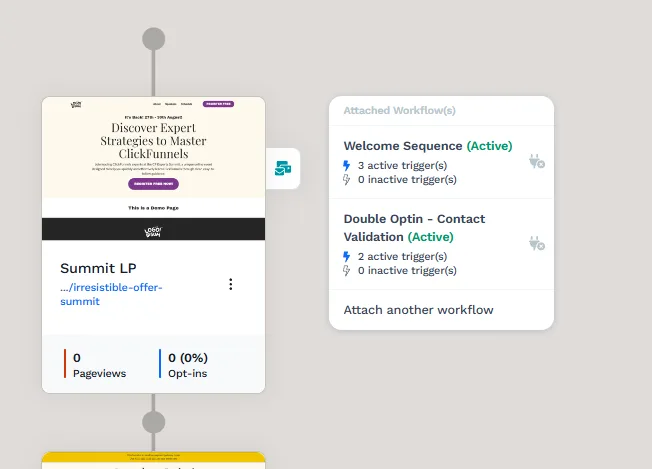
ファネルオートメーションとは
Section titled “ファネルオートメーションとは”ファネルの自動化により、ファネルでのユーザーの行動に基づいて、電子メール シーケンスの送信や連絡先のタグ付けなどのマーケティング アクションを自動的に実行できます。これにより、手作業が削減され、リードがジャーニー全体を通じてタイムリーなコミュニケーションを受けられるようになります。
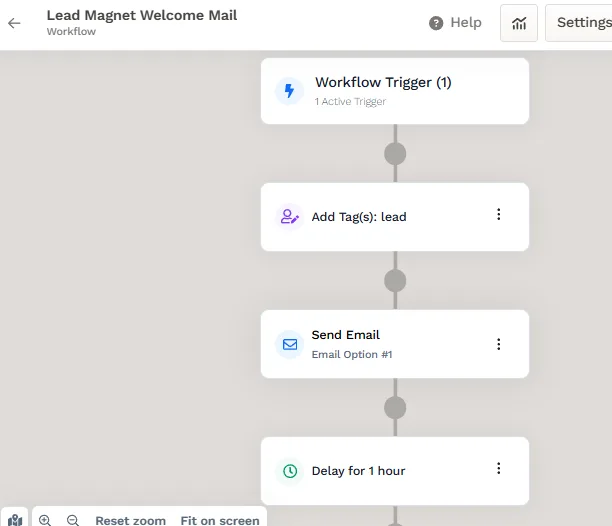
例:
誰かがリード獲得ページにオプトインした場合、ウェルカムメールの送信、タグの適用、チームへの通知を行うワークフローを自動的にトリガーできます。
ClickFunnels はワークフロー を使用して、ファネル内の自動化を強化します。 ClickFunnels Classic では、ワークフローは以前は フォローアップファネル。ワークフローを使用すると、コンタクトがファネルステップに到達したときに実行される一連のアクションを作成できます。
一般的な自動化タスクには、次のものがあります。
-
一連の電子メールの送信 (電子メール シーケンス)
-
アクションに基づいて連絡先にタグを付ける
-
デジタル資産の提供
-
コースへの登録
-
サードパーティのアプリ(Mailchimp、Aweber、Active Campaign、Hubspotなど)への連絡先の送信
-
内部通知の送信
自動化ワークフローの作成
Section titled “自動化ワークフローの作成”自動化をファネルステップに接続する前に、ワークフローを作成する必要があります。ワークフローは、コンタクトがワークフローに入ると自動的に実行される一連のステップです。これらのステップは、アクション、遅延、条件などを使用してカスタマイズできます。
-
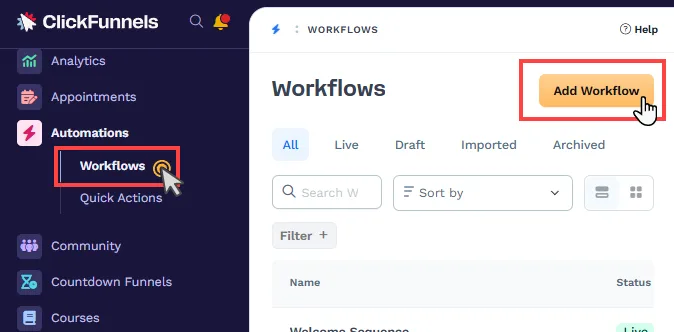
ClickFunnelsダッシュボードから、左側のメニューのオートメーション アプリをクリックし 、[**ワークフロー]**を選択します。
-
[ワークフロー の追加] をクリックして 、新しいワークフローを作成します。
-
ワークフローに明確でわかりやすい 名前を付けます。
-
実行タイプの選択: ここでは、コンタクトがこのワークフローをトリガーできる頻度を選択します。
-
コンタクトごとに複数回実行(連続 ):これにより、コンタクトがトリガー条件を再び満たした場合(たとえば、誰かがカートを複数回放棄した場合)に、コンタクトがワークフローに再入力できます。
-
コンタクトごとに複数回実行(同時 ):トリガー条件を満たすと、ワークフロー内の複数のアクションが1つのコンタクトに対して同時にトリガーされます(たとえば、誰かが購読したときに同時にメールを送信する)。
-
連絡先ごとに1回のみ実行: これにより、連絡先がトリガー条件を複数回満たした場合でも、ワークフローを一度だけ通過します(例:ウェルカムメールシリーズ)。
-
-
[ワークフローの作成] ボタンをクリックします。
-
次に、ワークフロービルダー インターフェイスに移動し 、トリガーとアクション を追加 して自動シーケンスを作成できます。
ファネルステップからの自動化ワークフローのトリガー
Section titled “ファネルステップからの自動化ワークフローのトリガー”ワークフローの準備ができたら、それをファネルステップに接続して、訪問者がそのファネルステップに到達したときに自動的に実行できます。
-
ワークスペースのナビゲーションから、ファネル メニュー をクリックし、ワークフローをリンクするファネルにアクセスします。
-
ワークフローをトリガーする特定の ファネルステップ (オプトインページ、注文ページなど)を選択します。
-
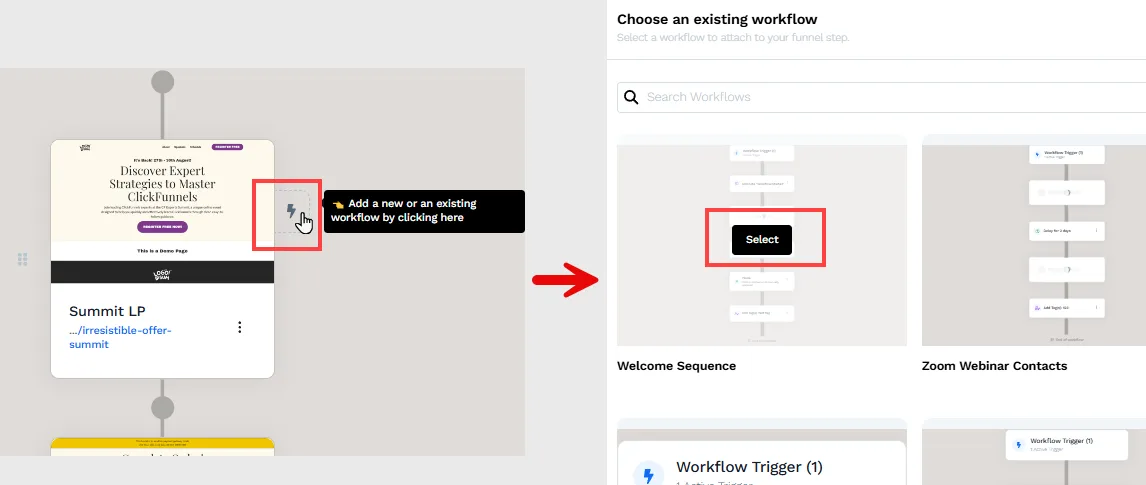
ファネルステップの横にある Lightning Bolt () アイコンをクリックして 、新規または既存のワークフローを追加します。 ⚡ これにより、リストから適切なワークフローを選択できるダイアログが開きます。
-
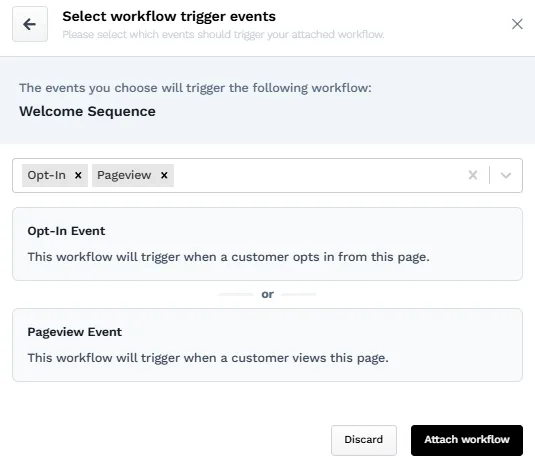
開いているプロンプトで、ワークフローをトリガーする 1 つまたは複数の イベント を選択します。たとえば、個人がオプトインフォームを送信したとき、またはファネルステップにアクセスしたときにワークフローを開始する場合は、トリガーイベントとして
Opt-InとPageviewを選択できます。
-
次に、ワークフロー エディターが開き、トリガーがワークフローに自動的に追加されます。
複数のワークフローのトリガー
Section titled “複数のワークフローのトリガー”ClickFunnels は、さまざまなイベントに対して同じファネル ステップから複数のワークフローをトリガーするプロセスを大幅に簡素化します。たとえば、注文ページで、オプトインフォームを送信するためのワークフローと、購入を完了するための別のワークフローを開始できます。複数のワークフローを追加するには、以下の手順に従ってください。
-
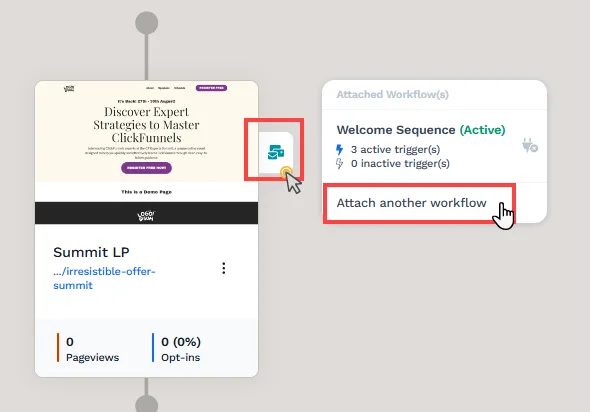
複数のワークフローをアタッチする ファネルステップに移動します。
-
[ 自動化] アイコンをクリックします。
-
[別のワークフローのアタッチ] をクリックします。
-
これにより、リストから適切なワークフローを選択できるダイアログが開きます。
-
開いているプロンプトで、ワークフローをトリガーする 1 つまたは複数の イベント を選択します。
-
選択すると、別のワークフローがファネルステップに追加されます。
ファネルステップからのワークフローの削除
Section titled “ファネルステップからのワークフローの削除”-
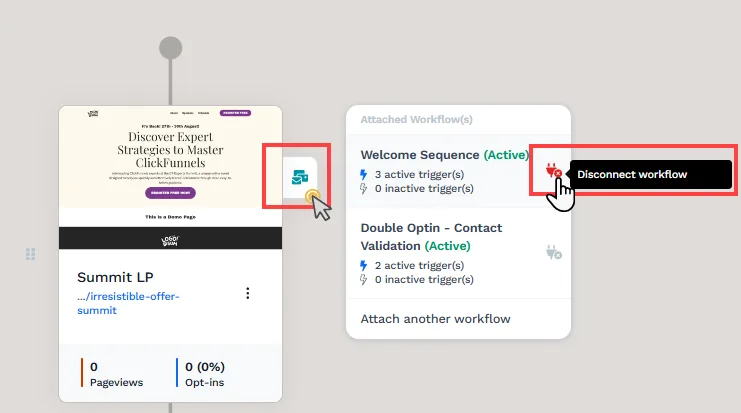
複数のワークフローをアタッチする ファネルステップに移動します。
-
[ 自動化] アイコンをクリックします。
-
隣接する [ 切断されたプラグ アイコン ] をクリックして、ワークフローをファネル ステップから切断します。
-
選択したワークフローは、ファネルステップから切り離されます。さらに、トリガーはワークフローから削除されます。