
Payments AI サンドボックスモードでの注文のテスト
公開日: 更新日:
ClickFunnels の サンドボックス モードで は、Payments AI Internal Gateway、Stripe、PayPal などの Payments AI アカウント内の支払い処理業者を接続または確認することなく、チェックアウト ページでテスト注文を送信できます。この記事では、ClickFunnels サンドボックス モードを利用して、Payments AI で支払いゲートウェイを接続せずにチェックアウト ページをテストする方法を学びます。
-
アクティブなClickFunnelsアカウント
-
Payments AIはワークスペース所有者のみがセットアップできます。
ClickFunnelsのサンドボックスモードとは
Section titled “ClickFunnelsのサンドボックスモードとは”ClickFunnels のサンドボックス モードでは、Payments AI アカウントをワークスペースに接続した後、チェックアウト ページをテストし、テスト注文を送信できます。この機能は、実際の支払いを処理することなく、ファネルとチェックアウト ページが正しく機能することを確認するのに役立ちます。
サンドボックス モードを使用するには、Payments AI アプリを ClickFunnels ワークスペースに追加し、必要なビジネス情報を入力する必要があります。Payments AI は、Stripe、PayPal、NMI などのさまざまなプロセッサをサポートする支払いゲートウェイ プラットフォームです。Payments AI アカウントに必要なビジネス情報を設定すると、サンドボックスモードが自動的に有効になります。その後、Payments AI 内で支払い処理業者 (Payments AI Internal Gateway、Stripe、PayPal など) を接続せずにチェックアウトプロセスをテストできます。
サンドボックスモードの役立つ方法
Section titled “サンドボックスモードの役立つ方法”-
ビジネス文書の検証は不要です。 サンドボックスモードを使用する場合、Payments AI アカウントでビジネス文書の確認を行う必要はありません。これにより、完全な検証プロセスを完了することなく、ClickFunnels の機能をすばやくテストして探索できます。
-
セットアップ中の時間を節約する: サンドボックス モードでは、支払い処理業者を統合または検証せずにファネルのセットアップをテストできます。これにより、初期セットアップ プロセスが簡素化され、支払いゲートウェイの構成に費やす時間が短縮されます。
-
チェックアウト機能のテスト: 本番稼働前に、ファネルのすべてのステップ (注文フォーム、アップセル、ダウンセル)、店舗チェックアウトがシームレスに機能することを確認します。
-
エラーテスト: 実際の支払いを処理するリスクなしに、フォームの検証が正しくない、フィールドの欠落など、チェックアウト プロセスのエラーを特定して修正します。
-
デモやトレーニングに使用する: 実際のトランザクションを処理することなく、クライアントに ClickFunnels プラットフォームをデモンストレーションしたり、チーム メンバーをトレーニングしたりするのに最適です。
サンドボックスモードを有効にする方法
Section titled “サンドボックスモードを有効にする方法”ClickFunnels でサンドボックス モードを有効にするには、次の手順に従います。
-
Payments AI アカウントを統合します。
-
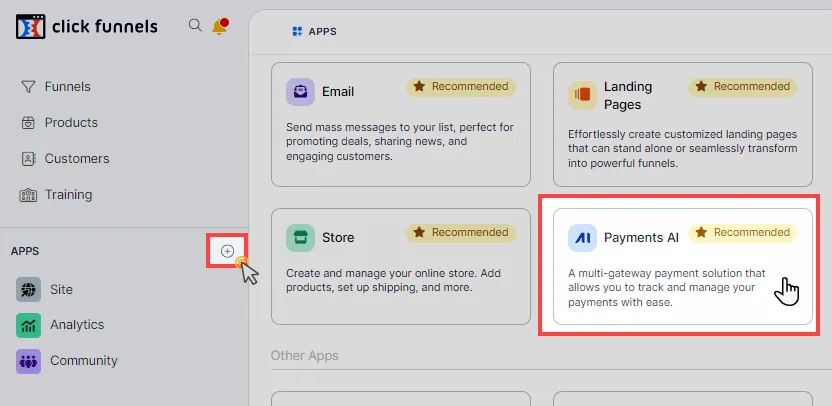
左側のメインメニューから [+ アプリを追加 ] をクリックして、[アプリ] ページに移動します。
-
Payments AI アプリが見つかるまで下にスクロールし、それをクリックします。
-
[ アプリの追加 ] ボタンをクリックして選択を確定します。
-
新しい Payments AI アカウントを作成するか、既存のアカウント ユーザーがいる場合は、ログイン用の既存の認証情報を作成できます。
-
-
ビジネス情報を送信する:
-
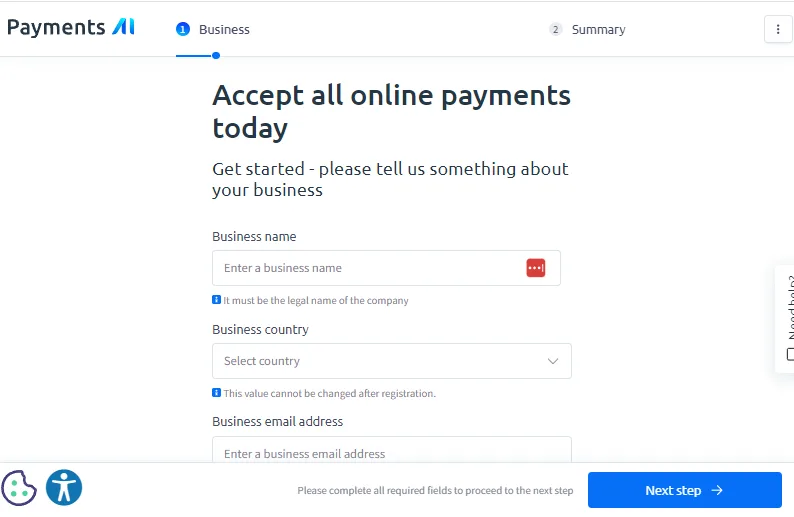
統合プロセス中に、ビジネス情報を入力して Payments AI の設定を完了します。
-
-
追加の支払い処理業者は必要ありません。
-
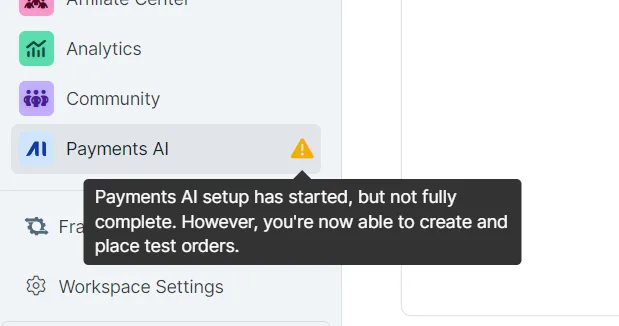
Payments AI アカウントが接続され、ビジネス情報が送信されると、ClickFunnels ワークスペースでサンドボックス モードが自動的に有効になります。Payments AIアカウント内で決済処理業者(Payments AI内部ゲートウェイ、Stripe、PayPalなど)を接続する必要はありません。Payments AI タブの横に警告 三角形 の標識が表示され、テスト注文が可能であることを示します。
-
-
サンドボックスモードのアクティブ化を確認します。
-
ClickFunnelsワークスペースに移動し、[ **ワークスペース設定]**をクリックします。
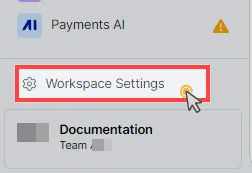
-
[ 一般] ページで、Payments AI設定 セクションまでスクロールします。
-
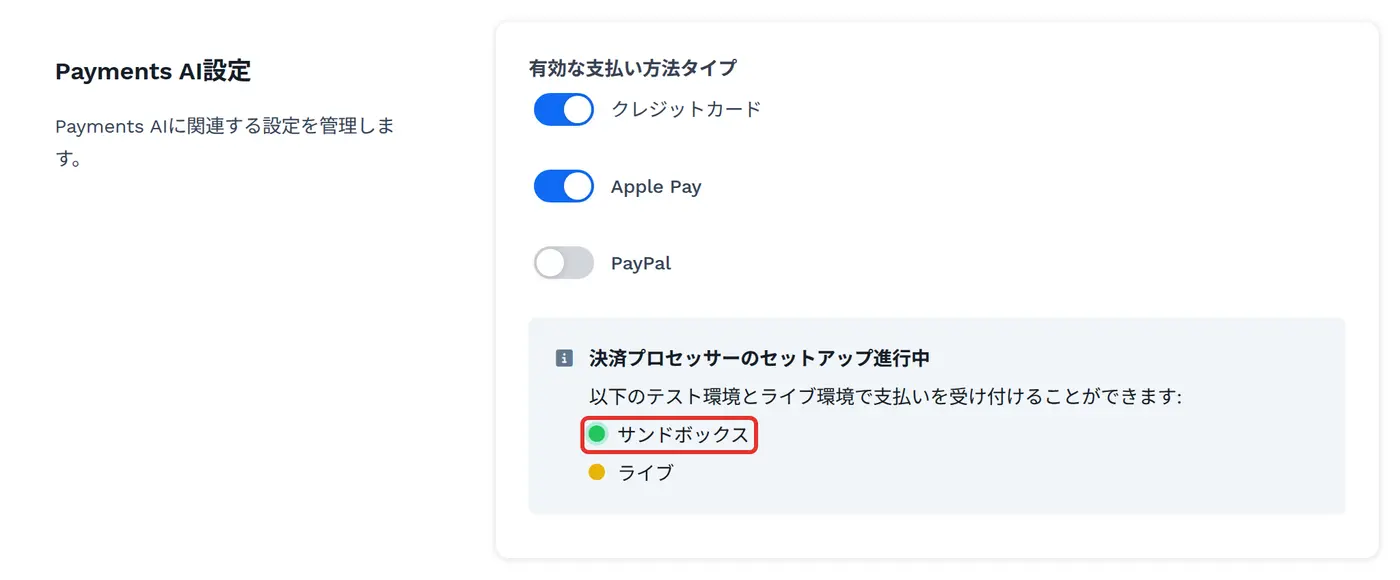
「サンドボックス」インジケーターが緑色で表示され、サンドボックスモードがアクティブであることを確認します。このインジケーターは「ライブ」インジケーターの横に表示されます。
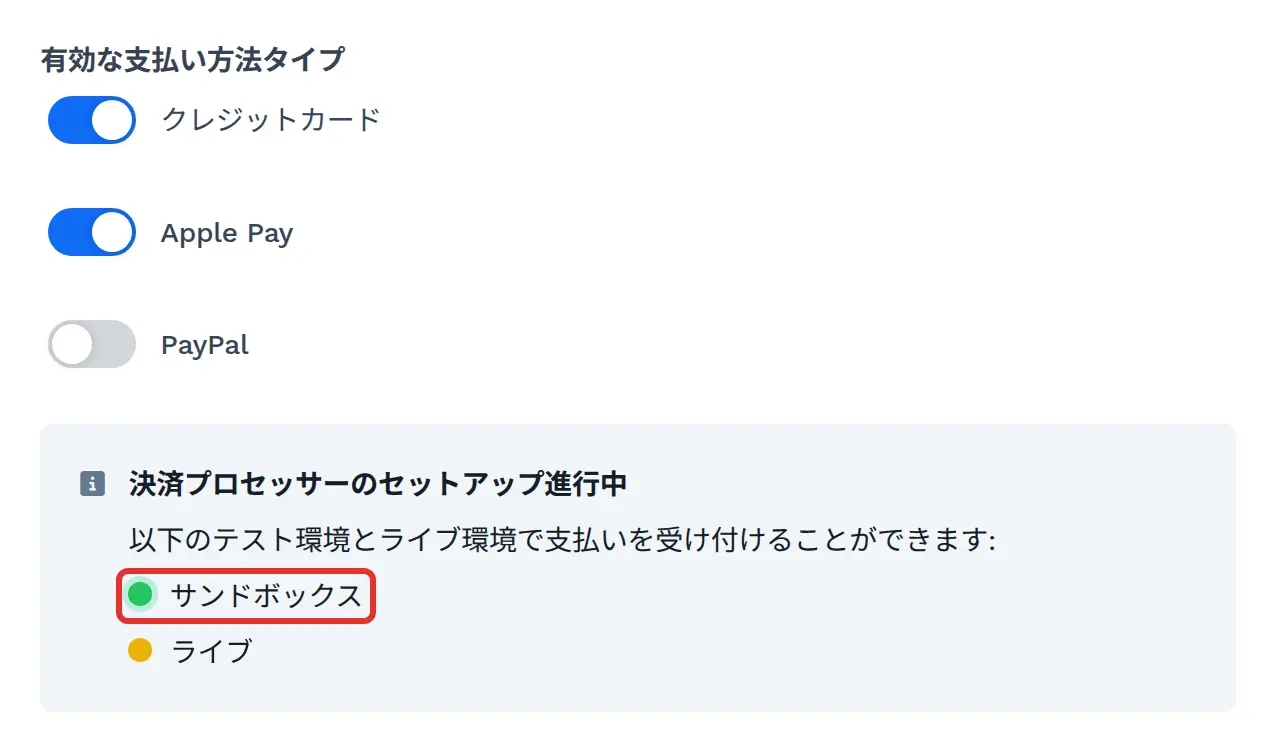
-
ファネルチェックアウトページをテストする方法
Section titled “ファネルチェックアウトページをテストする方法”-
ファネルとチェックアウト ページを作成する: ファネルを設定し、顧客が購入を完了できるチェックアウト ページを追加します。
-
ライブモードをオフにする: ファネル設定で ライブモード(支払い) トグルをオフにして、ファネルをテストモードで実行します。
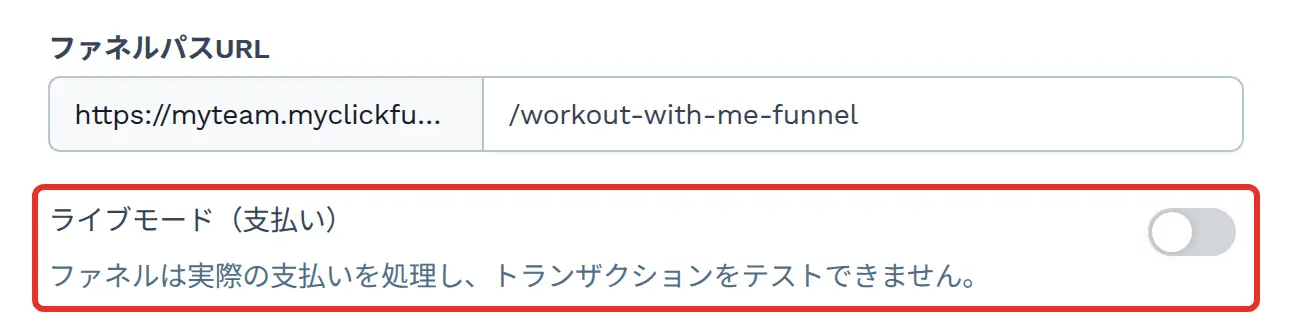
-
チェックアウト ページのプレビュー: ライブモード(支払い) をオフにしたら、チェックアウト ページをプレビューします。上部に、ファネルがサンドボックス決済ゲートウェイモードであることを示すバナーが表示されます。バナーには、テスト注文の送信に使用するテストカード情報 (「Use 4111-1111-1111-1111 as your credit card」) が表示されます。
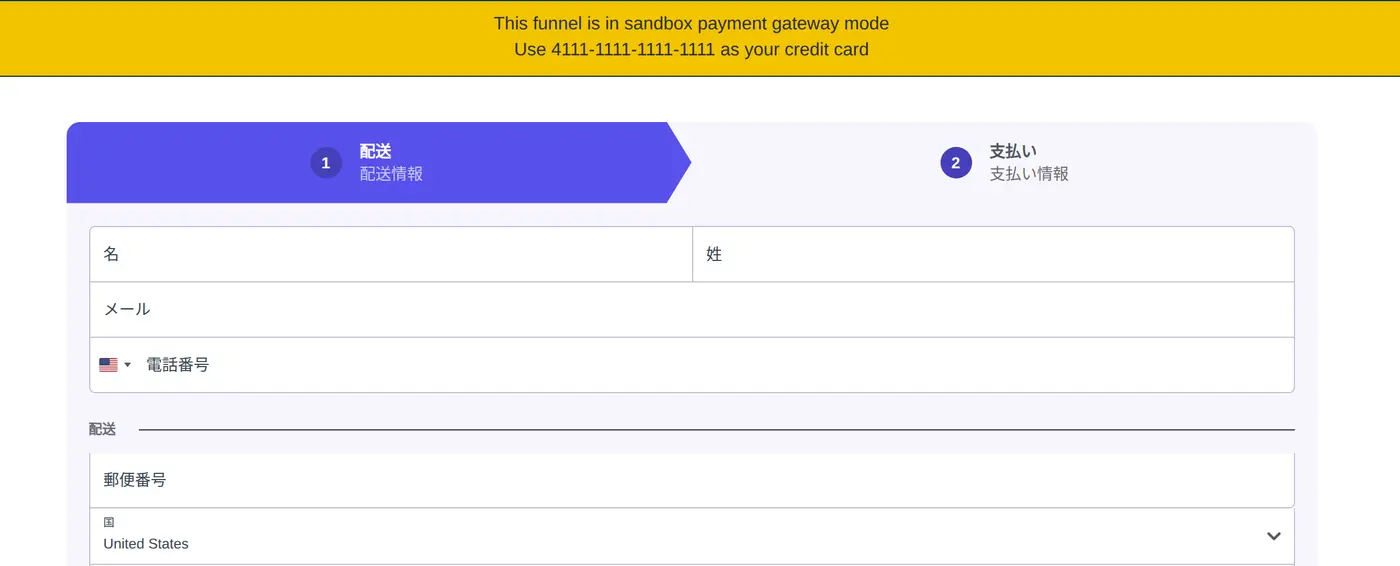
-
テスト注文を送信する:提供されたテストカード情報を使用してチェックアウトフォームに記入し、注文を送信します。これにより、実際の取引を処理せずにチェックアウトプロセスを体験できます。
決済処理業者が Payments AI に追加されるとどうなるか
Section titled “決済処理業者が Payments AI に追加されるとどうなるか”サンドボックス モードは、顧客が支払いゲートウェイを確認せずに ClickFunnels をテストし、注文を送信できるように設計されています。Payments AI アカウント内に支払い処理業者 (Payments AI Internal Gateway、Stripe、PayPal など) を追加して確認すると、ClickFunnels ワークスペースは ライブ支払いとテスト支払いの両方を収集する準備ができていると見なされます。この時点で、テスト トランザクションを実行するオプションを引き続き使用しながら、ライブ環境で実際の支払いを処理できます。サンドボックス と ライブ のインジケーターは、どちらもワークスペース設定の Payments AI設定 セクションに引き続き表示されます。