
ワークフローの管理
公開日: 更新日:
ClickFunnels でワークフローを管理することは、ビジネス プロセスを自動化し、連絡先との効率的なコミュニケーションを確保するために非常に重要です。効果的なワークフロー管理により、タスクを自動化し、業務を合理化し、マーケティング活動全体の一性を維持できます。この記事では、既存のワークフローにアクセスして変更し、その機能をテストし、パフォーマンスを最適化するためのベスト プラクティスを実装する方法を学びます。
-
アクティブなClickFunnelsアカウント
-
ワークスペースで作成されたworkflow
ワークフローへのアクセス
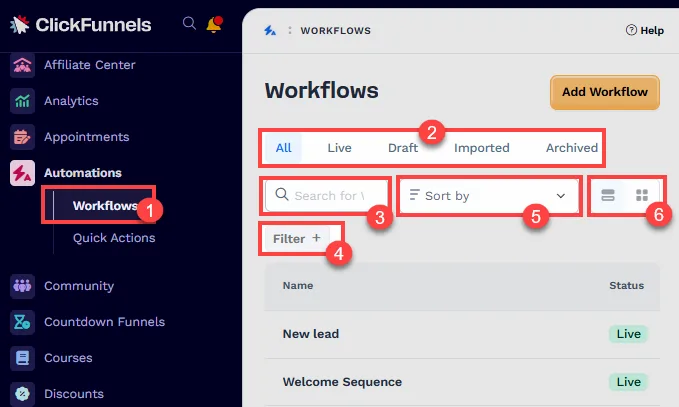
Section titled “ワークフローへのアクセス”ClickFunnelsは、すべてのワークフローを表示および管理するための専用ページを提供します。利用可能なオプションの概要は次のとおりです。
-
既存のワークフローへのアクセス:
- ClickFunnelsダッシュボードから、左側のメニューにある オートメーション アプリをクリックします。
-
トップナビゲーション:
- [ワークフロー] ページの上部にさまざまなオプションが表示されます。すべてのワークフローを表示するか、すべて、ライブ、ドラフト、インポート****済み、アーカイブ済みなどのステータスでフィルタリングするかを選択できます。
-
検索バー:
- ワークフロー の検索 バーを使用して、キーワードを入力して特定のワークフローを検索します。これは、特定のワークフローをすばやく見つけるのに役立ちます。
-
フィルターオプション:
- [ + フィルター] ボタンをクリックして、ワークフロー名、作成日、更新日などの条件に基づいてワークフローをフィルター処理します。また、将来の使用のためにフィルターを保存することもできるため、好みの基準に基づいてワークフローを簡単に見つけることができます。
-
並べ替え:
- [ 並べ替え] ドロップダウン メニューでは、ワークフローをアルファベット順 (A-Z または Z-A) または日付順 (古いものから新しいものへ、または新しいものから古いものへ) で並べ替えることができます。
-
リストビューまたはテーブルビュー:
- ClickFunnelsは、ワークフローを表示するための テーブルビュー と リストビュー を提供します。対応するアイコンをクリックして、好みのビューを選択します。
ワークフローの更新
Section titled “ワークフローの更新”-
[ワークフロー] ページで、更新する ワークフロー名 をクリックします。
-
ワークフローに入ったら、必要に応じて必要な変更を加えます。これには、新しいステップの追加、既存のステップの編集、ステップの削除などが含まれます。
-
ワークフローを保存または更新するために 保存する必要はありません 。加えられた変更はすぐにライブに反映されます。ただし、更新に時間が必要な場合は、[ ステータス] トグル バーをクリックしてワークフローを無効にできます。これは、複数のステップの設定や電子メールの編集など、時間がかかる可能性のある大規模な変更を行う場合に便利です。
ワークフローの削除
Section titled “ワークフローの削除”-
[ワークフロー] ページで、削除する ワークフロー名 をクリックします。
-
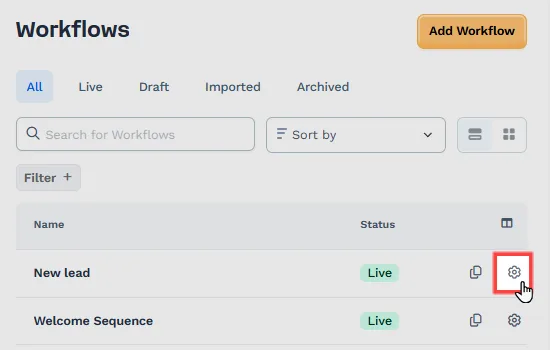
ワークフロー名の横にある 歯車 (⚙️) アイコン をクリックして、設定を開きます。
-
ワークフロー設定で、[ アーカイブ] ボタンをクリックします。
-
[ 続行] ボタンをクリックしてアクションを確認します。
削除されたワークフローの復元
Section titled “削除されたワークフローの復元”-
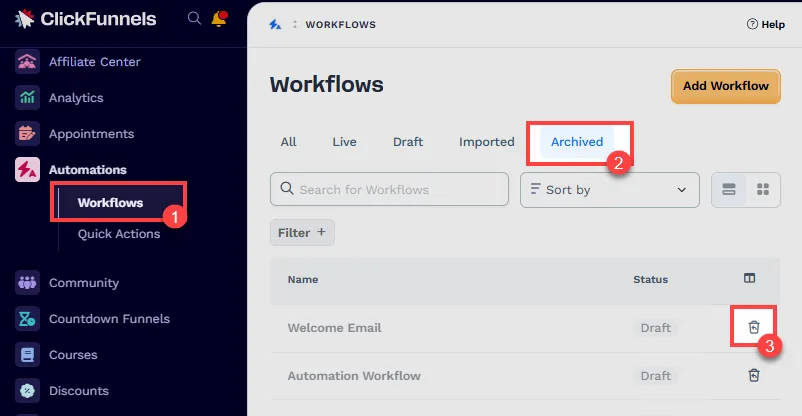
オートメーション アプリに移動し、[ワークフロー] を選択します。
-
[ワークフロー] ページで、[ アーカイブ済み] タブをクリックして、アーカイブされたすべてのワークフローを表示します。
-
復元するワークフローを見つけて、[ 元に戻す ] アイコンをクリックします。
-
[ 続行] ボタンをクリックしてアクションを確認します。ワークフローは使用に復元されます。
ワークフローの複製
Section titled “ワークフローの複製”-
[ワークフロー] ページで、複製する ワークフロー名 をクリックします。
-
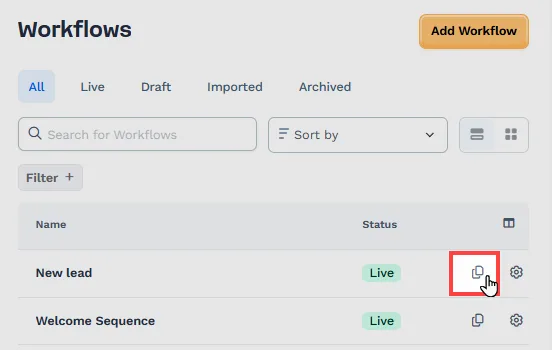
テーブルの [複製] アイコンをクリックします。これにより、選択したワークフローのコピーが作成されます。
ワークフローのテスト
Section titled “ワークフローのテスト”本番稼働前にワークフローが正しく機能していることを確認するには、「ワークフローのテスト」機能を使用できます。ワークフローをテストするには、次の手順に従います。
-
ワークフローにアクセスします。
- [ワークフロー] ページで、テストするワークフローの名前をクリックして、ワークフロー エディターを開きます。
-
テストワークフローの検索オプション:
-
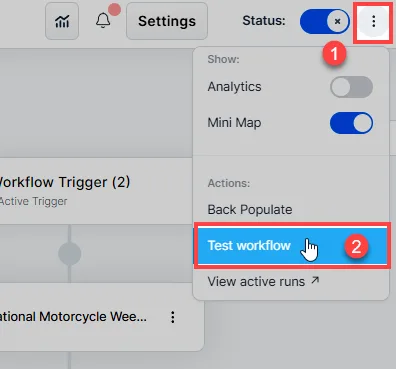
ワークフロー エディターで、ページの右上隅にある 3 つのドットのアイコン をクリックします。
-
ドロップダウンメニューから、 ワークフローのテストを選択します。
-
-
テストする連絡先を選択します。
- [テストワークフロー] ポップアップで、電子メール アドレスまたは検索名を入力して、テストを実行するワークフローの連絡先を選択します。また、メールアドレスを入力するだけで、すぐに新しい連絡先を作成することもできます。
-
バイパス遅延ステップ(オプション):
- ワークフローの遅延ステップをスキップする場合は、[ 遅延ステップをスキップする] チェックボックスをオンにします。これにより、システムは遅延をスキップし、選択した連絡先のアクション ステップを直接テストし、ワークフローの機能を包括的にチェックします。
-
テストを実行します。
- [ テスト ] ボタンをクリックしてテストを開始します。選択した連絡先に対してワークフローが実行され、すべてのステップが期待どおりに機能していることを確認できます。
-
テスト結果を確認します。
-
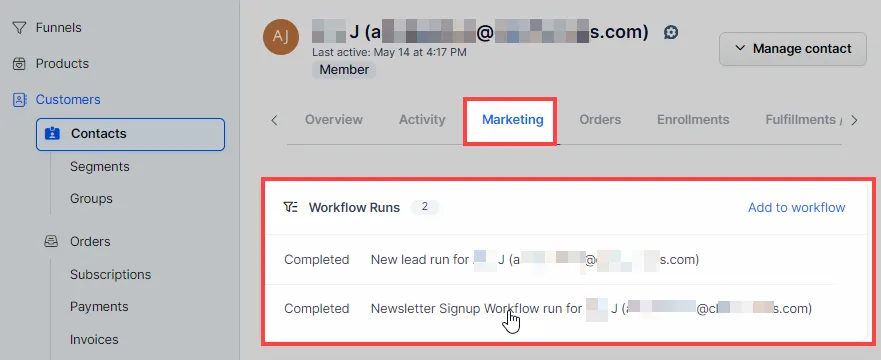
テストが完了したら、結果を確認して、ワークフロー内のすべてのトリガーとアクションが正しく機能していることを確認します。これを行うには、テストに使用した連絡先プロファイルを開き、[ マーケティング] タブに移動します。[ ワークフローの実行 ] セクションで、ワークフロー名をクリックして実行ステップを表示します。
-
ワークフローのアクティブ化/非アクティブ化
Section titled “ワークフローのアクティブ化/非アクティブ化”-
[ワークフロー] ページで、変更する ワークフロー名 をクリックします。
-
ワークフロー エディターでワークフローを開きます。
-
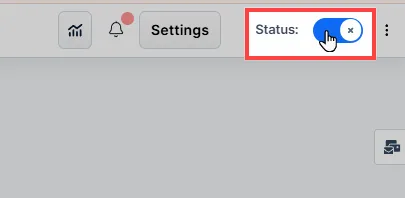
ワークフローエディタの右上隅にある [ステータス] トグルスイッチを見つけます。スイッチを切り替えて、ワークフローをアクティブまたは非アクティブにします。青色のトグルはワークフローがアクティブであることを示し、灰色のトグルは非アクティブであることを示します。
ClickFunnelsワークスペース間でのワークフローの共有
Section titled “ClickFunnelsワークスペース間でのワークフローの共有”ClickFunnelsでワークフローを共有すると、作成したワークフローを別のClickFunnelsユーザーと共有したり、ClickFunnelsアカウント内の別のワークスペースにインポートしたりできます。この機能は、コラボレーションや、さまざまな環境間で成功する自動化戦略の活用に役立ちます。ワークフローを共有する方法は次のとおりです。
-
ワークフローにアクセスします。
- [自動化] に移動し、[ワークフロー] を選択して既存のワークフローにアクセスします。共有するワークフローの横にある歯車アイコン (⚙️) をクリックして、ワークフロー設定を開きます。
-
共有プロセスを開始します。
-
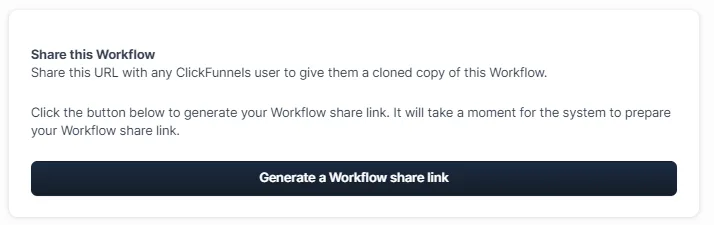
ワークフロー設定で、[ このワークフローを共有] セクションを見つけて、[ ワークフロー共有リンクを生成] ボタンをクリックします。
-
-
共有設定を構成します。
-
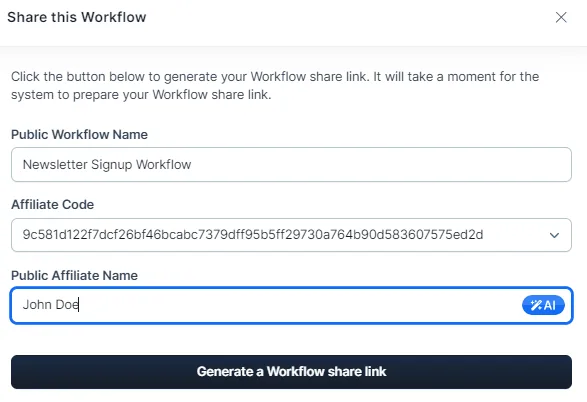
ポップアップウィンドウで、ワークフロー名を変更し、アフィリエイトコードとアフィリエイト名を選択または入力できます。ClickFunnels アカウントを持たない人が共有リンクを使用して新しい ClickFunnels アカウントを作成した場合、アフィリエイト コミッションを受け取ります。
-
-
共有リンクを生成します。
-
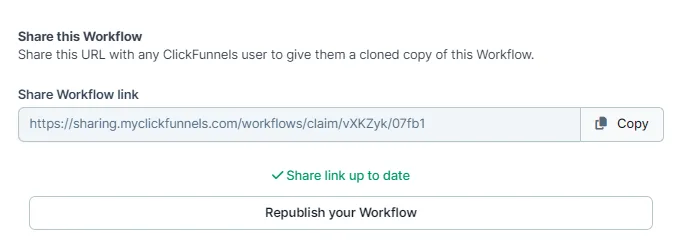
[ ワークフロー共有リンクの生成] ボタンをクリックして、共有可能なリンクを作成します。ワークフロー共有リンクの準備には少し時間がかかります。生成されたら、リンクをコピーして他のClickFunnelsユーザーと共有し、ワークフローをワークスペースにインポートできるようにします。ワークフローを ClickFunnels アカウント内の別のワークスペースにインポートするには、 リンクをブラウザに貼り付けるだけです。ClickFunnels は、ワークフローをインポートするワークスペースを選択するように求めます。
-