MessageHub でラベルを使用する方法
公開日: 更新日:
ラベルは、MessageHub で会話を整理するための優れた方法です。これらを使用して、緊急度、トピック、またはワークフローに合ったカスタム基準でメッセージを分類できます。たとえば、「緊急」や「請求」などのラベルを使用すると、会話を簡単に並べ替えて優先順位を付けることができるため、見逃すことはありません。
この記事では、顧客との会話を常に把握できるように、ラベルを作成、割り当て、管理する方法を紹介します。 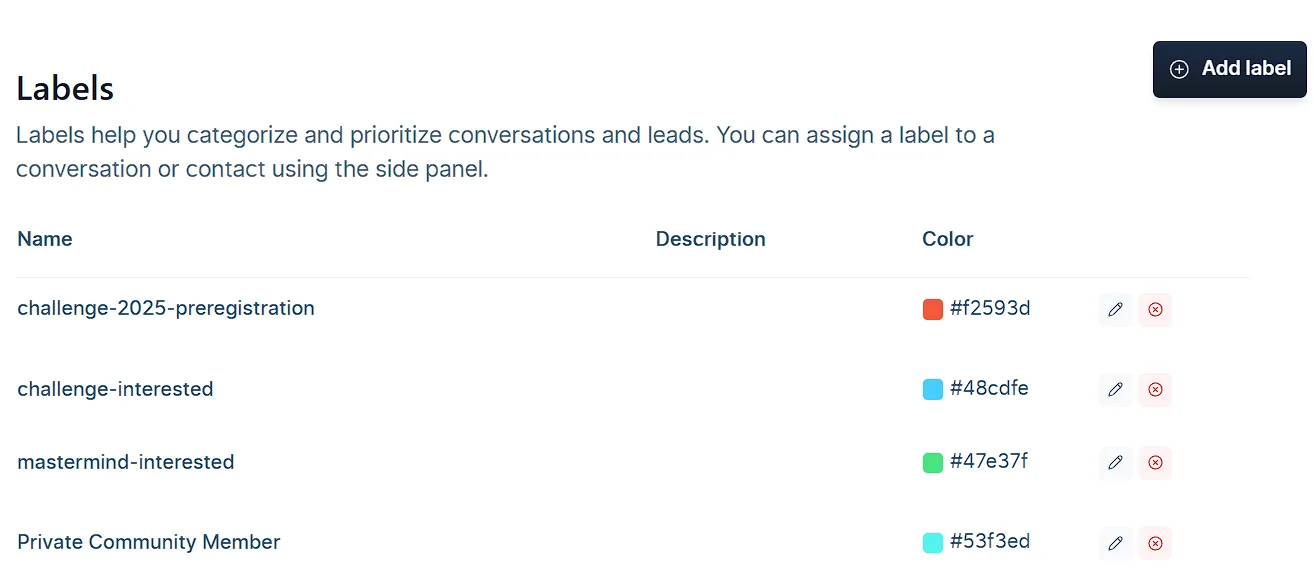
-
アクティブなClickFunnelsアカウント
-
MessageHubアプリ。
ラベルとは何ですか?
Section titled “ラベルとは何ですか?”ラベルは、MessageHub での会話の分類と管理に役立つカスタマイズ可能なタグです。これらは、特定のニーズに基づいてメッセージを簡単に整理できる色分けされたメモと考えてください。
使用例:
-
優先順位付け: 「緊急」や「フォローアップ」などのラベルを使用して、時間に敏感な会話を強調します。
-
トピック: 会話に「請求」、「テクニカルサポート」、または「製品に関する問い合わせ」のタグを付けて、関連するメッセージをグループ化します。
-
チームワークフロー: 「エスカレーション済み」や「レビュー保留中」などのラベルを割り当てて、チーム間の会話を追跡します。
ラベルを使用すると、整理された状態を維持し、ワークフローを合理化し、必要なメッセージをすばやく見つけることができます。
MessageHub でのラベルの作成
Section titled “MessageHub でのラベルの作成”-
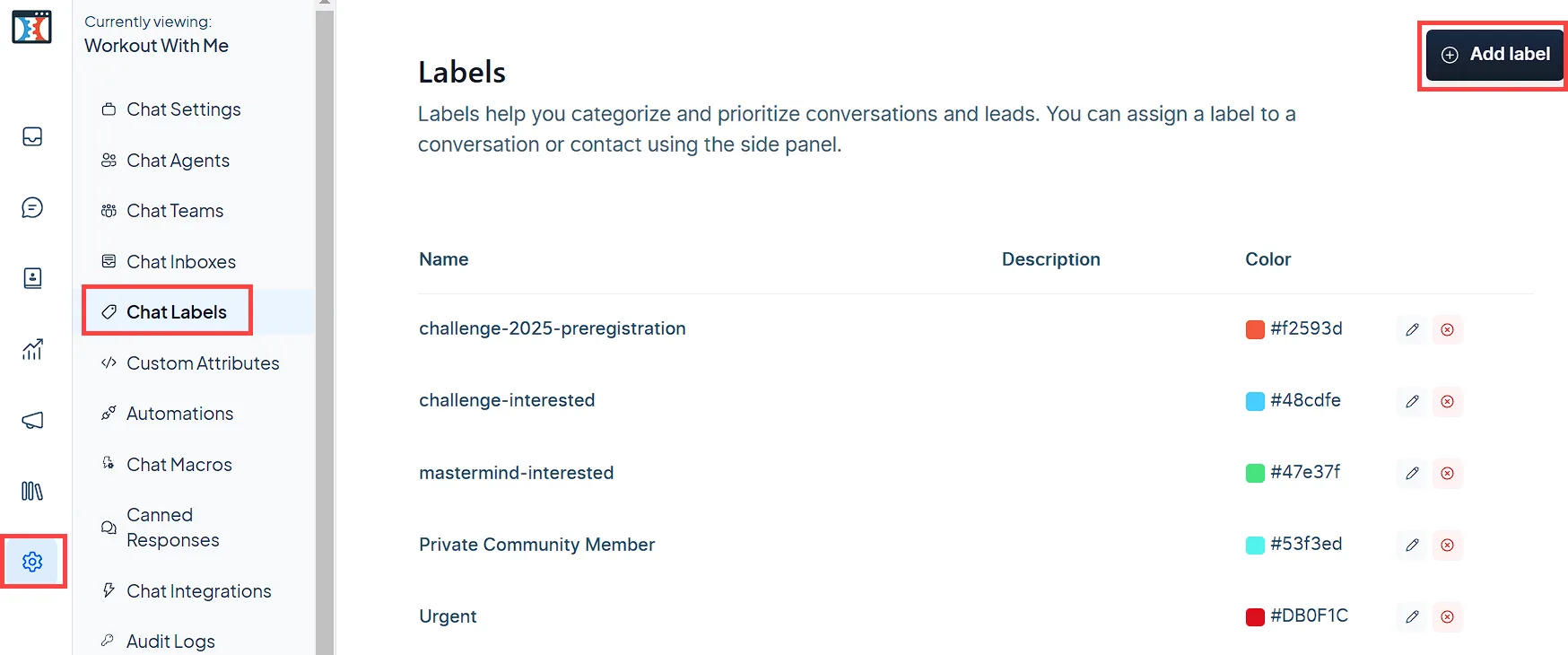
MessageHubアプリで、左側のサイドバーにある [設定⚙ ]アイコンをクリックし、[ **チャットラベル]**を選択します。
-
[ ラベルの追加] をクリックします。
-
[ 名前] とオプションの [説明] を入力し、[ 色] を選択します。
-
必要に応じて、チェックボックスをオンにして サイドバーにラベルを表示します。
-
[ 作成 ] をクリックしてラベルを保存します。
MessageHubでのラベルの管理
Section titled “MessageHubでのラベルの管理”ラベルを作成したら、必要に応じて編集または削除して簡単に管理できます。その方法は次のとおりです。 
-
ラベルの編集
-
編集するラベルにカーソルを合わせ、 編集(鉛筆) アイコンをクリックします。
-
ポップアップウィンドウで 名前、 説明、または 色 を更新します。
-
必要に応じて、サイドバーにラベルを表示するオプションをオンまたはオフにします。
-
[ 編集] をクリックして変更を保存します。
-
-
ラベルの削除
-
削除するラベルにカーソルを合わせ、 削除 (x) アイコンをクリックします。
-
プロンプトで、ラベルを完全に削除する決定を確認します。
-
会話へのラベルの割り当て
Section titled “会話へのラベルの割り当て”-
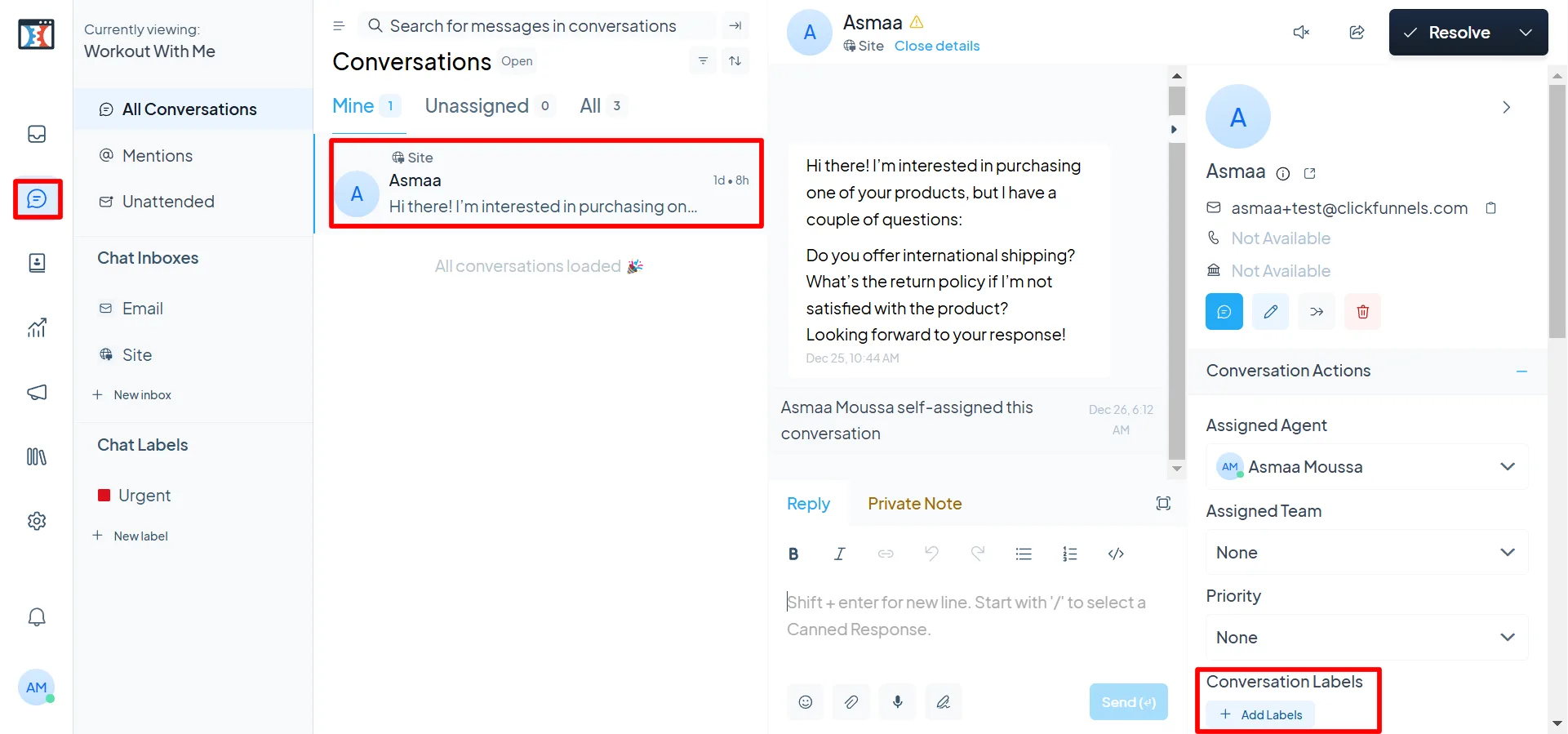
MessageHub ダッシュボードから [会話] タブを開き、一覧から会話を選択します。
-
右側のパネルの [会話ラベル] で、[ + ラベルを追加] をクリックします。
-
ドロップダウンで既存のラベルを検索するか、リストをスクロールして必要なラベルを見つけます。
-
目的のラベルをクリックして、会話に割り当てます。必要に応じて、同じ会話に複数のラベルを追加できます。
連絡先へのラベルの割り当て
Section titled “連絡先へのラベルの割り当て”連絡先にラベルを適用して、効率的に分類して管理することもできます。
-
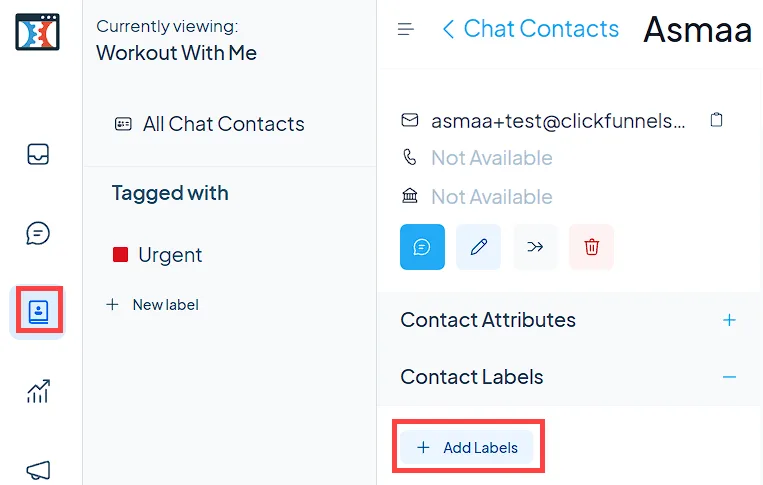
MessageHub サイドバーから [チャットの連絡先] タブを開きます。
-
リストから連絡先を選択して、その詳細を表示します。
-
[連絡先ラベル] セクションで、[+ ラベルを追加] をクリックします。
-
ドロップダウンで、リストを検索またはスクロールしてラベルを選択します。必要に応じて、同じ連絡先に複数のラベルを割り当てることができます。
-
割り当てられたラベルは、[ 連絡先ラベル] セクションに表示されます。
ラベルを使用した会話と連絡先のフィルタリング
Section titled “ラベルを使用した会話と連絡先のフィルタリング”ラベルを使用すると、会話と連絡先の両方をすばやくフィルタリングできるため、データを絞り込み、特定のグループやトピックに焦点を当てることができます。その方法は次のとおりです。
会話のフィルタリング
Section titled “会話のフィルタリング”-
MessageHub の [会話] タブを開きます。
-
左側のサイドバーの [ラベル] セクションで、フィルター処理の基準となるラベルをクリックします。たとえば、
#billing-queryをクリックすると、そのラベルでタグ付けされたすべての会話が表示されます。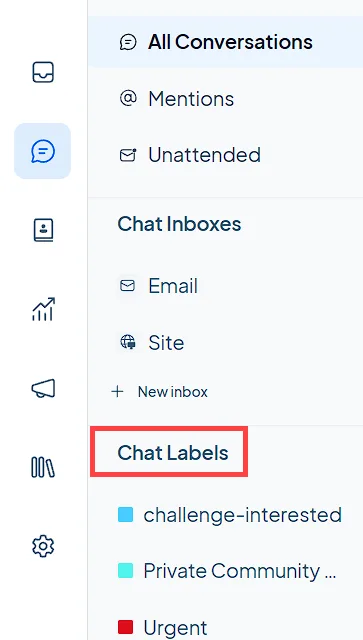
-
会話リストが更新され、選択したラベルに一致する会話のみが表示されます。
連絡先のフィルタリング
Section titled “連絡先のフィルタリング”-
[チャットの連絡先] タブを開きます。
-
左側のサイドバーの [ タグ付け] で、フィルターとして使用するラベルをクリックします。たとえば、
#bugsを選択すると、そのラベルでタグ付けされたすべての連絡先が表示されます。 -
連絡先リストが更新され、選択したラベルに関連付けられている連絡先のみが表示されます。
ラベルレポート
Section titled “ラベルレポート”ラベル レポートは、会話量、応答時間、解決率など、特定のラベルに関連する主要な指標を分析するのに役立ちます。これらのレポートにアクセスして使用する方法は次のとおりです。
-
[チャット****レポート]→ [ラベル]に移動し、ドロップダウンから分析するラベルを選択します。
-
期間 ドロップダウンから 期間を選択して、特定の範囲のデータを表示します。
-
会話や解決時間などの指標タイトルにカーソルを合わせ、クリックすると詳細な棒グラフが表示されます。
-
営業 時間ト グルを使用して、勤務時間のみを含むようにレポートを調整します。
-
[ ラベルレポートのダウンロード ] ボタンをクリックして、共有または将来の分析のためにデータを保存します。