
ブックファネルの作成方法
公開日: 更新日:
ブックファネルは、紙の書籍や電子書籍などの低価格のフロントエンド商品を販売しながら、戦略的なアップセルで注文額を高める効果的な方法です。この記事では、テンプレートを使って ClickFunnels でブックファネルを作成する方法を説明します。
-
有効な ClickFunnels アカウント
-
ClickFunnels ワークスペースで作成済みの商品
-
ワークスペースに接続された Payments AI(Stripe を使用する場合は Payments AI を通じて接続)、または既存の Stripe の直接接続
ブックファネルとは
Section titled “ブックファネルとは”ブックファネルは、書籍や電子書籍を宣伝し、アップセル商品を提供して平均注文額を高めるための、あらかじめ設計されたセールスファネルです。購入までの障壁を減らしてコンバージョンを最大化する、ガイド付きのカスタマージャーニーに沿って進みます。一般的な書店や商品一覧ページとは異なり、商品の紹介からチェックアウトまで集中した体験を提供するため、マーケター、著者、教育者に最適です。
例: ファネルで書籍を販売する
Section titled “例: ファネルで書籍を販売する”紙の書籍を宣伝しているとします。訪問者を一般的なストアに送る代わりに、書籍、魅力的なオファー、オーダーバンプ(オーディオブック版など)を掲載した 2 ステップ注文ページへ誘導します。注文を完了した顧客には、関連するコースやセット商品を提案するワンタイムアップセルページが表示されます。最後に、注文内容と配送案内が記載された確認ページが表示されます。
ブックファネルの構造
Section titled “ブックファネルの構造”一般的なブックファネルは、書籍のオファーを際立たせ、追加の商品を提案し、顧客を購入完了まで導くよう設計された段階的な構造で構築されています。ユーザー体験はシンプルに、コンバージョンを重視した構成です。
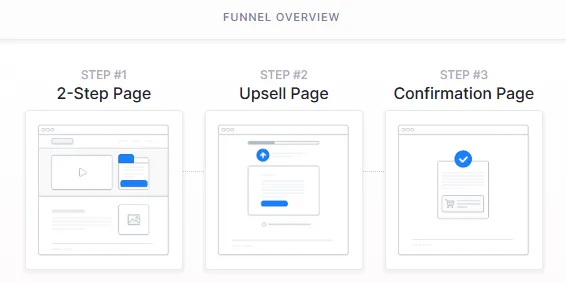
ファネルの概要:
Section titled “ファネルの概要:”ClickFunnels の各ブックファネルテンプレートは、販売戦略を支える実績のあるページ構成に沿っています。
-
2 ステップ注文ページ: 顧客情報と支払い情報を集めるページです。商品動画や説得力のあるセールスコピーを含むことが多く、ここにオーダーバンプを追加できます。
-
アップセルページ(OTO): 最初の注文の後に、ワンクリックアップセルを提案します。
-
確認ページ: 注文を確定し、すべての購入内容をまとめて表示します。
ClickFunnels でブックファネルを作成する
Section titled “ClickFunnels でブックファネルを作成する”テンプレートを使ってブックファネルを素早く作成するには、次の手順に従います。
-
ファネル に移動し、ファネルを作成 をクリックします。ファネルテンプレート ページが開きます。
-
検索ボックスを使うか、フィルター を開いて ファネルタイプ(リードファネル、プロダクトファネル、プレゼンテーションファネル、アポイントメントファネル、チャレンジファネル)を選び、ブックファネルに合ったテンプレートを探します。プレビュー をクリックして内容を確認し、このテンプレートを使用 をクリックします。ClickFunnels がファネルをインストールし、ファネルエディターで開きます。
-
自分で構築したい場合は ゼロから開始 をクリックします。または、Build with AI にファネルを作成させることもできます。
詳しい手順については、「新しいファネルの作成方法」をご覧ください。
ファネルを作成したら、テキスト、画像、動画を編集し、必要に応じて商品を接続して、各ページを更新します。
注文ページに商品を追加する
Section titled “注文ページに商品を追加する”ブックファネルに商品を追加することは、支払いを処理して注文を履行するために欠かせないステップです。注文ページに商品を接続しないと注文フォームが機能せず、顧客は購入を完了できません。
書籍を添付するには、注文ページの 3 点メニュー (⋮) を開いて 製品を追加 を選択し(またはステップカードの緑色の 商品アイコン をクリックし)、商品を選択します。オーディオブック版などの追加商品を提案する場合は、同じステップに添付し、その商品の設定(⚙)で 製品はオーダーバンプです をオンにします。商品選択ウィンドウから新しい商品を作成すると、新しいブラウザタブで開き、ステップには自動で添付されません。作成後にファネルに戻り、その商品を選択してください。詳しい手順については、「ファネルステップでの商品の追加」をご覧ください。
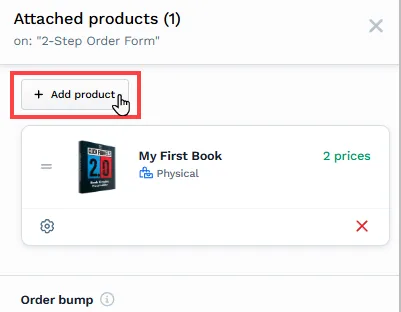
ブックファネルのテンプレートには、商品の追加が必要な アップセルページ もあります。アップセルページでも同じ手順を繰り返し、アップセル商品を添付してください。
ワークフローで自動メールを送信する
Section titled “ワークフローで自動メールを送信する”注文に関する重要なお知らせやフォローアップを確実に顧客へ届けるには、ClickFunnels の ワークフロー で自動メールを送信することをおすすめします。
よく使われるメールの種類:
Section titled “よく使われるメールの種類:”-
注文確認メール: 購入完了直後に送信します。
-
アップセルのフォローアップメール: 見送った追加オファーを改めて検討するよう購入者に促します。
-
配送またはアクセスの案内: デジタル商品へのアクセス方法や、紙の書籍の追跡情報を伝えます。
-
カゴ落ちシーケンス: チェックアウトを完了しなかった訪問者に、戻って注文を完了するよう促します。期間限定の割引や追加特典を含めることもできます。
-
購入後のプロモーション: ボーナス資料、紹介特典、限定オファーなどを共有して、顧客エンゲージメントを高めます。
ファネルステップにワークフローを添付する
Section titled “ファネルステップにワークフローを添付する”メールワークフローの準備ができたら、ブックファネルに接続して、連絡先が行動に応じて自動的にシーケンスに入るようにします。
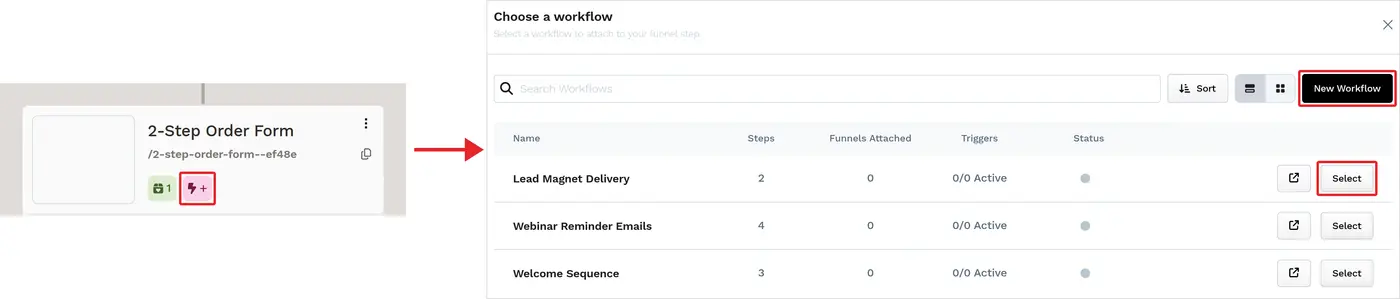
ワークフローを添付するには、ブックファネルを開き、自動化を開始するステップ(注文ページなど)の稲妻 (⚡) アイコンをクリックします。ワークフローを選択 ダイアログで既存のワークフローを選ぶか 新しいワークフロー をクリックし、ワークフローをトリガーするイベントを選びます。詳しい手順については、「ファネルステップへの自動化ワークフローの追加」と「ワークフローの作成方法」をご覧ください。
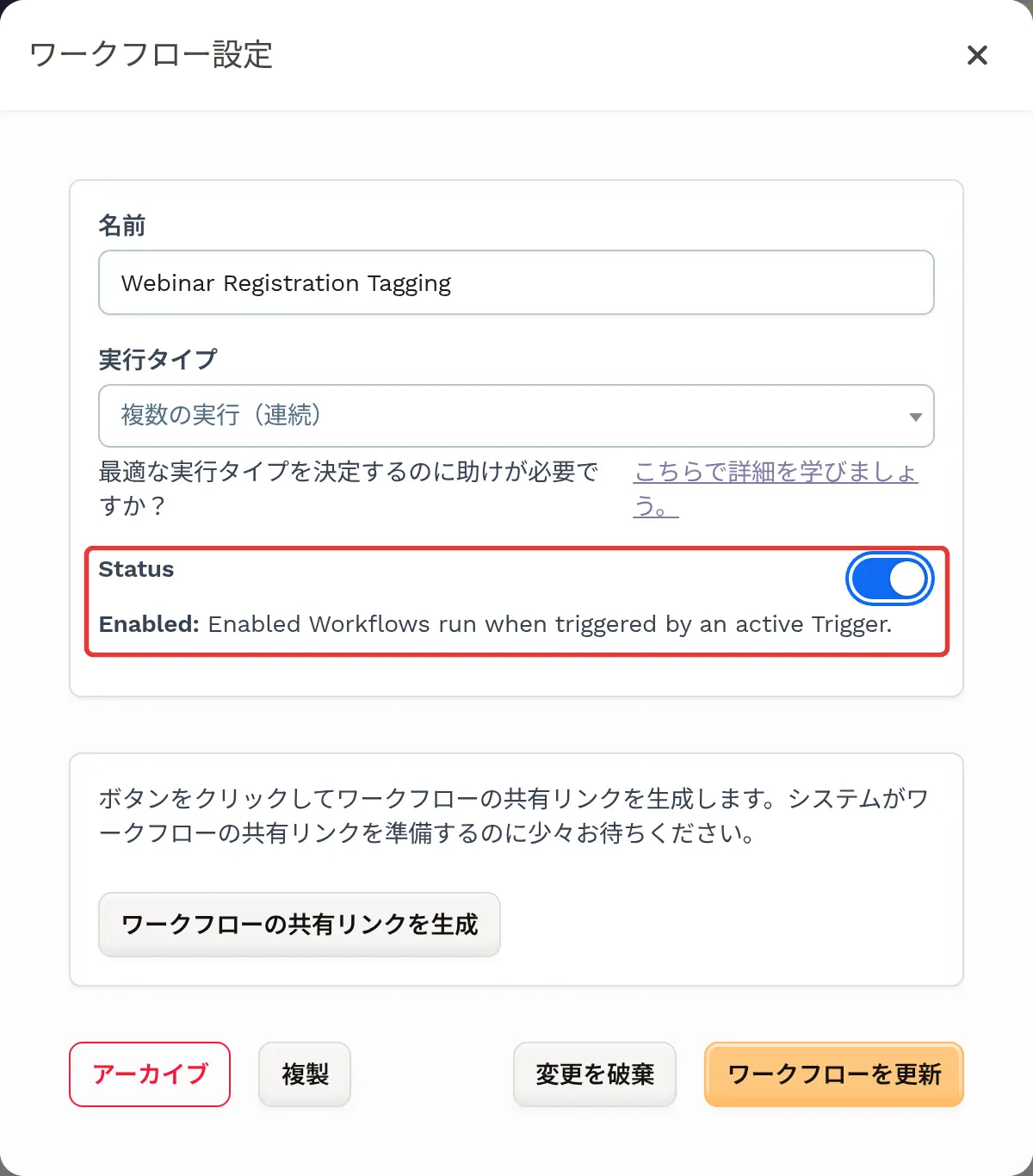
ワークフローが有効になっていることを確認してください。ワークフローの 設定 を開き、Status をオンにして ワークフローを更新 をクリックします。無効なワークフローは、トリガーされても実行されません。
購入後の注文を履行する
Section titled “購入後の注文を履行する”ブックファネルで紙の書籍、デジタルダウンロード、またはその両方を販売する場合は、購入後の体験をスムーズにするために適切なフルフィルメント方法を設定することが重要です。
物理商品のフルフィルメント方法:
Section titled “物理商品のフルフィルメント方法:”-
ShipStation 連携: 物流と配送に ShipStation を使用している場合は、ClickFunnels でアカウントを接続できます。顧客が購入を完了すると、注文データが自動的に ShipStation に送られ、処理、梱包、発送が行われます。
-
Shippo 連携: ClickFunnels は Shippo とも連携しており、正確な配送ラベルの作成、配送業者のリアルタイム料金の比較、割引送料の利用ができます。接続すると、Shippo がチェックアウト時に計算済みの送料を自動表示できるため、費用対効果の高い配送オプションを顧客に提供しながらフルフィルメントを効率化できます。
-
Zendrop フルフィルメント: Zendrop からインポートした商品の場合、購入時に ClickFunnels が注文データを自動的に Zendrop に送信します。その後、Zendrop があなたに代わって梱包と配送を行います。
-
手動フルフィルメント: 注文を手動で処理する場合は、注文 タブで顧客の購入を管理・追跡できます。注文を手動で履行済みにするか、社内のプロセスで商品を発送して顧客に通知する必要があります。
ブックファネルでの注文処理の全体像として、ビジネスのニーズに応じたよくあるシナリオを紹介します。
-
配送サービスによる自動フルフィルメント: ラベル作成、梱包、配送まで完全に自動化したい場合は、ShipStation や Zendrop などの連携サービスを使用できます。注文後の物流はこれらのプラットフォームが処理します。
-
リアルタイム送料を使った手動フルフィルメント: 自宅や倉庫などから自分で発送しつつ、正確な送料を請求したい場合は、Shippo の利用を検討してください。チェックアウト時に配送業者のリアルタイム料金を表示し、配送ラベルを手動で印刷できます。
-
配送プロファイルの作成: ClickFunnels で 国内および海外の配送プロファイル を設定すると、顧客がチェックアウト時に住所を入力したときに、計算済みの送料を自動表示できます。
-
手動での注文管理: 注文 タブで注文を確認し、梱包と発送を自分で行い、各注文を履行済みにすることで、フルフィルメント全体を手動で管理することもできます。
-
手動フルフィルメント: 注文 タブで購入内容を確認して、顧客の注文を手動で管理できます。発送後、注文を履行済みにできます。
-
配送連携: ShipStation や Shippo などのサードパーティサービスを使用している場合、ClickFunnels は注文データをそれらのプラットフォームに直接送信し、ラベル作成と追跡を自動化できます。
デジタル商品のフルフィルメント(電子書籍またはダウンロード):
Section titled “デジタル商品のフルフィルメント(電子書籍またはダウンロード):”電子書籍などのデジタルアセットを販売する場合は、ClickFunnels の マイアセット にある ダウンロード を使って、配信を簡単に管理できます。
デジタルアセットのアップロード:
-
ClickFunnels ワークスペースで ワークスペース設定 > マイアセット > ダウンロード に移動します。
-
電子書籍ファイル(.pdf、.doc、.txt などの形式)をアップロードします。
デジタルアセットの自動配信:
アップロードしたファイルは、商品の アクセス タブ(アクセスを追加 > ダウンロード)から商品に追加できます。顧客が購入を完了すると、購入者はそのファイルにアクセスできるようになります。
-
ClickFunnels のダッシュボードで 製品 をクリックし、すべての製品 を選択します。
-
ブックファネルに追加した商品を開きます。
-
アクセス タブを開きます。
-
アクセスを追加 をクリックし、ダウンロード を選択します。
-
ダウンロード ダイアログで、この商品の購入者に提供するファイルを選択するか、すべてのファイルを選択 をクリックします。まだファイルがない場合は、先に ダウンロード からアップロードしてください(ダイアログの ダウンロードへ移動 から開けます)。
-
アクセスを保存 をクリックして設定を適用します。
ClickFunnels でブックファネルを設定・運用するために必要なことは次のとおりです。
-
ブックファネルのテンプレートをインポートして、基本的なファネル構造を用意します。
-
商品を作成して注文ページに添付し、支払い処理とフルフィルメントを有効にします。
-
書籍のメッセージ、ブランディング、オファー戦略に合わせて各ファネルページをカスタマイズします。
-
ワークフローを設定して、注文確認、アップセルのフォローアップ、カゴ落ちシーケンスなどのメール配信を自動化します。
-
フルフィルメント方法を決めます。デジタル商品は ダウンロード で配信し、紙の書籍は手動または連携サービスで発送します。
この設定により、商品を効率よく届けながら、コンバージョン率の高い、顧客にとって使いやすい購入体験をつくれます。