
アフィリエイトセンター - アフィリエイト支払いの設定と管理方法
公開日: 更新日:
アフィリエイトの支払いを管理することは、信頼を築き、ClickFunnels プログラムでアフィリエイトのモチベーションを維持するために不可欠です。ClickFunnels は、手動支払いや PayPal 統合などの柔軟な支払い管理オプションを提供し、アフィリエイトに効率的に報酬を与えることを容易にします。この記事では、アフィリエイト センター内でアフィリエイトの支払いを準備、承認、処理する方法を学びます。
-
アクティブなClickFunnelsアカウント
-
アフィリエイトセンターアプリで発生するコミッション
-
PayPal ビジネス アカウントのメールアドレスで、PayPal を通じてアフィリエイトに支払うための
ステップ 1 - 保留中のコミッションの支払いを準備する
Section titled “ステップ 1 - 保留中のコミッションの支払いを準備する”-
メインメニューからア フィリエイトセンターアプリを選択して、アフィリエイトセンター アプリに移動します。
-
[ 概要 ] メニューをクリックすると、 保留中の支払いなどの主要な指標が表示されます。保留中の支払いとは、次のコミッションを指します。
-
まだ30日間のクーリングオフ期間内です。
-
30日間のクーリングオフ期間を過ぎ、支払いを受ける準備ができていますが、承認が必要です。
-
-
[ 支払いの準備 ] ボタンをクリックして、30 日間のクーリングオフ期間を過ぎたすべてのコミッションを [ 支払い] タブに移動します。このアクションは、対象となるすべてのコミッションにグローバルに適用され、すべてのアフィリエイトの支払いを同時に準備できます。
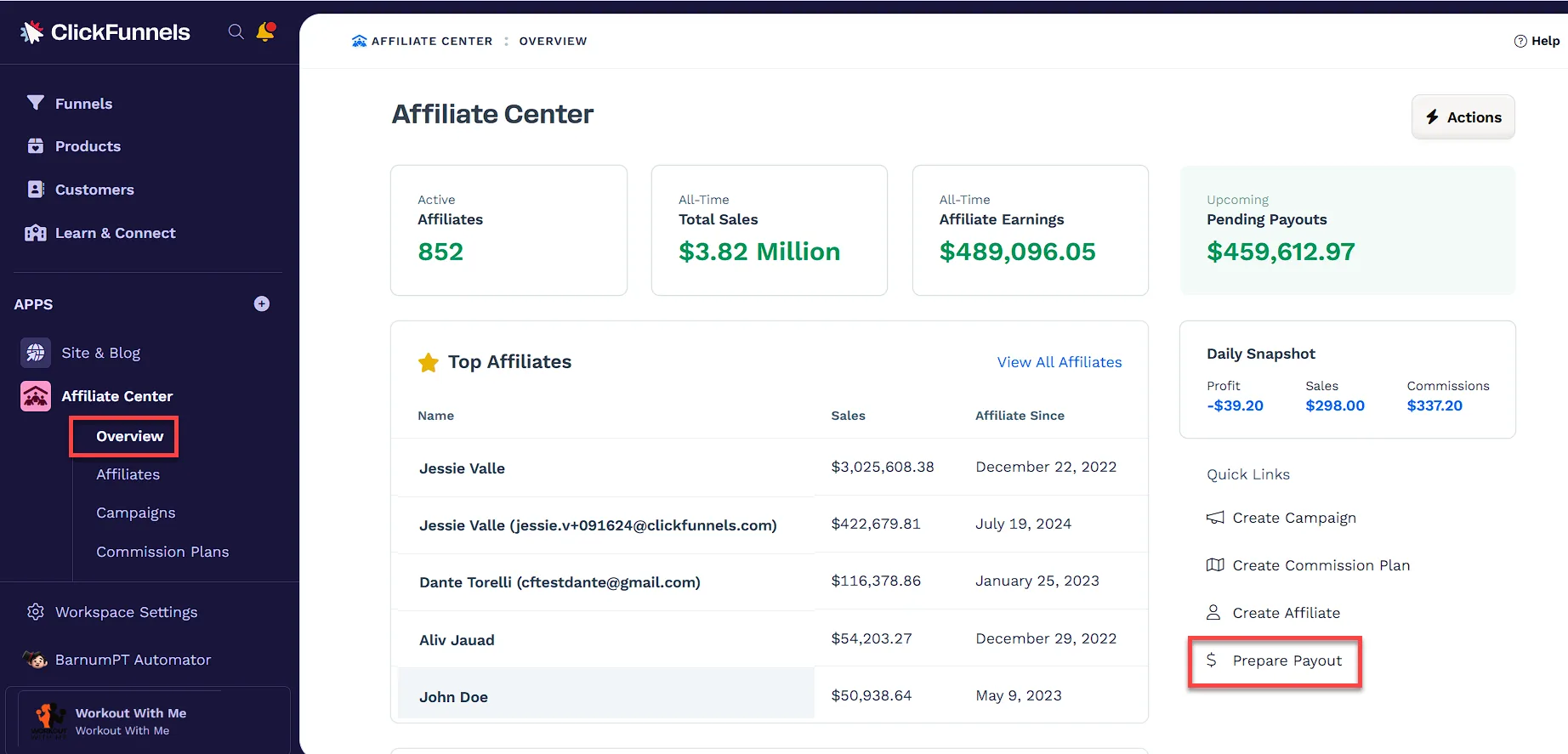
このステップが完了すると、次のステップで承認されたコミッションの支払いを管理する準備が整います。
ステップ 2 - コミッションの承認と支払い
Section titled “ステップ 2 - コミッションの承認と支払い”コミッションが「 支払い」 タブに移動されると、アフィリエイトの名前、メールアドレス、支払額など、保留中のすべてのコミッションのリストが表示されます。
-
手数料を個別に選択するか、 一括選択 オプションを使用して複数の手数料を一度に承認します。
-
選択したコミッションごとに「 選択項目の承認」 をクリックするか、「 一括アクション」 を適用して一度に複数のコミッションを承認します。
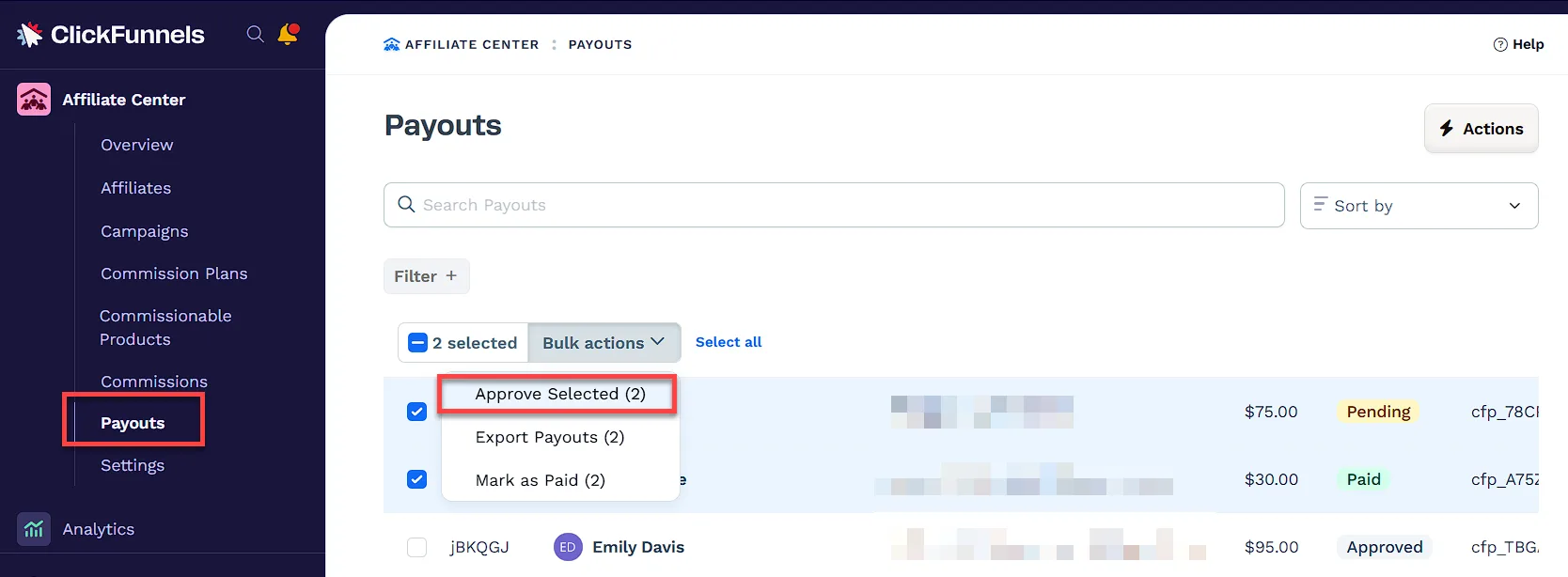
承認されると、手数料は支払いの準備が整い、手動または PayPal 経由で処理できます。
ステップ 3 - コミッションの支払い
Section titled “ステップ 3 - コミッションの支払い”ClickFunnels の外部で手動で支払う
Section titled “ClickFunnels の外部で手動で支払う”ClickFunnels 以外で支払いを処理したい場合は、 支払い済みとしてマーク 機能を使用して、コミッションがいつ支払われたかを示すことができます。
-
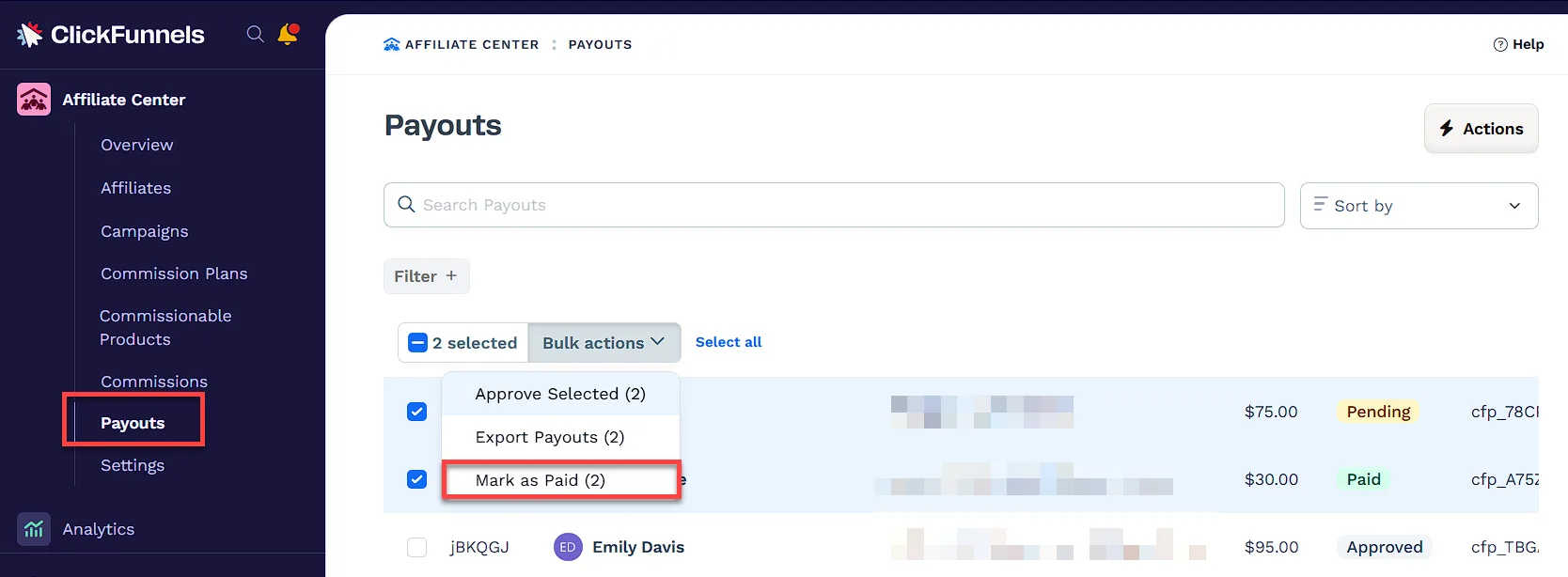
コミッションが承認されたら、処理したコミッションを選択し、[ 支払い済みとしてマーク]をクリックします。これは、個別に行うことも、複数のコミッションを選択してアクションを一括で適用することによって行うこともできます。
-
「 支払い済み 」とマークすると、支払いがPayPal、銀行振込、Wise、Payoneerなど、選択した外部支払い方法で処理されたことを示します。ClickFunnels は特定の支払い方法を推奨または推奨することはなく、完全にお客様の好みに任せます。
PayPalを使用して支払う
Section titled “PayPalを使用して支払う”アフィリエイト プログラム管理者は、ビジネス PayPal アカウントとアフィリエイトの PayPal アドレスの両方を追加することで、PayPal を通じて直接支払いを処理できるようになりました。その方法は次のとおりです。
-
管理者のセットアップ:
-
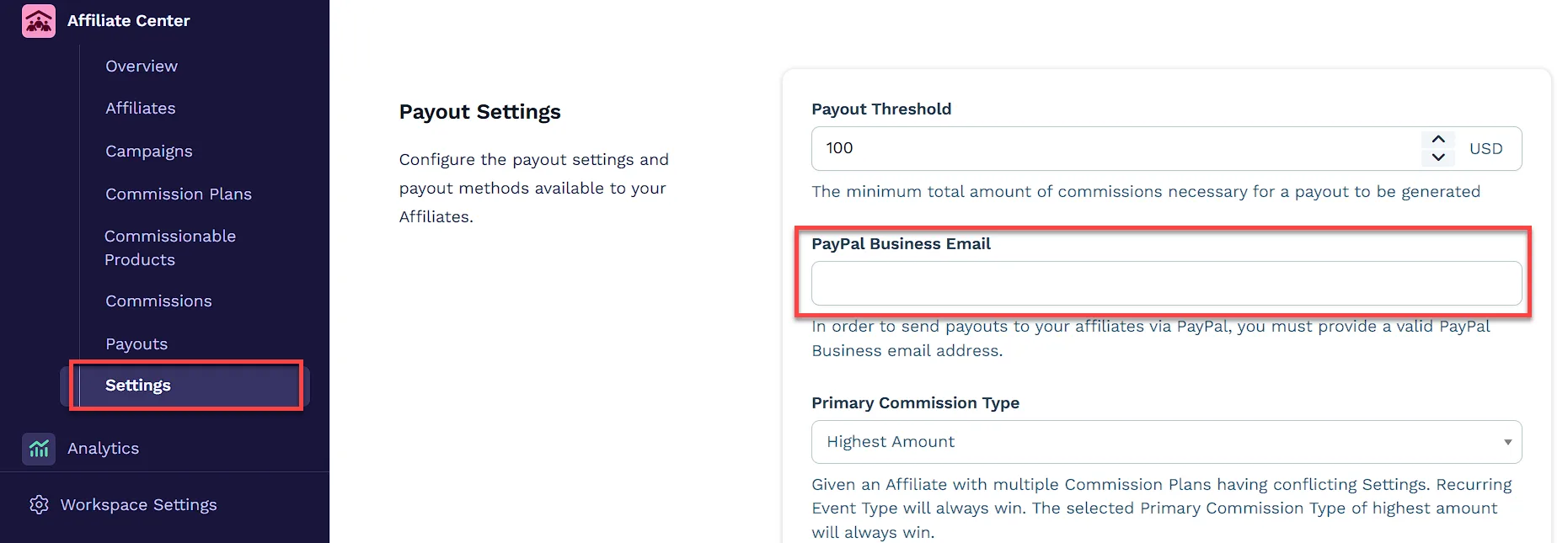
アフィリエイトセンターアプリの[ 設定 ]タブに移動し、[PayPal Businessメール]フィールドに PayPal Business メールを入力します。これは、支払いの送信に使用されるアカウントです。
-
-
アフィリエイト設定:
-
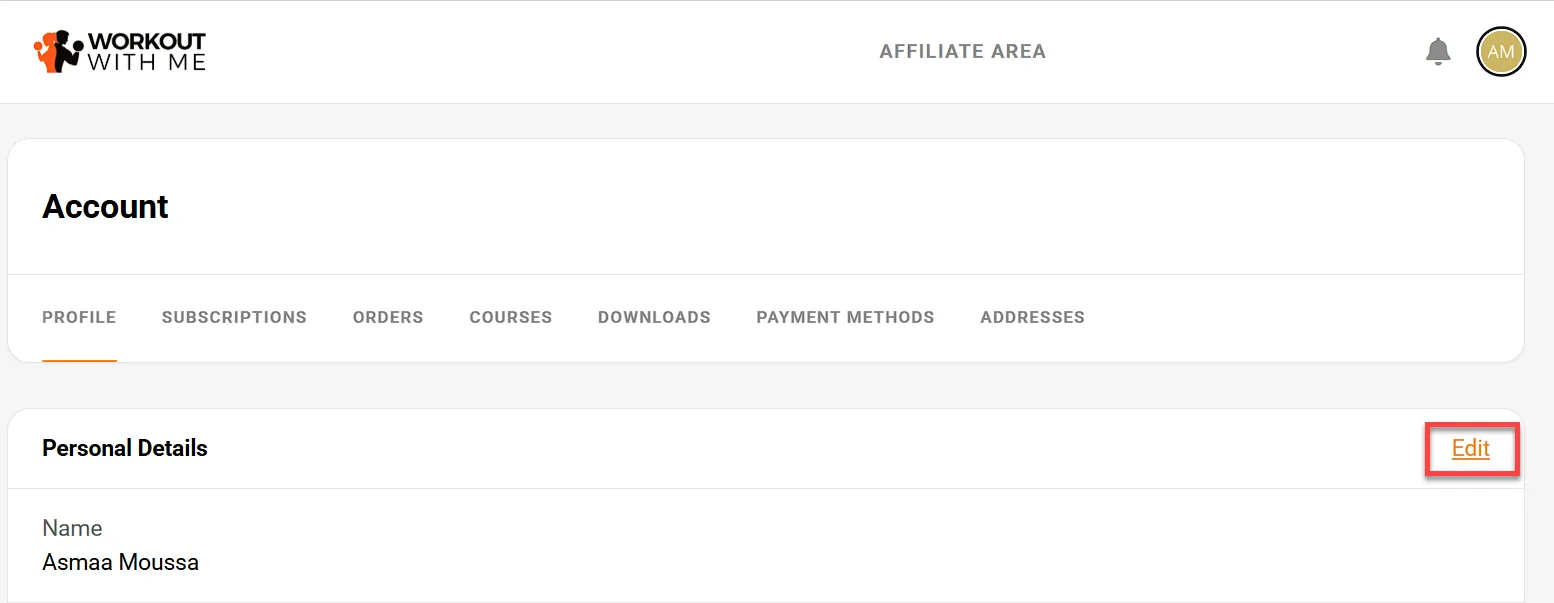
アフィリエイトは、アフィリエイトエリアに移動し**、** プロフィールから「マイアカウント 」をクリックし 、「個人情報」の下の「編集」をクリックし、「PayPalメール」セクションまで下にスクロールし、「更新」をクリックしてPayPalメールアドレスを入力します。これにより、PayPal 経由で支払いを受け取ることができます。
-
管理者は、アフィリエイトのプロフィールに移動して、アフィリエイトの PayPal メールを更新できます。アフィリエイトのプロフィールで [ アフィリエイトの編集 ] ボタンをクリックし、[ PayPal メール ] フィールドに PayPal メールアドレスを入力します。
-
登録プロセス中にアフィリエイトの PayPal 電子メール アドレスを収集できます。これを行うには、アフィリエイト登録フォームにカスタム入力フィールドを追加し、[ カスタム タイプ] を
payout_detailsに設定するだけです。これにより、ClickFunnels が入力フィールドをアフィリエイトの PayPal 電子メールに自動的にマッピングし、支払いプロセスが合理化されます。詳細については、 Affiliate Center - How Your Affiliates Register and Log in to Affiliate Area の記事をご覧ください。
-
-
PayPalで支払う:
-
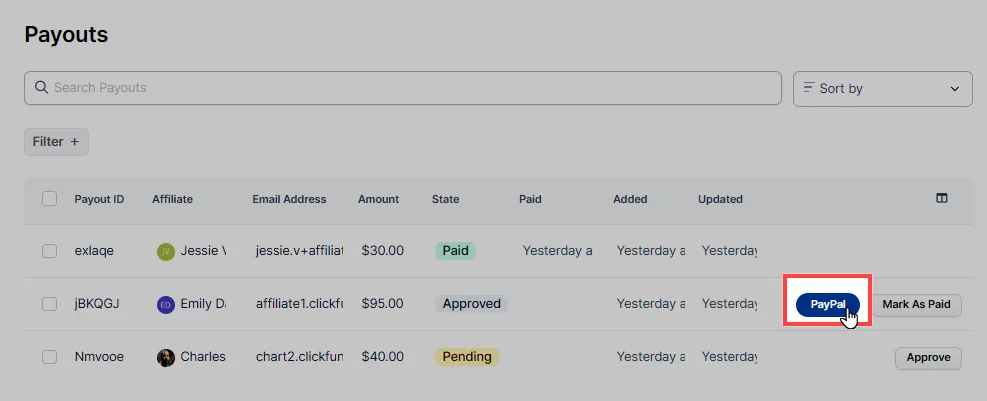
ビジネス用のPayPalメールとアフィリエイトのPayPalメールの両方が設定されている場合、[支払い]タブのアフィリエイトのプロフィールの横にPayPalアイコンが表示されます。
-
支払いを処理するには、アフィリエイトの名前の横にある PayPal ボタンをクリックします。PayPalボタンをクリックすると、PayPalの支払いゲートウェイウィジェットにリダイレクトされ、取引が完了します。確認する前に、必ず支払いの詳細を注意深く確認してください。
-
データのエクスポート
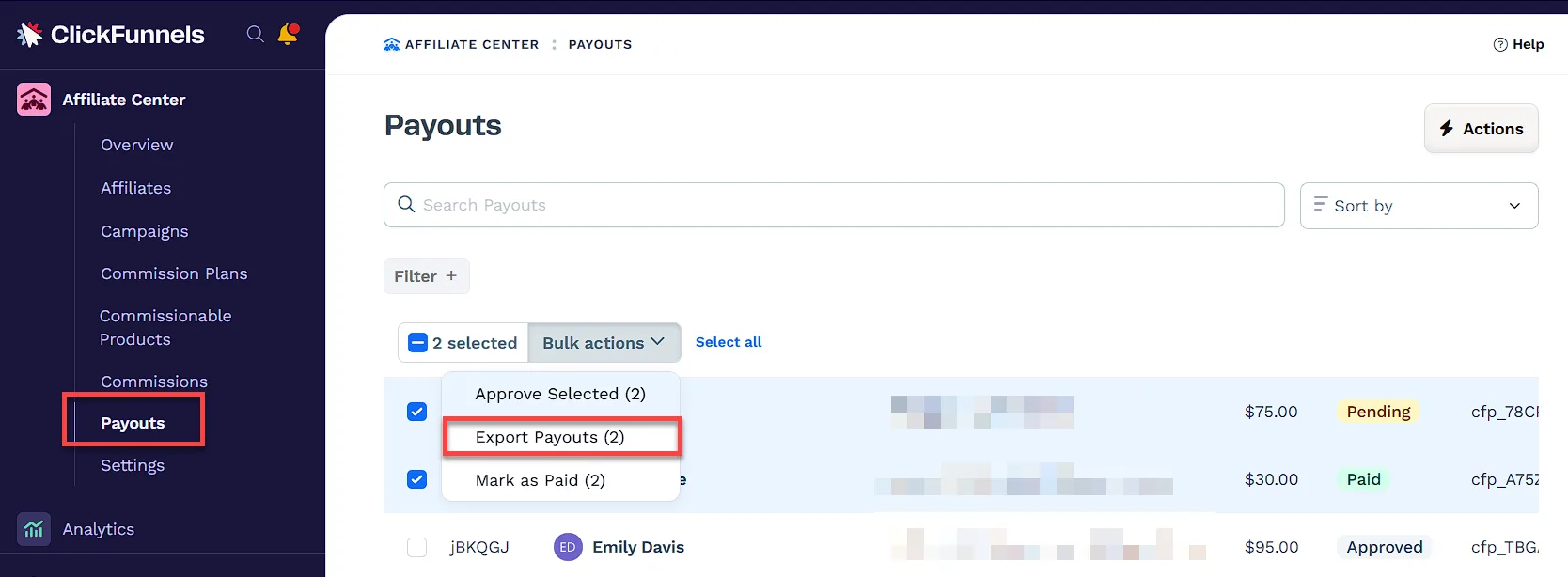
Section titled “データのエクスポート”コミッション データを CSV ファイルとしてエクスポートして、記録管理や外部支払い処理を行うことができます。このファイルには、ClickFunnels の外部で支払いを処理するために必要なすべての詳細が含まれています。コミッションデータをエクスポートするには、次の手順に従います。
-
アフィリエイトセンターアプリで、[ 支払い] タブに移動します。
-
支払いたいコミッションを選択します。
-
[ 支払いのエクスポート] をクリックします。
-
表示されるウィジェットで、CSV ファイルに含めるフィールドを選択し、[ エクスポート アクションの実行] をクリックします。
-
ページの右上隅に_「エクスポートアクションが正常に作成されました」_という通知が表示されます。
-
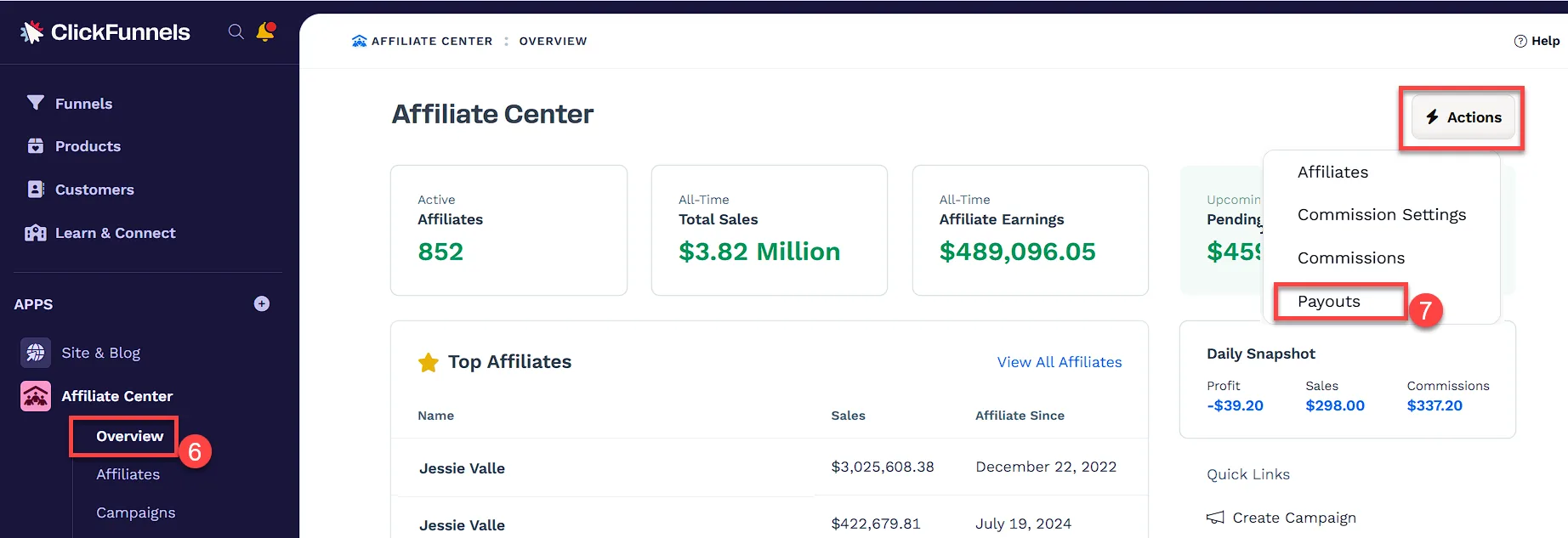
[ 概要 ] タブに移動して、エクスポートされたファイルにアクセスします。
-
[ アクション] タブをクリックし、[ 支払い] を選択します。
-
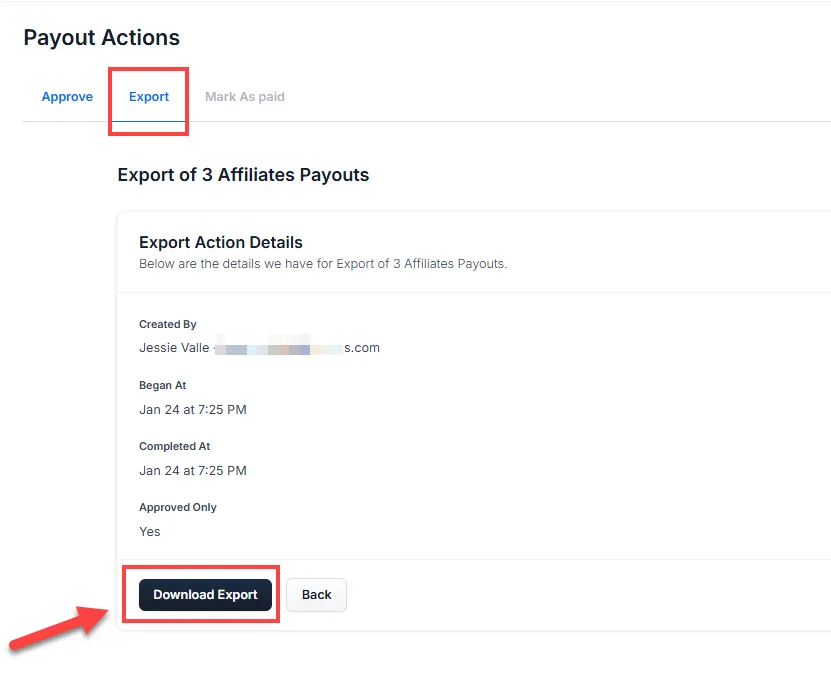
[ エクスポート] タブを開きます。
-
リストから、ダウンロードするエクスポートを見つけて、[ 詳細] をクリックします。
-
[ エクスポートのダウンロード] をクリックして、CSV ファイルをデバイスに保存します。
個々のアフィリエイトへの支払いの準備
Section titled “個々のアフィリエイトへの支払いの準備”[ 概要 ] タブからグローバルに支払いを準備するだけでなく、個々のアフィリエイト ベースで支払いを処理することもできます。
-
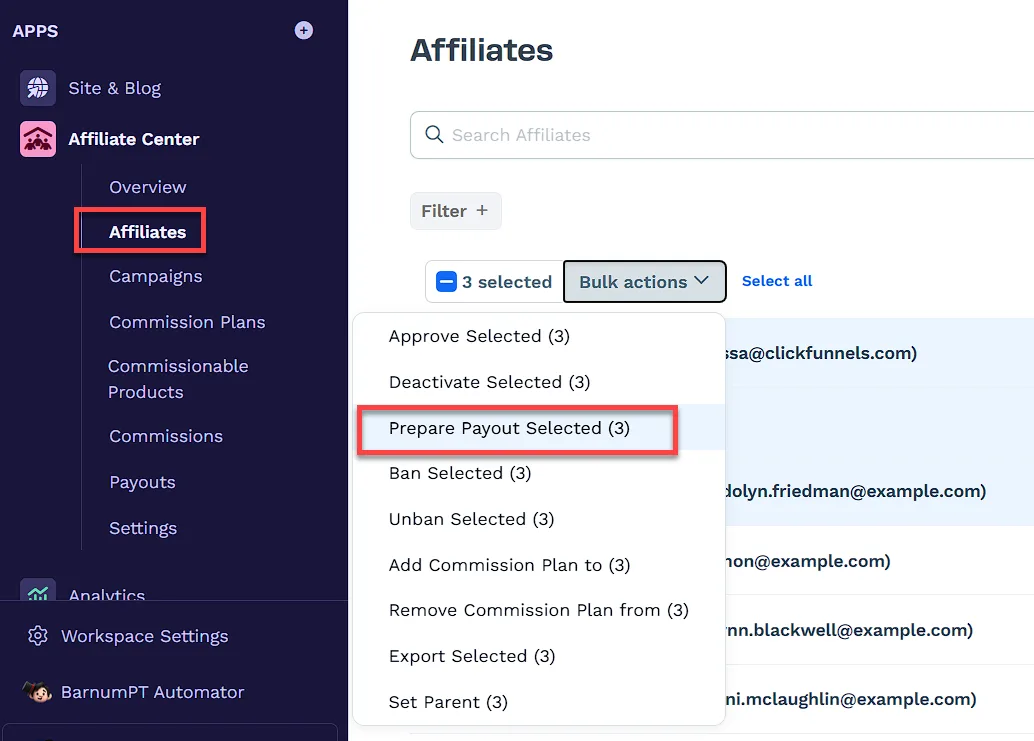
アフィリエイトセンターアプリで、[ アフィリエイト] タブに移動します。
-
支払いを管理したいアフィリエイトを選択します。
-
[アクション] メニューの [選択した支払いを準備] をクリックします。
選択したアフィリエイトが30日間のクーリングオフ期間を超えてコミッションを獲得した場合、そのコミッションは[ 支払い ]タブに表示されるようになります。その後、上記の手順に従って、コミッションを承認して支払い済みとしてマークするか、PayPal経由で支払うことができます。