
連絡先ページの概要
公開日: 更新日:
連絡先ページは、顧客とその詳細を追跡するのに役立ちます。名前、電子メール アドレス、サブスクリプション ステータス、発生した収益など、必要なものがすべて見つかります。ここでリストをフィルタリング、並べ替え、整理して、適切な連絡先をすばやく見つけたり、アクションを実行したりできます。
この記事では、[連絡先] ページをナビゲートし、その機能を最大限に活用する方法について説明します。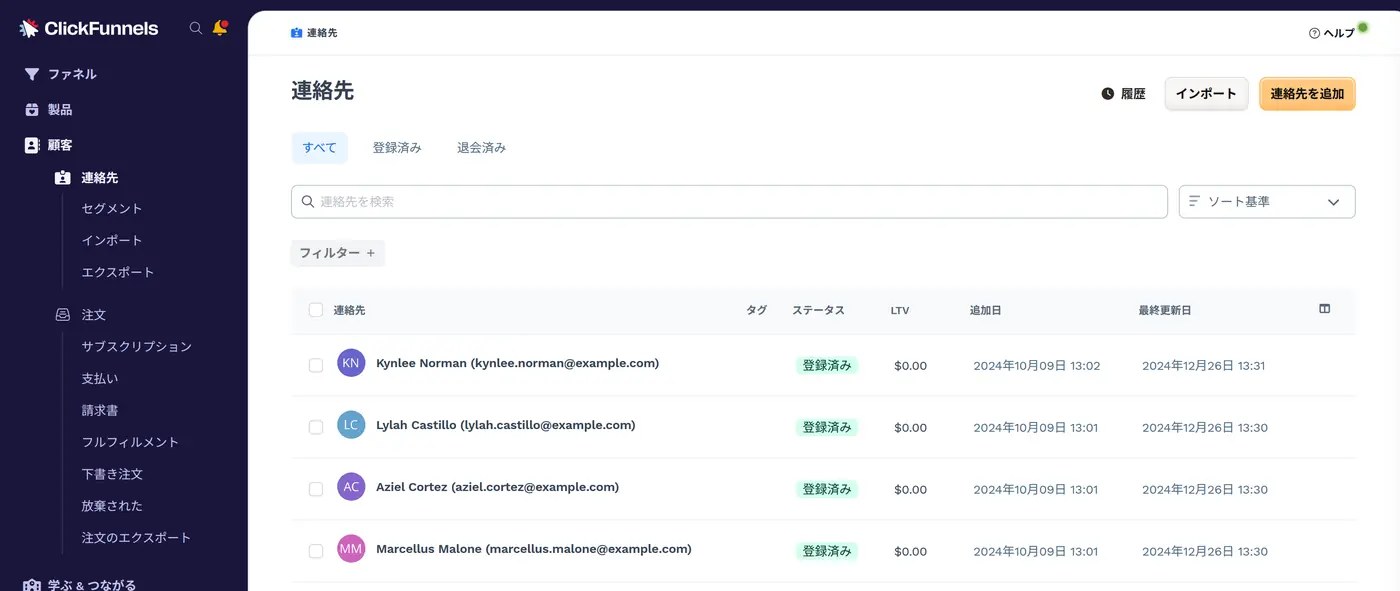
- アクティブなClickFunnelsアカウント
連絡先ページへのアクセス
Section titled “連絡先ページへのアクセス”[連絡先] ページにアクセスするには:
-
左側のメニューから [顧客] をクリックします。
-
[ 連絡先] を選択します。
すべての連絡先のリストと、列に表示される重要な情報を含む表が表示されます。
連絡先ページの移動
Section titled “連絡先ページの移動”[連絡先] ページの上部には、ステータスで連絡先をフィルタリングできる 3 つのタブがあります。 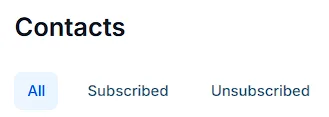
-
すべて: 連絡先の完全なリストを表示します。
-
登録済み: メールの購読を解除していない連絡先を表示します。
-
退会済み: メールの受信をオプトアウトした連絡先を表示します。
履歴とインポート
Section titled “履歴とインポート”[連絡先] ページの [連絡先を追加] ボタンの横には、[履歴] リンクと [インポート] ボタンがあります。左側のメニューの [顧客] の下にも [インポート] と [エクスポート] があります。各オプションの概要は次のとおりです。
-
インポート
[インポート] をクリックすると、CSV ファイルを介してアップロードされた連絡先リストの進行中および完了したインポートを表示します。-
新しい連絡先をアップロードするには、右上隅にある [新規インポート] ボタンをクリックします。
-
[ 詳細] をクリックして、各インポートの進行状況、アップロードされたファイル、およびフィールド マッピングを表示します。
-
不要になった場合は、[ 破棄 ] をクリックして、インポート レコードをリストから削除します。
-
連絡先のインポートの詳細については、 How to Import Contacts From a CSV File の記事をご覧ください。
-
-
エクスポート
左側のメニューの [エクスポート] をクリックすると、連絡先データの完了したエクスポートアクションを確認できます。-
「 詳細」 をクリックして、エクスポートの内訳にアクセスします。
-
エクスポート ファイルをダウンロードするか、[ 閉じる ] をクリックしてリストからエクスポート レコードを削除します。
-
-
履歴
[履歴] をクリックすると [連絡先履歴] ページが開き、連絡先に対して実行された追加のアクティビティを調べることができます。タブは、実行されたアクションの種類に対してのみ表示されます。-
登録: コンタクトがコースまたはプログラムに割り当てられたアクションを表示します。詳細には、目標、コース ID、進行状況が含まれます。
-
タグ付け: タグの詳細や数など、1 つ以上の連絡先に適用されたタグ付けアクションを表示します。
-
ワークフロー: フォローアップや通知など、選択した連絡先に対して実行された自動プロセスを確認します。
-
削除: リストで発生した連絡先の削除を追跡します。
-
退会: 1 つ以上の連絡先の購読を解除したアクションを確認します。
[新しい順] と [古い順] で一覧の並び順を変更できます。
これらのアクションのいずれかの場合:
-
[ 詳細] をクリックすると、進行状況、作成者、完了時間などの概要が表示されます。
-
必要に応じて、「 閉じる 」をクリックして、プロセスをキャンセルするアクションを削除します。
-
連絡先の追加
Section titled “連絡先の追加”[連絡先を追加] ボタンを使用して、ワークスペースに新しい連絡先を手動で追加します。これは、連絡先の詳細を個別に入力する必要がある場合に最適です。
詳細な手順については、 How to Manage Contacts の記事をご覧ください。
ページ上部の 連絡先を検索 バーに名前または電子メール アドレスを入力すると、特定の連絡先をすばやく見つけることができます。 
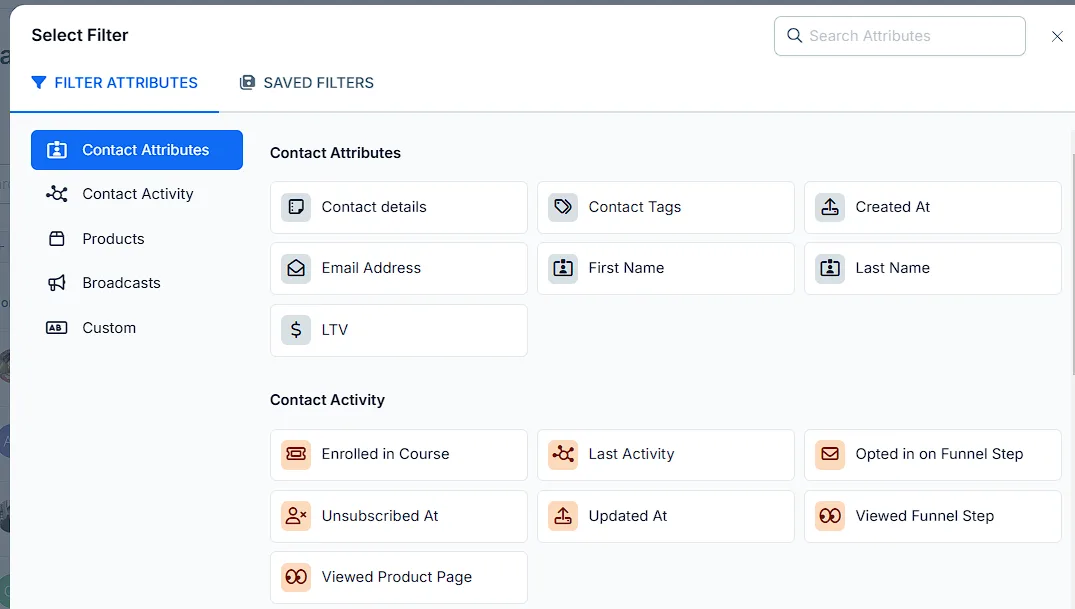
[ フィルター] ボタンを使用して、次のような属性に基づいて連絡先リストを絞り込みます。
-
連絡先の詳細 (メールアドレス、名前、タグ)。
-
連絡先アクティビティ (最終更新日、製品ページを閲覧した日、コースに登録日)。
-
[フィルター] をクリックします。
-
目的の フィルター属性を選択します。
-
ルールと条件を適用します。
-
[適用] をクリックして結果を表示します。
特定の列に基づいて連絡先リストを再編成します。 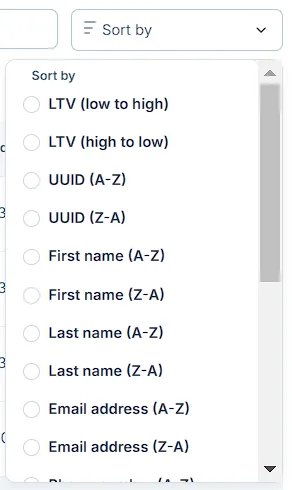
-
[ソート] ボタンをクリックして [ソート基準] メニューを開きます。
-
LTV、追加日、最終更新日などのオプションから選択します。
連絡先テーブル
Section titled “連絡先テーブル”この表には、連絡先の詳細が表示されます。 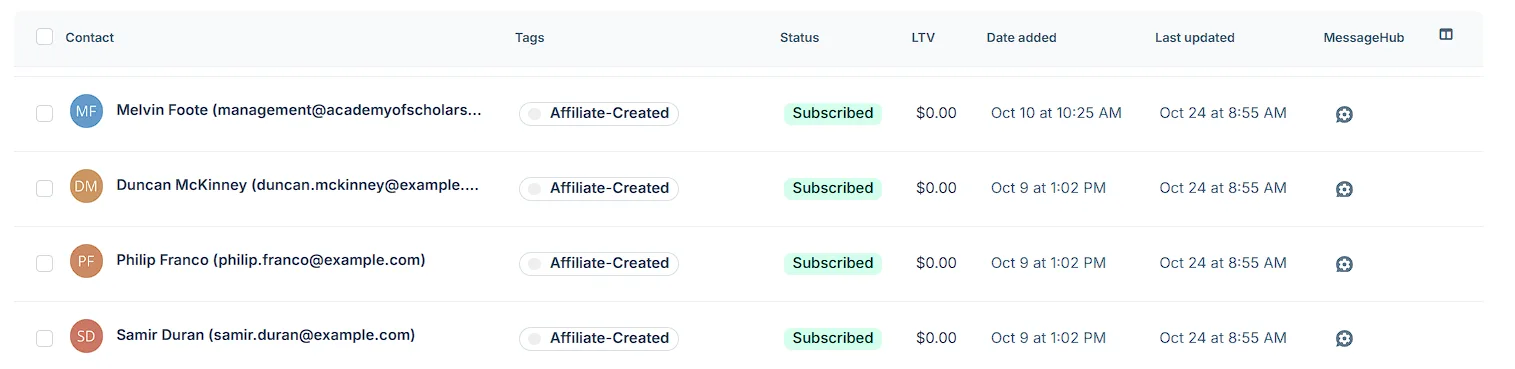
-
連絡先: 連絡先の名前と電子メール アドレスが表示されます。
-
タグ: 連絡先を整理するために割り当てられたタグ。
-
ステータス: 連絡先の現在のステータスを示します。
-
購読済み: 連絡先は有効な電子メール アドレスを持ち、ページを購読しています。
-
購読解除済み: コンタクトがメールの受信をオプトアウトしました。
-
配信不可: この連絡先にメールを配信できません(例:バウンス、スパム苦情)。バッジにカーソルを合わせると理由が表示されます。
-
-
LTV (生涯価値): コンタクトによって生み出された総収益。
-
追加日: コンタクトが作成された日付。
-
最終更新日: 連絡先に対して行われた最新の更新。
-
MessageHub: メッセージングオプションまたはメモにアクセスします。この列は、ワークスペースが MessageHub に接続されている場合にのみ表示されます。
-
列を変更: テーブルに表示する列をカスタマイズします。