
オートメーション: クイックアクションを追加および管理する方法
公開日: 更新日:
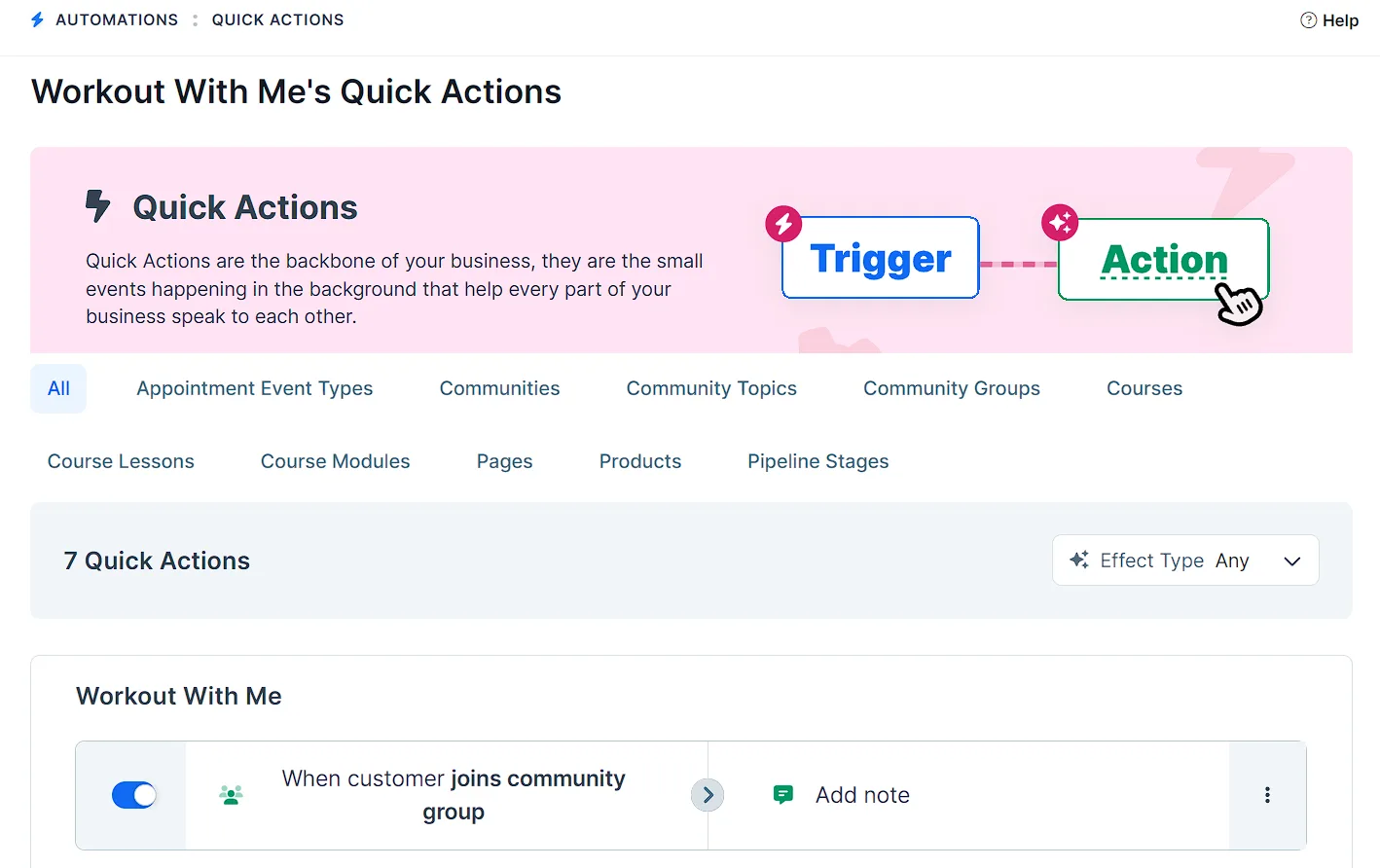
クイックアクションを使用すると、ClickFunnelsワークスペース全体のタスクを自動化できます。これらを使用して、特定のトリガーに基づいて連絡先に自動的にタグを付けたり、電子メールを送信したり、その他のアクションを実行したりします。この記事では、クイックアクションと、クイックアクションを使用して即時のワンステップ自動化を作成する方法について説明します。
-
アクティブなClickFunnelsアカウント
-
ワークスペースに追加されたオートメーションアプリ
クイックアクションとは?
Section titled “クイックアクションとは?”クイックアクションは、ページ、パイプラインステージ、コース(モジュールとレッスンを含む)、製品、アポイントメント、コミュニティ(コミュニティグループとトピックを含む)でのユーザーインタラクションに基づいて特定のアクションをトリガーする、シンプルなワンステップの自動化です。これらの自動化により、事前定義されたさまざまなアクションを使用してユーザーの行動に即座に応答できます。各クイックアクションは、次のもので構成されます。
-
トリガー (アクションを開始するイベント)。
-
効果 (システムによって実行される結果のアクション)。
クイックアクションの使用例
Section titled “クイックアクションの使用例”クイックアクションは、ランディングページ、パイプラインステージなど、ワークスペース内の領域に関連付けられた即時のターゲットを絞った応答が必要なシナリオに最適です。たとえば、次の操作を行うことができます。
-
誰かが特定のランディングページにオプトインしたときにウェルカムメールをトリガーする
-
リードがパイプラインの特定のステージに移動するときに連絡先タグを追加する
-
見込み客が価値の高いアクションを完了したときに営業チームに通知する
-
購入後にユーザーをコースモジュールに登録する
ワークフローとクイックアクションの違い
Section titled “ワークフローとクイックアクションの違い”ワークフローは、ワークスペース全体にまたがる複雑な複数ステップの自動化に適していますが、クイックアクションは、プラットフォームの特定の領域内での特定のユーザーインタラクションに対して、即座に的を絞った応答を提供するのに適しています。どちらのツールも効率的なマーケティングおよび販売戦略においてそれぞれの役割を果たしており、多くの場合、相互に補完して包括的な自動化システムを作成します。両方の機能を簡単に比較します。
ワークフロー:
-
ワークスペースの複数の領域に適用できます。
-
多くの場合、複数のトリガーと一連のアクションが含まれます。
-
さまざまな段階や複数のアクションを含む複雑な自動化シーケンスに最適です。
-
複雑なマルチステップのプロセスに柔軟性を提供します。
クイックアクション:
-
ワークスペースのいくつかの領域に直接適用されます。
-
1つのトリガーとアクションですばやく簡単にセットアップできます。
-
シンプルな場所固有の自動化ニーズに適しています。
-
ユーザーとのやり取りに即座に応答します。
クイックアクションへのアクセス
Section titled “クイックアクションへのアクセス”-
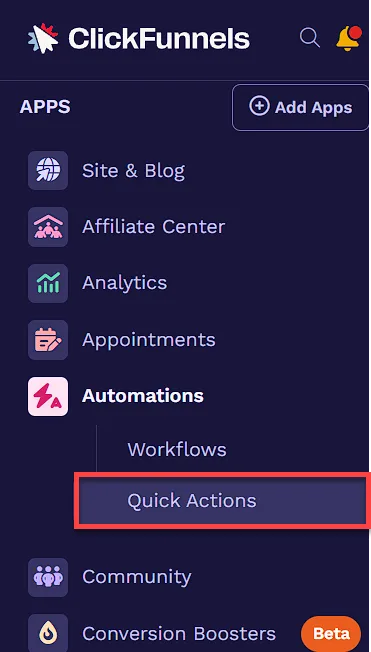
左側のナビゲーションメニューから オートメーション アプリをクリックします。ナビゲーションメニューにアプリを追加する方法の詳細については、ClickFunnelsワークスペースにアプリを追加するの記事をご覧ください。
-
表示されるサブメニューで、 クイックアクション を選択します。
-
クイックアクション ページが表示され、既存のクイックアクションの概要が表示されます。
-
メインコンテンツ領域の上部にあるタブから関連するカテゴリを選択して、クイックアクションをフィルタリングできます: すべて、 アポイントメントイベントタイプ、 コミュニティ、 コミュニティトピック、 コミュニティグループ、 コース、 コースレッスン、 コースモジュール、 ページ、 製品、 パイプラインステージ。
-
効果の種類 ドロップダウン(初期設定は いずれか)を使用すると、特定の効果を持つクイックアクションだけを表示できます。 すべて 以外のタブでは、その横にあるドロップダウンを使用して、特定のコースや製品など、1つのアイテムのクイックアクションだけを表示することもできます。
クイックアクションのトリガーと効果
Section titled “クイックアクションのトリガーと効果”ClickFunnelsのクイックアクションは、トリガーと効果という2つの主要なコンポーネントで構成されています。これらのコンポーネントを理解することは、マーケティングおよび販売プロセスを効果的に自動化するために非常に重要です。
トリガーは、クイックアクションを開始する特定のイベントまたはアクションです。これらは、「if-then」ステートメントの「if」部分として機能します。トリガーイベントが発生すると、関連付けられた効果が実行されます。
クイックアクションは、次のようなワークスペースのさまざまな領域にわたるさまざまなユーザー操作によってトリガーできます。
-
アポイントメント (アポイントメントがスケジュールされたとき)。
-
コミュニティ (メンバーがコミュニティ、コミュニティグループ、コミュニティトピックに参加したとき、または投稿を作成したときなど)。
-
コース (ユーザーがコースに登録または完了したとき、モジュールやレッスンを完了したときなど)。
-
ページ (オプトインとページの表示を含む)。
-
製品 (購入、注文のキャンセル、サブスクリプションのアップグレードとダウングレード、注文の解約を含む)。
-
パイプラインステージ (リードがステージに入ったり、ステージから退出したりしたときなど)。
使用可能なトリガーは、自動化する特定の領域によって異なります。
効果は、トリガーに応答してClickFunnelsが実行するアクションです。これらは、「if-then」ステートメントの「then」部分を表します。トリガーイベントが発生すると、指定された効果が自動的に実行されます。たとえば、トリガーが「ページでオプトイン」で、効果が「メッセージハブメッセージを送信」であるクイックアクションを設定できます。これにより、ランディングページでフォームを送信した人にウェルカムメッセージが自動的に送信されます。
-
メッセージハブメッセージを送信: MessageHubを通じて自動メッセージを送信します。プロモーションオファー、リマインダー、その他の重要な情報など、特定のニーズに合わせてメッセージの内容をカスタマイズできます。
-
アセットを送信: デジタルアセット (PDF、画像、ドキュメントなど) を連絡先に配信します。ClickFunnelsアカウントから送信したいアセットを選択するだけで、トリガーが発生したときに連絡先に自動的に配信されます。これは、ユーザーが特定のアクションを実行した後にリードマグネットやフォローアップリソースを配信する場合に特に役立ちます。
-
メールを送信: 連絡先に直接メールを送信します。この機能により、ワークフローから送信するメールと同じカスタマイズと機能を使用して、クイックアクションからメールを送信できます。メールの名前、件名、プリヘッダー、送信者アドレス、返信先アドレスを設定できます。
-
ワークフローをトリガー: ClickFunnelsで事前に作成したワークフローを開始します。
-
連絡先タグを追加/削除: セグメンテーションの目的で、連絡先のプロフィールにタグを適用または削除します。
-
連絡先属性を追加/削除: 連絡先のプロフィールの連絡先属性を追加または削除します。
-
ノートを追加: 後で参照できるように、連絡先のレコードにノートを追加します。
-
チームメンバーに通知: トリガーされたアクションに関する通知を指定したチームメンバーに送信します。
-
機会を作成: パイプラインに新しい機会を作成します。
-
コースに連絡先を登録: 指定したコースに連絡先を自動的に登録します。
-
コースから連絡先を登録解除: 指定したコースから連絡先を削除します。
-
コミュニティアクセスを付与: 連絡先にコミュニティへのアクセス権を付与します。
-
コミュニティアクセスを取り消し: 連絡先のコミュニティへのアクセス権を削除します。
さまざまなアプリでのクイックアクションの追加
Section titled “さまざまなアプリでのクイックアクションの追加”クイックアクションはClickFunnelsワークスペース内の複数の領域に追加できるため、特定のトリガーに基づいて主要な操作を自動化できます。クイックアクションを追加する手順はどの機能でも共通ですが、使用可能なトリガーと効果には若干の違いがあります。
クイックアクションは、次の領域に追加できます。
-
アポイントメント: アポイントメントがスケジュールされたときのフォローアップやアクションを自動化します。詳細については、アポイントメント - イベントタイプを作成および管理する方法をご覧ください。
-
コミュニティ: コミュニティ、コミュニティグループ、コミュニティトピックにクイックアクションを追加できます。メンバーがコミュニティに参加したとき( コミュニティに参加 )、グループに参加したとき( コミュニティグループに参加 )、トピックに参加したとき( コミュニティトピックに参加 )、または投稿を作成したとき( 投稿を作成 )に自動化をトリガーします。詳細については、コミュニティにクイックアクションを追加するをご覧ください。
-
コース: ユーザーがコース、モジュール、レッスンに登録したり、進めたり、完了したりしたときのアクションを自動化します。詳細については、コースにクイックアクションを追加するをご覧ください。
-
ページ: サイトページ、テーマページ、ランディングページ、ファネルページ。詳細については、ページにクイックアクションを追加するをご覧ください。
-
製品: 顧客が購入したとき、注文をキャンセルしたとき、サブスクリプションをアップグレードまたはダウングレードしたとき、注文を解約したときのアクションを自動化します。詳細については、製品にクイックアクションを追加するをご覧ください。
-
パイプラインステージ: リードが販売パイプラインの特定のステージに入ったり、ステージから退出したりしたときのアクションを自動化します。詳細については、パイプラインステージにクイックアクションを追加するをご覧ください。
クイックアクションを追加する一般的な手順
Section titled “クイックアクションを追加する一般的な手順”-
関連する セクション (ページ、パイプラインステージ、製品など)に移動します。
-
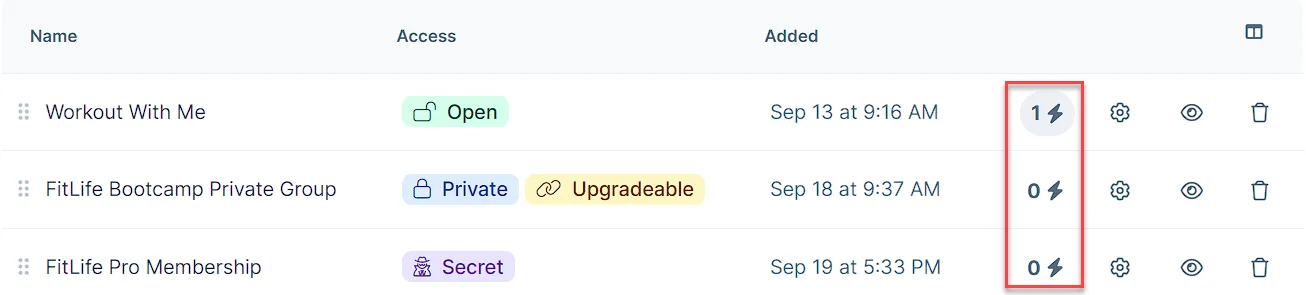
クイックアクションを追加するアイテム(ページ、製品、コミュニティなど)の横にある 稲妻 (⚡)アイコンをクリックします。
-
クイックアクションメニューで、 クイックアクションを追加 をクリックします。空のクイックアクションが表示されます。
-
トリガーを追加 をクリックし、クイックアクションの トリガー を選択します(例:「ページでオプトイン」、「購入を行う」、「コミュニティに参加」)。
-
効果を追加 をクリックし、トリガーが発生したときに実行される 効果 を選択します(例:「メッセージハブメッセージを送信」、「連絡先タグを追加/削除」)。
-
トグル スイッチを使用してクイックアクションを有効にします。
クイックアクションの管理
Section titled “クイックアクションの管理”トリガーまたは効果の変更
Section titled “トリガーまたは効果の変更”-
稲妻 アイコンをクリックして、更新するクイックアクションを見つけます。
-
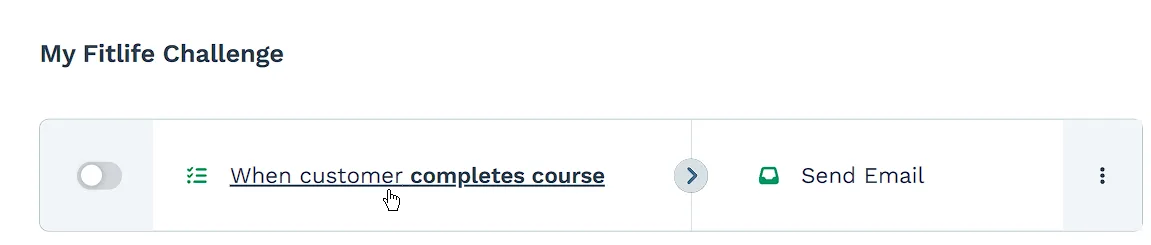
変更したい トリガー または 効果 をクリックします。
-
選択した項目に必要な変更を加えます。トリガーをクリックするとトリガーの一覧が開き、別のトリガーを選択できます。設定済みの効果をクリックすると、その効果の設定が開き、編集できます。
-
稲妻 アイコンをもう一度クリックして、編集するクイックアクションを見つけます。
-
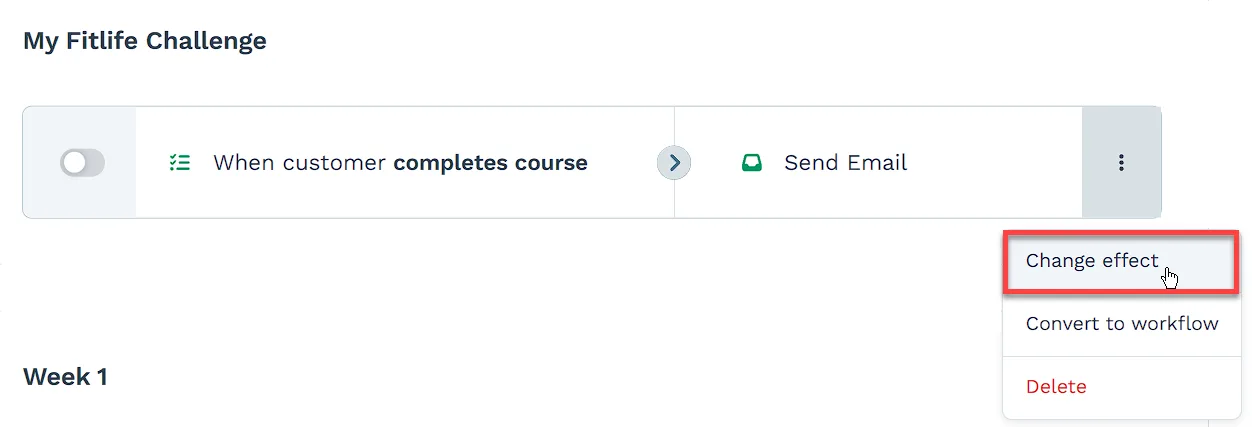
クイックアクションの右側にある 3つの点 (⋮) アイコンをクリックします。
-
ドロップダウンメニューから 効果を変更 を選択します。
複数のクイックアクションの追加
Section titled “複数のクイックアクションの追加”-
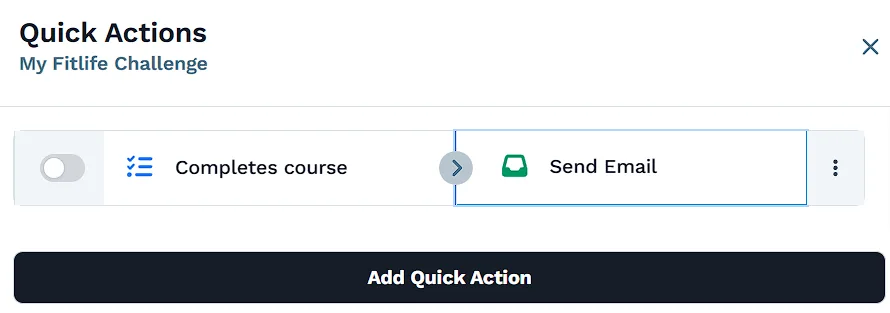
稲妻 アイコンをもう一度クリックし、 クイックアクションを追加 をクリックします。
-
必要に応じて、新しい トリガー と 効果 を設定します。
-
作成する 追加のクイックアクション ごとに、この手順を繰り返します。
クイックアクションの削除
Section titled “クイックアクションの削除”-
稲妻 アイコンをもう一度クリックして、削除するクイックアクションを見つけます。
-
クイックアクションの右側にある 3つの点 (⋮)アイコンをクリックします。
-
削除 を選択します。クイックアクションが削除されます。
クイックアクションをワークフローに変換する
Section titled “クイックアクションをワークフローに変換する”クイックアクションをワークフローに変換すると、より高度なマルチステップの自動化を作成できます。変換すると、クイックアクションはクイックアクションのセクションに表示されなくなり、通常のワークフローとして管理できます。これは、より複雑なプロセスのために複数のトリガーやアクションが必要な場合に特に便利です。
クイックアクションをワークフローに変換する方法:
-
変換したい クイックアクション を見つけます。
-
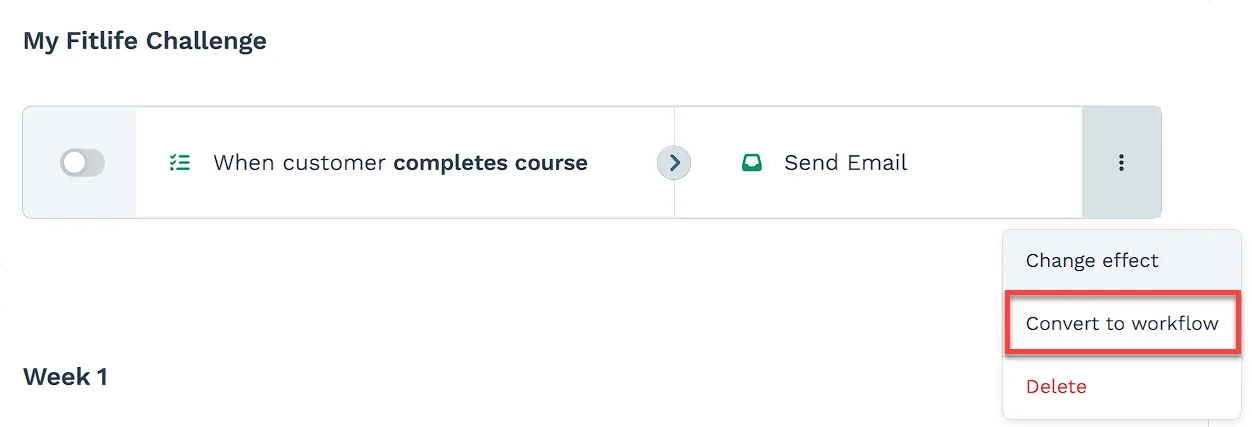
クイックアクションの横にある 3つの点 ⋮ をクリックします。
-
ドロップダウンメニューから ワークフローに変換 を選択します。
-
表示される ワークフローに変換 ポップアップで ワークフロー名 を入力し、 提出 をクリックして変換を確定します。
クイックアクションはクイックアクションの一覧から削除されて ワークフロー セクションに移動し、新しいワークフローがブラウザの新しいタブでワークフロービルダーに開きます。そこで、トリガー、アクション、条件を追加してさらにカスタマイズできます。
ワークフローの管理の詳細については、ワークフローの作成方法の記事を参照してください。