
ClickFunnelsでの注文処理の管理
公開日: 更新日:
注文処理の処理は、ビジネスを成功させるために不可欠な部分です。製品を自分で発送する場合でも、Zendrop や ShipStation などのフルフィルメント サービスを使用する場合でも、ClickFunnels を使用するとプロセス全体を簡単に管理できます。この記事では、注文を履行し、出荷を追跡し、顧客が製品をシームレスに受け取るようにする方法を学びます。
-
アクティブなClickFunnelsアカウント
-
フルフィルメントの準備ができた注文
-
オプション: Zendrop または ShipStation 統合
注文処理を理解する
Section titled “注文処理を理解する”フルフィルメントとは、注文後に商品を取り扱い、発送するプロセスです。フルフィルメントは、ClickFunnelsダッシュボードを介して 手動 で管理することも、 Zendrop や ShipStationなどの統合サービスを介して自動化することもできます。
注文時に商品がフルフィルメントセクションに表示されるようにするには、商品を フルフィルメントが必要 としてマークする必要があります。この設定により、チェックアウトで配送先住所を取得し、注文をフルフィルメント用のロケーションに振り分けます。
これを確認するには:
-
左側のメニューの [ 製品 ] セクションに移動します。
-
[すべての製品]をクリックして、商品リストを表示します。
-
リストから管理する 製品 を選択します。
-
在庫と配送 タブをクリックします。デジタル 商品では、このタブの名前は 在庫 です。
-
フルフィルメント カードで フルフィルメントが必要 をオンにし、保存 をクリックします。商品には、ロケーション カードでアクティブなロケーションが 1 つ以上必要です。
商品にバリアントがある場合は、バリエーション タブの各バリアントの設定にある フルフィルメントと在庫 セクションで、バリアントごとに フルフィルメントが必要 を設定します。
製品のセットアップの詳細な手順については、 How to Create and Manage Products の記事を参照してください。
手動フルフィルメントプロセス
Section titled “手動フルフィルメントプロセス”注文が完了したら、配送情報と追跡の詳細を入力して手動で注文を履行できます。その方法は次のとおりです。
-
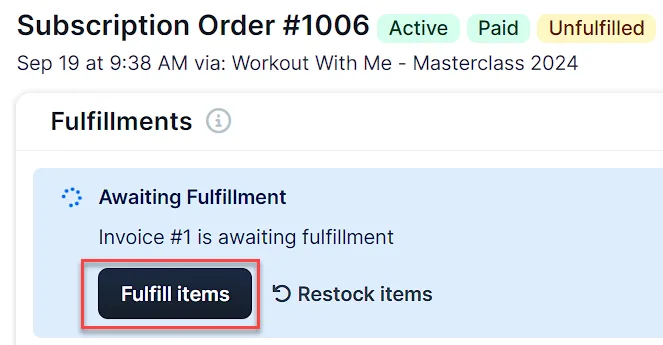
フルフィルメントする注文を開きます。フルフィルメントを待っている注文を見つけるには、顧客 > 請求書 に移動し、フルフィルメント待ち タブを選択します。
-
注文ページの フルフィルメント セクションには、フルフィルメント待機中 の各請求書が表示されます。[ アイテムをフルフィルメント] をクリックします。
-
ワークスペースが Shippo に接続されている場合は、物理的なアイテムを含む請求書で [ 送料ラベルを作成 ] をクリックすることもできます。
-
アイテムを発送せずに未フルフィルメントのアイテムを戻すには、[ アイテムを再入荷 ] をクリックし、[ アイテムを再入荷 ] で確認します。請求書のすべての未フルフィルメントアイテムが未コミットになり、再入荷されます。
-
-
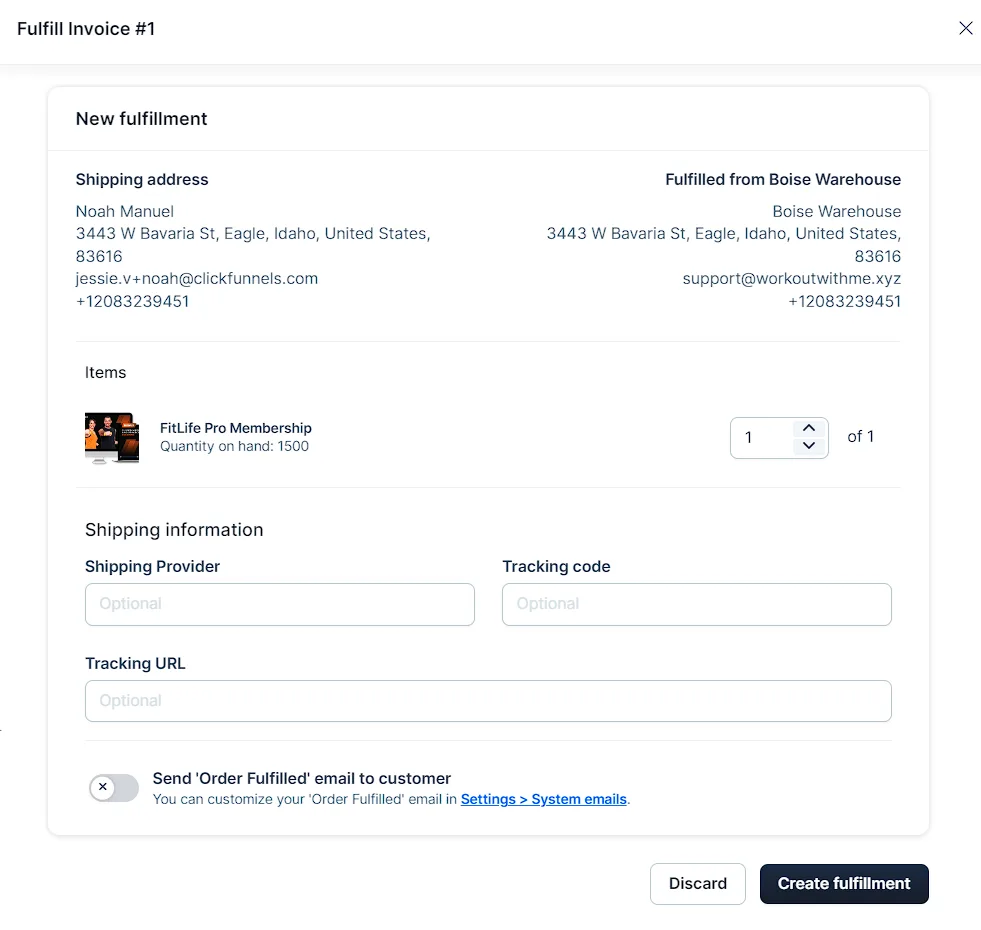
[新しいフルフィルメント]ウィンドウで、 配送先住所 と アイテム を確認します。ワークスペースにアイテムをフルフィルメントできる場所が複数ある場合は、フルフィルメントの場所 を選択します。
-
アイテム セクションで、出荷する商品を確認します。必要に応じて、アイテムの横にある矢印を使用して数量を調整します。
-
送料業者、追跡コード、追跡URL の各フィールドに入力します(オプション)。
-
’注文がフルフィルメントされました’のメールを顧客に送信 するかどうかを選択します。システムメールのカスタマイズの詳細については、 System Emails 記事を参照してください。
-
[ フルフィルメントを作成] をクリックしてプロセスを完了します。
フルフィルメントが完了すると、注文ステータスが更新され、フルフィルメントEメールの送信を選択した場合は、顧客に通知されます。
ShipStationで注文を履行する
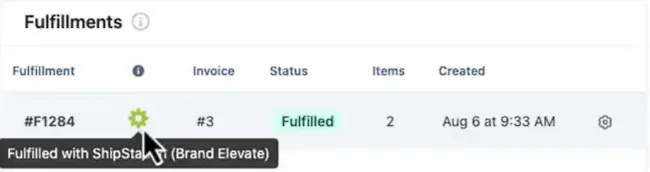
Section titled “ShipStationで注文を履行する”アカウントがShipStationに接続されている場合、注文はフルフィルメントのために自動的に同期されます。注文がShipStationに発送されると、ClickFunnelsダッシュボードでステータスが更新されます。
-
顧客が購入を完了すると、ShipStation 統合で設定した 保留時間 が経過した後、注文が自動的に ShipStation に送信されます。
-
フルフィルメントステータスはClickFunnelsに同期され、[フルフィルメント]セクションに フルフィルメント済み と表示されます。
ShipStationの統合の詳細については、 Integration 記事をご覧ください。
Zendropで注文を履行する
Section titled “Zendropで注文を履行する”ドロップシッピングにZendropを使用している場合、フルフィルメントプロセスはほとんど自動化されていますが、特定のステップを手動で管理する必要があります。仕組みは次のとおりです。
-
顧客が注文すると、ClickFunnels は支払いを処理し、注文の詳細を Zendrop に送信します。
-
Zendropダッシュボード で 注文 タブに移動して、新しい注文を管理します。
-
Zendrop に商品代金と 送料 を 支払い、注文を履行します。
-
Zendropは配送と追跡を処理し、ClickFunnelsの注文ダッシュボードで自動的に更新されます。
より詳細な手順については、 Zendrop Integration 記事を参照してください。
フルフィルメント注文の表示
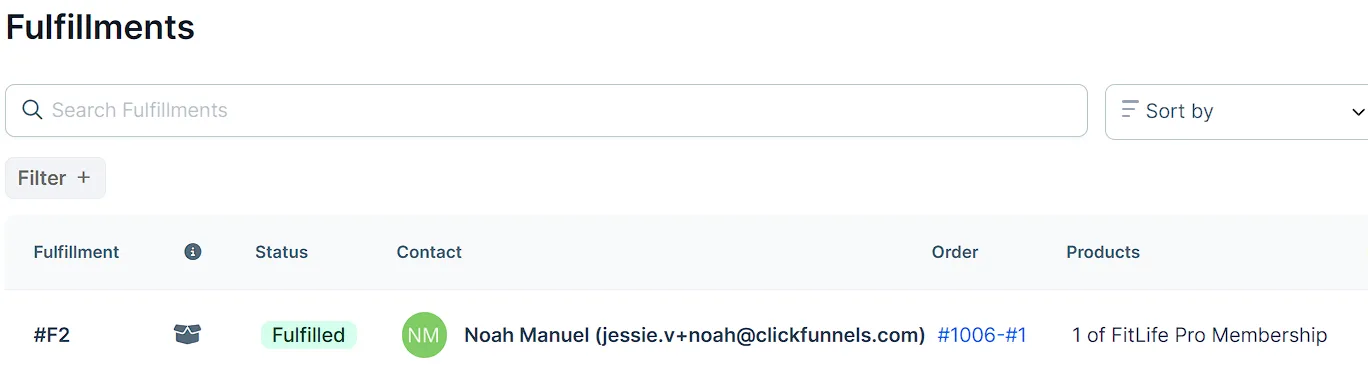
Section titled “フルフィルメント注文の表示”完了したすべての注文は、ダッシュボードのフルフィルメントセクションで追跡できます。このセクションには、処理および出荷された注文が表示されます。
フルフィルメントされた注文にアクセスするには:
-
[ 顧客] セクションに移動し、[フルフィルメント] をクリックします。
-
注文番号、商品、配送先などの詳細を含む、出荷済みの注文のリストが表示されます。このリストには完了したフルフィルメントのみが表示されます。フルフィルメントを待っている注文は、顧客 > 請求書 の フルフィルメント待ち タブに表示されます。
-
特定のフルフィルメントを表示するには、注文の横にある 歯車⚙ アイコンをクリックします。
-
フルフィルメントのウィンドウで、配送先住所、商品の詳細、配送情報を確認します。
-
フルフィルメントを更新 をクリックして、配送業者または追跡コードを変更します。
-
必要に応じて、 フルフィルメントをキャンセル をクリックしてプロセスを停止します。
-