
スタイルの使用を開始する
公開日: 更新日:
ClickFunnels スタイル機能を使用すると、一貫性のあるプロフェッショナルな外観のファネルを簡単に作成できます。この記事は、スタイルとは何か、そしてなぜそれが重要なのかを理解するのに役立ちます。ファネルを素晴らしく一貫性のあるものにするために、スタイルを作成、カスタマイズ、適用する方法を学びます。
- アクティブなClickFunnelsアカウント
スタイルとは何か、なぜ重要なのか
Section titled “スタイルとは何か、なぜ重要なのか”ClickFunnels のスタイルは、ページのすべての部分が一貫して表示され、ブランドと一致するようにするデザイン設定です。これらの設定には、フォント、色、影、罫線、ボタン、角のオプションが含まれます。スタイルを使用すると、すべてのファネルとページにわたって統一されたプロフェッショナルな外観を作成し、より魅力的でユーザーフレンドリーなものにすることができます。
一貫したデザインは、視聴者との信頼を築き、ブランド アイデンティティを強化するのに役立ちます。ファネルが洗練され、まとまりのあるものに見えると、エンゲージメントが高まり、ユーザー エクスペリエンスが向上します。スタイルは、ファネル、ランディング ページ、サイト、ブログ、コースなど、さまざまな領域に適用できます。これにより、すべてのオンライン コンテンツで統一された外観を簡単に維持できます。
スタイルを使用すると、毎回ゼロから始める必要がないため、デザイン プロセスもスピードアップします。プリセット スタイルを新しいページや要素にすばやく適用できるため、時間を節約し、一貫性を確保できます。
新しいスタイルを作成する方法
Section titled “新しいスタイルを作成する方法”-
ClickFunnelsダッシュボードの左下にある [ワークスペース設定 ]をクリックします。
-
左側のメニューを下にスクロールし、[ スタイル]をクリックします。
-
右上の [ 新しいスタイル] ボタンをクリックします。
-
新しいスタイルの 「名前 」を入力します。
-
**[スタイルを作成]**をクリックして保存します。
スタイルをカスタマイズする方法
Section titled “スタイルをカスタマイズする方法”-
[ スタイル] ページで、編集するスタイルを見つけて、その右側にある [デザインのカスタマイズ] アイコンをクリックします。
-
さまざまなスタイルオプションをカスタマイズできるようになりました。
-
フォント: manage fonts方法については、こちらの記事を参照してください。
-
色: manage colors方法をご覧ください。
-
影: managing shadowsに関するヒントを調べます。
-
ボーダー: customize borders方法をご覧ください。
-
ボタン: design buttons方法を確認してください。
-
コーナー: adjust corners方法を理解します。
-
-
[ 更新 ] をクリックして変更を保存します。
スタイルのクローンを作成する方法
Section titled “スタイルのクローンを作成する方法”スタイルの複製は、既存のスタイルに基づいて新しいスタイルを作成する場合に役立ちます。ゼロから始めることなく、さまざまなニーズに合わせてスタイルを複製して微調整できるため、時間を節約し、一貫性を確保できます。
-
[ スタイル] ページで、複製するスタイルを見つけます。

-
[ クローン ]アイコンをクリックします。
-
[続行] をクリックして、アクションを確認します。
スタイル設定の調整方法
Section titled “スタイル設定の調整方法”-
[ スタイル] ページで、編集するスタイルを見つけます。
-
[ 編集] アイコンをクリックします。次の 2 つのオプションがあります。

-
スタイルの名前を変更します。
-
スタイル名を編集します。
-
[更新] をクリックします。
-
-
スタイルを削除:
-
[ スタイルを削除]をクリックします。
-
[続行] をクリックして確認します。
-
-
ClickFunnelsのさまざまな領域にスタイルを適用する方法
Section titled “ClickFunnelsのさまざまな領域にスタイルを適用する方法”ClickFunnels を使用すると、スタイルを適用することで、オンライン コンテンツのさまざまな要素にわたって一貫性のあるブランド化された外観を簡単に維持できます。さまざまな領域にスタイルを適用する方法は次のとおりです。
目標 到達 プロセス
Section titled “目標 到達 プロセス”-
左側のナビゲーションメニューから「 ファネル 」をクリックします。
-
編集するファネルを見つけて、[ 設定⚙ ] アイコンをクリックしてファネルの設定にアクセスします。

-
[ スタイル] オプションの横にあるドロップダウン メニューからスタイルを選択します。
-
[ 目標到達プロセスの更新 ] をクリックして変更を保存します。
-
左側のナビゲーションメニューから[ サイト ]をクリックします。
-
ドロップダウンメニューから [ 概要] を選択します。
-
サイトページの左上にある 3つの点 …アイコンをクリックします。
-
[ サイト設定] を選択します。
-
[ 詳細設定 ] セクションまで下にスクロールし、ドロップダウン メニューからスタイルを選択します。
-
ページの下部にある [サイトの更新 ] ボタンをクリックします。
サイトページ
Section titled “サイトページ”-
左側のナビゲーションメニューから[ サイト ]をクリックします。
-
ドロップダウンメニューから [サイトページ] を選択します。
-
サイトページのサムネイルの下部にある [設定⚙ ]アイコンをクリックします。
-
[ 詳細設定 ] セクションまで下にスクロールし、ドロップダウン メニューからスタイルを選択します。
-
ページ設定サイドバーの下部にある 「ページの更新」 ボタンをクリックします。
-
左側のナビゲーションメニューから[ サイト ]をクリックします。
-
ドロップダウンメニューから [ブログ] を選択します。
-
ブログページの左上にある 「設定⚙ 」アイコンをクリックします。
-
[ブログ情報] セクションで、ドロップダウン メニューからスタイルを選択します。
-
ページの下部にある [ ブログの更新 ] ボタンをクリックします。
-
左側のナビゲーションメニューから[ サイト ]をクリックします。
-
ドロップダウンメニューから [ブログ] を選択します。
-
編集したいブログ投稿を見つけて、[ 設定⚙ ] アイコンをクリックして投稿の設定にアクセスします。
-
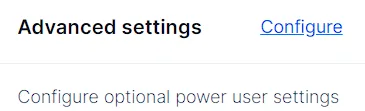
[詳細設定] の横にある [設定] をクリックします。
-
[ スタイル] ドロップダウン メニューからスタイルを選択します。
-
ページの下部にある [保存して閉じる ] ボタンをクリックします。
-
左側のナビゲーションメニューから「 コース」 をクリックします。
-
編集するコースを見つけて、[ 設定⚙ ]アイコンをクリックしてコースの設定にアクセスします。
-
[ 詳細設定 ] セクションまで下にスクロールし、[ 構成] をクリックします。
-
[ スタイル] ドロップダウン メニューからスタイルを選択します。
-
コース設定サイドバーの下部にある「 コースを更新 」ボタンをクリックします。
ランディングページ
Section titled “ランディングページ”-
左側のナビゲーションメニューから「 ランディングページ 」をクリックします。
-
編集するページを見つけて、[ 設定⚙ ] アイコンをクリックしてページの設定にアクセスします。
-
[ 詳細設定 ] セクションまで下にスクロールし、[ スタイル] ドロップダウン メニューからスタイルを選択します。
-
ページ設定サイドバーの下部にある「 ページの更新 」ボタンをクリックします。