
MessageHub:LINE受信トレイの設定
公開日: 更新日:
LINE は、個人的なコミュニケーションとビジネスの両方のコミュニケーションに使用される人気のメッセージング アプリです。MessageHub を使用すると、LINE の会話を 1 つのプラットフォームにまとめることができ、顧客からの問い合わせへの対応ややり取りの管理が容易になります。
この記事では、MessageHubにLINEの受信トレイを追加する手順を説明します。
-
アクティブなClickFunnelsアカウント
-
MessageHubアプリ
LINE認証情報の取得
Section titled “LINE認証情報の取得”LINEチャネルをMessageHubと統合するには、LINE開発者コンソールから特定の認証情報を取得する必要があります。次の手順を実行します:
-
LINE Developer Consoleにログインします。
-
プロバイダー(LINE Messaging APIチャネルのグループ)を作成します。
-
[プロバイダー] で、新しい メッセージング API チャネルを作成します。
- 続行するには、 LINE Official Accountが必要です。
-
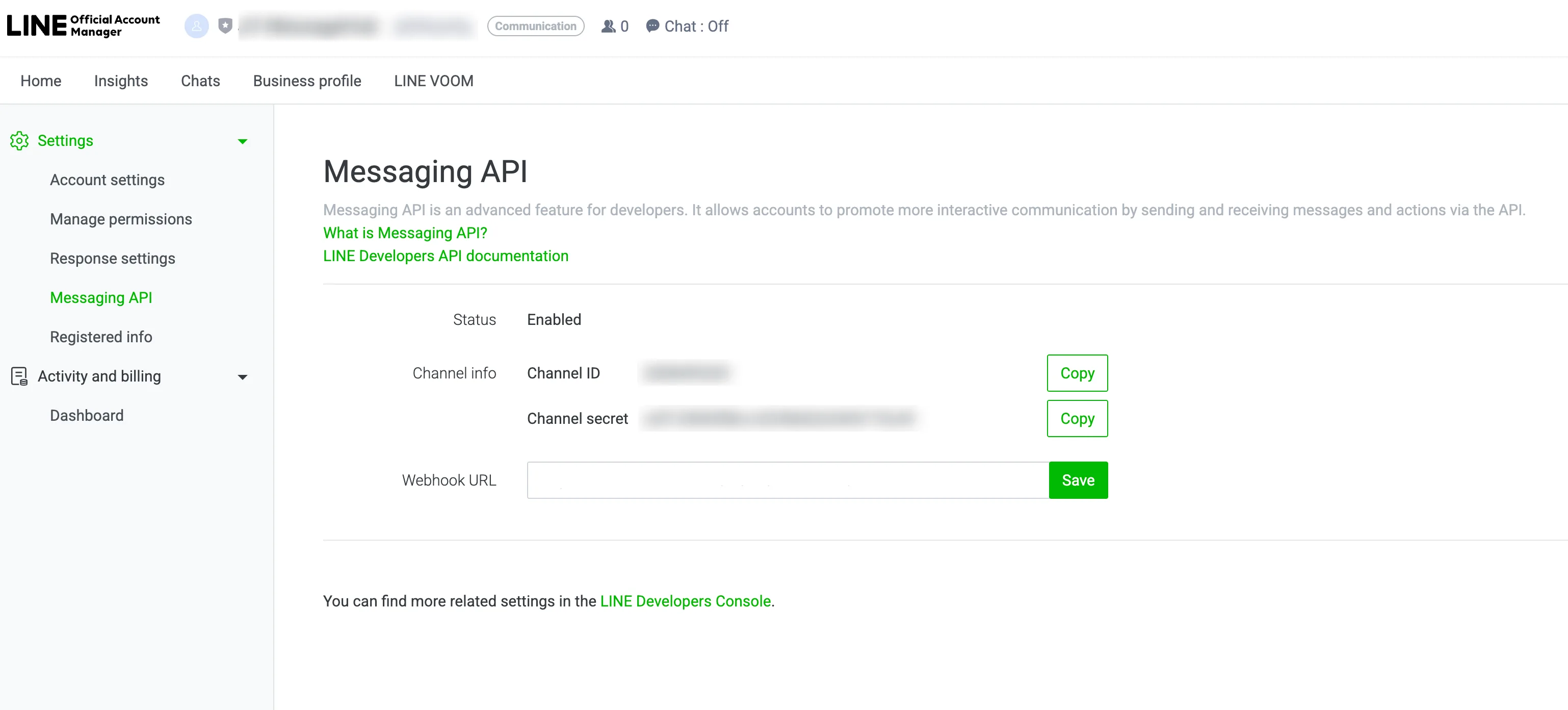
LINE公式アカウントで、[⚙設定]>[Messaging API]に移動し、[**Messaging APIを有効にする]**ボタンをクリックします。
-
手順2でLINE開発者コンソールで作成した プロバイダー を選択します。
-
オプション: プライバシーポリシーと利用規約へのリンクを追加します。
-
確認後、このページを開いたままにしておきます。 チャネル ID と チャネル シークレットを参照する必要があります。
-
LINE Developer Consoleに戻り、手順 2 で作成したプロバイダーを選択します。
-
[メッセージング API] を選択し、[チャネル アクセス トークン] まで下にスクロールします。[発行] ボタンをクリックして、チャネル アクセス トークンを発行します。このトークンは、MessageHubでLINEの受信トレイを追加するときに必要になります。

MessageHub での LINE 受信トレイの追加
Section titled “MessageHub での LINE 受信トレイの追加”MessageHubにLINE受信トレイを追加するには、次の手順に従ってください。
-
ClickFunnels ワークスペースの左側のメニューから MessageHub アプリを開きます。
-
[ 設定⚙] > [チャットの受信トレイ] に移動し、右上隅にある [ 受信トレイの追加 ] ボタンをクリックします。
-
利用可能な受信トレイタイプの一覧から、[ **LINE]**を選択します。
-
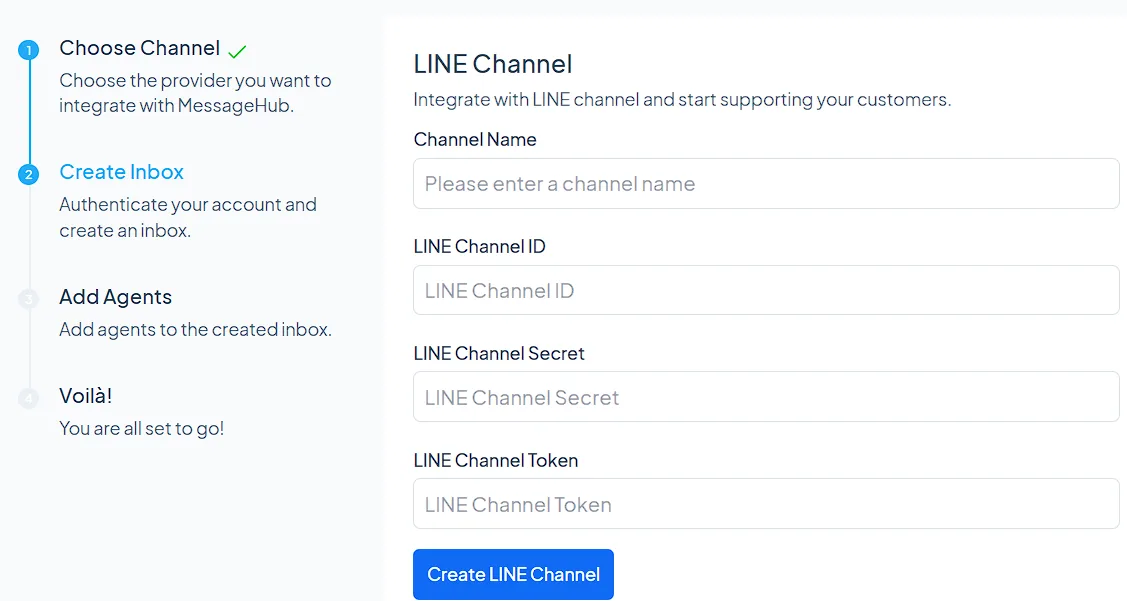
LINE 開発者コンソールから取得した LINE 認証情報を入力します。
-
チャネル名:受信トレイの名前を入力します(例:「LINEサポート」)。
-
チャンネルID:LINE公式アカウントからコピーします。
-
チャンネルシークレット:LINE公式アカウントからコピーします。
-
チャネルアクセストークン:LINE開発者コンソールからコピーします。
-
-
[ LINEチャネルの作成] をクリックして、設定を続行します。
-
エージェントをLINEの受信トレイに割り当てるには、ドロップダウンメニューからエージェントを選択し、[ **エージェントを追加]**をクリックします。
-
次に、提供されている Webhook をコピーして、LINE アプリケーションで Webhook URL を設定できるようにします。
-
LINE 開発者コンソールの [Messaging API] 設定に戻ります。
-
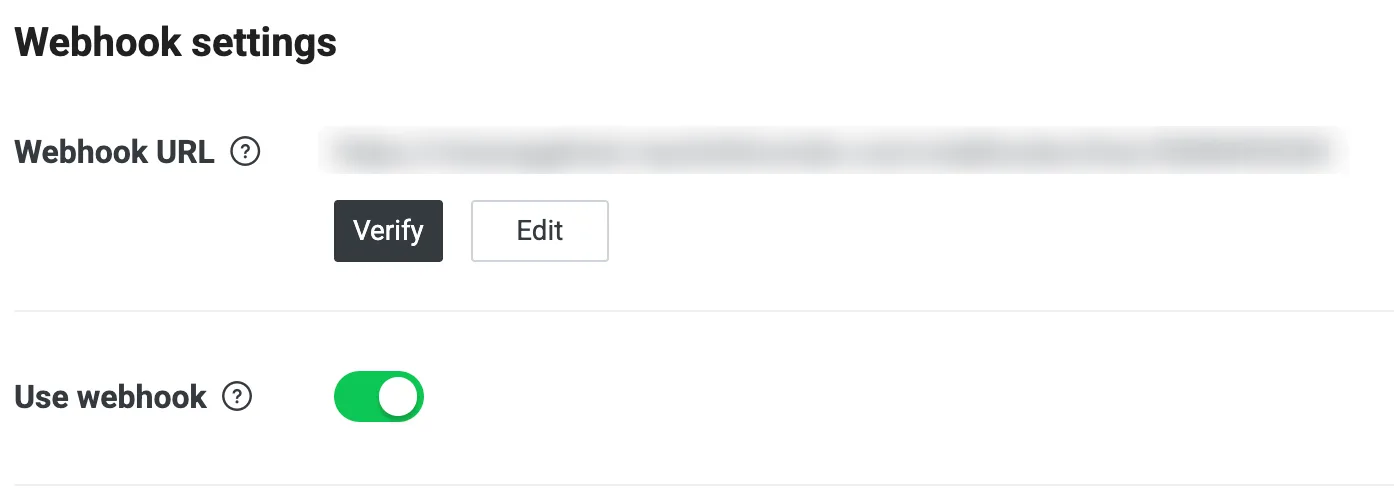
Webhook URL > Webhook 設定に移動し、編集ボタンをクリックします。
-
MessageHub からフィールドに Webhook を貼り付け、[ 更新] をクリックします。
-
[ 確認] ボタンをクリックして、接続を確認します。
-
[Webhook を使用する] 設定をオンに切り替えます。
-
オプション: LINE公式アカウントの>設定>応答設定 に戻り、挨拶メッセージと自動応答メッセージをカスタマイズします。
これで、LINEの受信トレイが使えるようになりました。LINEチャンネルからのメッセージはMessageHubに表示されます。