
MessageHub へのチャット チームの追加
公開日: 更新日:
MessageHub のチャット チームを使用すると、専門知識や責任に基づいてサポート エージェントを整理できます。チームを作成および管理することで、技術的な問題、請求に関する質問、製品関連の懸念事項など、さまざまな種類の顧客からの問い合わせを効率的に処理できます。この記事では、MessageHub でチャット チームを作成するプロセスと、それらを効果的に管理する方法について説明します。
-
アクティブなClickFunnelsアカウント
-
MessageHubアプリ。
-
少なくとも 1 つの agent が MessageHub に追加されている
チャットチームを理解する
Section titled “チャットチームを理解する”MessageHub のチャット チームは、エージェントのスキル、責任、または処理する問い合わせの種類に基づいて編成されたエージェントのグループです。チャットチームを使用する利点は次のとおりです。
-
顧客からの問い合わせを適切な専門家に効率的にルーティング
-
専門的な質問に対する回答時間の改善
-
サポートスタッフ間のワークロード分散の改善
-
専門グループ内でのコラボレーションの強化
エージェントは複数のチームのメンバーになることができるため、柔軟なサポート構造が可能になります。
新しいチャットチームの追加
Section titled “新しいチャットチームの追加”-
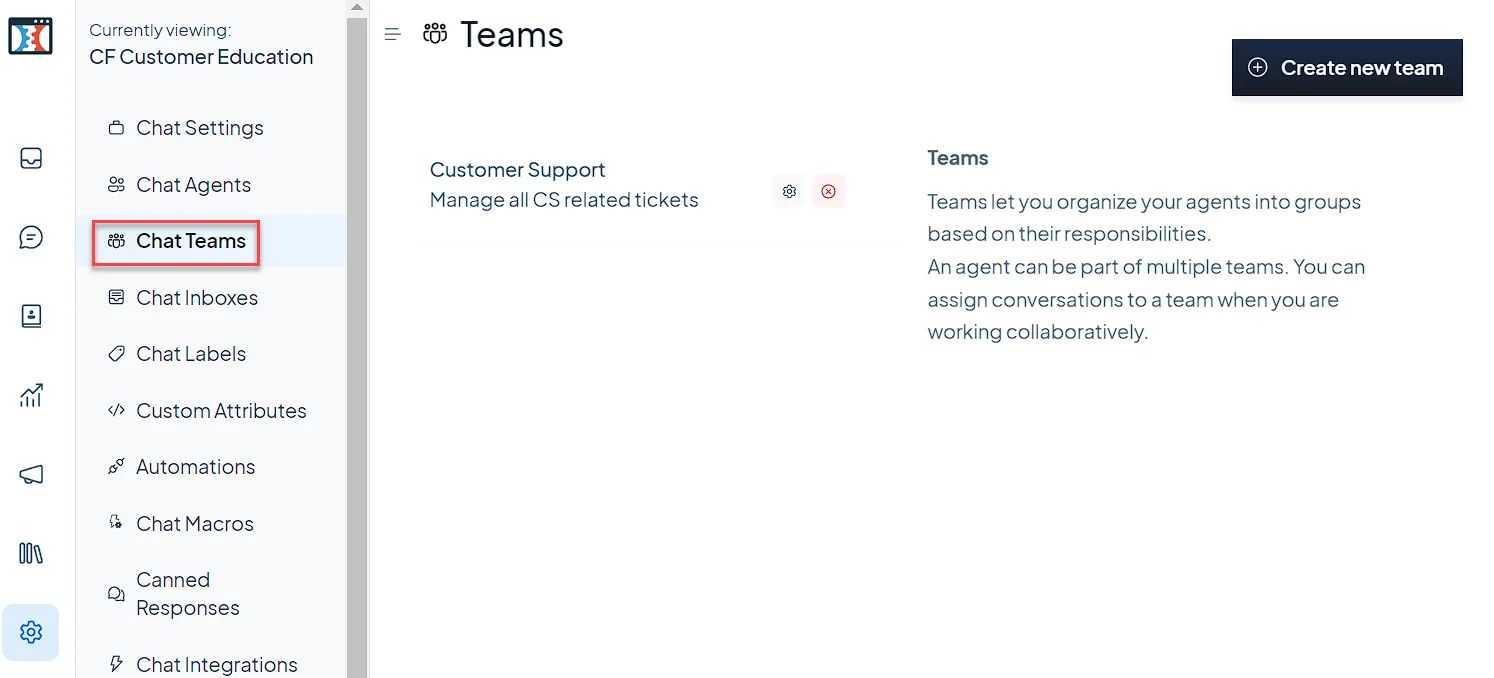
MessageHubダッシュボードの[ 設定 ⚙]>[ チャットチーム ]に移動します。
-
ページの右上にある [ 新しいチームを作成 ] をクリックします。
-
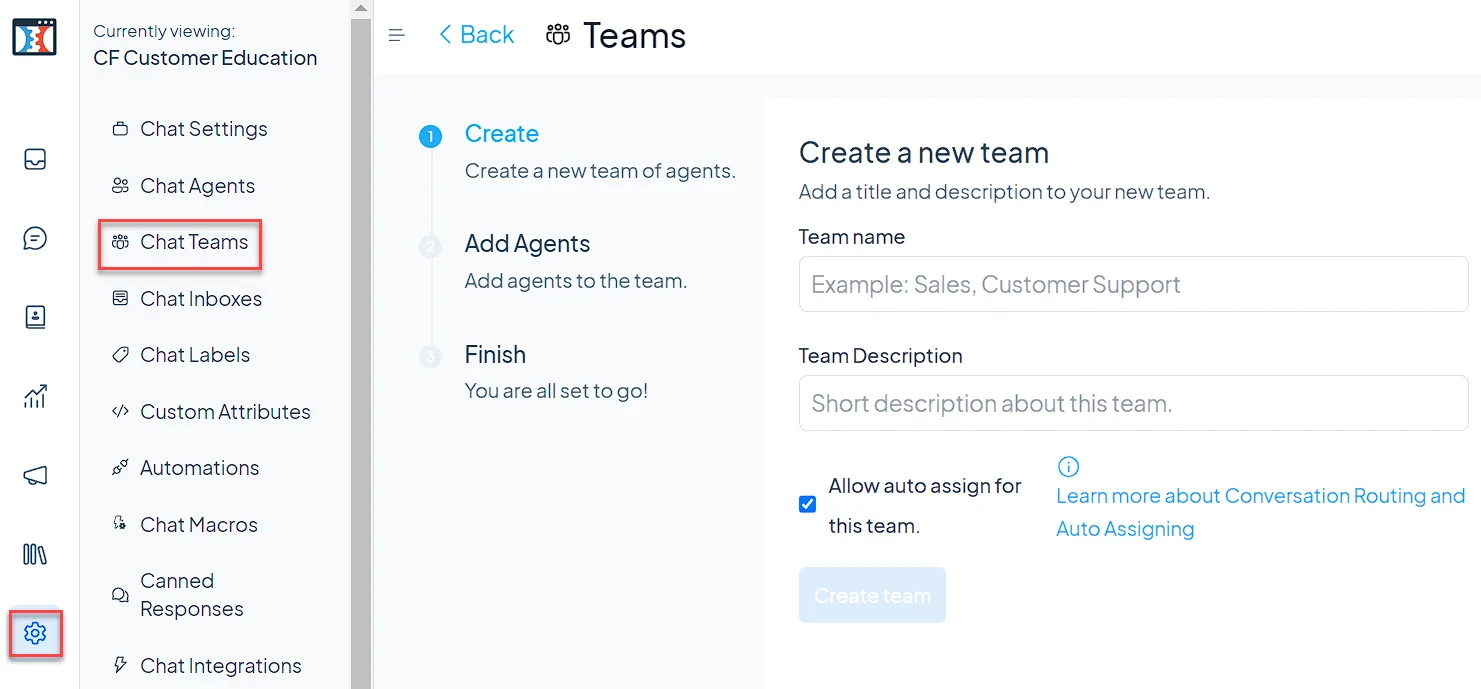
チームの詳細を入力します。
-
チーム名: わかりやすい名前を選択します (例: 「テクニカル サポート」や「請求に関する問い合わせ」)。
-
説明: チームの目的や責任を簡単に説明します。
-
-
MessageHub でこのチームのメンバーに会話を自動的に割り当てる場合は、[ このチームの自動割り当てを許可する] の横にあるチェックボックスをオンにします。 詳細については、 Routing Conversations の記事を参照してください。
-
[ チームの作成 ] をクリックして確定します。
-
利用可能なエージェントのリストが表示されます。チームに追加する エージェント を選択します。
-
[ エージェントの追加] をクリックして選択を確定します。
-
選択内容を確認し、[ 完了] をクリックしてプロセスを完了します。
チャットチームの管理
Section titled “チャットチームの管理”-
MessageHubダッシュボードの[ 設定 ⚙]>[ チャットチーム ]に移動します。
-
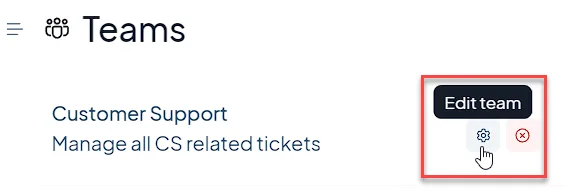
変更したいチームを見つけて、その名前の横にある 設定⚙ アイコンをクリックします。
-
画面の左側に、チームの詳細、エージェントの編集、終了という複数ステップのプロセスが表示されます。
-
チームの詳細ステップで、次の操作を行います。
-
必要に応じて、 チーム名 を変更します。
-
チームの説明を更新します。
-
[このチームの自動割り当てを許可する] オプションをオンまたはオフにします。
-
[ チームの更新 ] をクリックして、これらの変更を保存します。
-
-
これにより、 エージェントの編集 手順に移動します。
-
利用可能なすべてのエージェントのリストが表示されます。
-
エージェント名の横にあるチェックボックスをオンまたはオフにして、チームに含めるか除外します。
-
[ チーム内のエージェントを更新] をクリックして、変更を保存します。
-
-
[ 完了] をクリックしてプロセスを完了します
チャットチームの削除
Section titled “チャットチームの削除”-
[ 設定⚙ ] > [チャット チーム ] に移動し、削除するチームを見つけます。
-
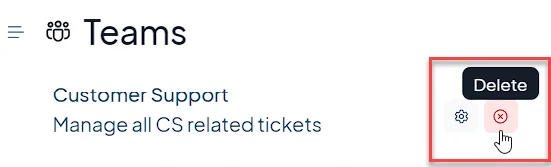
チーム名の右側にある 削除 アイコンをクリックします。
-
確認ダイアログで、 確認するチーム名 を入力します。
-
[ チーム名] を削除 をクリックして、チームを完全に削除します。