
ClickFunnels で Stripe を支払いゲートウェイとして設定する
公開日: 更新日:
Stripe は ClickFunnels とシームレスに統合できるため、Stripe アカウントをワークスペースに直接接続できます。この統合により、製品やサービスの支払いを効率的に処理できます。この記事では、Stripe アカウントを ClickFunnels と統合し、支払いゲートウェイとして有効にする方法を学びます。
-
アクティブなClickFunnelsアカウント
-
Stripe アカウント
Stripe アカウントを ClickFunnels に接続する
Section titled “Stripe アカウントを ClickFunnels に接続する”ステップ 1 - Stripe アプリをワークスペースに追加する
Section titled “ステップ 1 - Stripe アプリをワークスペースに追加する”-
ClickFunnelsアカウントにログインし、左側のメニューから[ アプリ ]セクションに移動します。
-
+ アプリを追加 をクリックして、アプリページに移動します。
-
利用可能な統合のリストで Stripe アプリを見つけます。

-
[ アプリを追加 ] をクリックして、インストール ページに進みます。
ステップ 2 - Stripe アカウントを接続する
Section titled “ステップ 2 - Stripe アカウントを接続する”-
[アプリを追加] をクリックすると、Stripe のインストールページにリダイレクトされます。
-
Stripe アカウントの ユーザー名 と パスワード を入力して、アカウントにログインします。ブラウザで好みの Stripe アカウントにすでにサインインしている場合、ClickFunnels はセッションを自動的に認識するため、再度ログインする必要はありません。
-
次のいずれかのオプションを選択します。
既存のビジネスアカウントを選択します。
複数の Stripe ビジネスをお持ちの場合は、表示されたリストから既存のビジネスを選択できます。選択したら、[ 接続 ] ボタンをクリックしてインストールを続行します。これを行うとすぐに、Stripe ビジネス アカウントが ClickFunnels アカウントにシームレスにリンクされ、2 つのプラットフォーム間のスムーズな統合が可能になります。

Stripe アカウントで新しいビジネスを作成します。
既存のStripeビジネスをClickFunnelsワークスペースにリンクしない場合は、「新しいアカウントの作成」を選択して、Stripeアカウント内に新しいビジネスを確立できます。新しいアカウントを作成すると、既存の Stripe アカウントで新しいビジネスをセットアップすることを示します。
-
業種:
事業を展開する予定の事業所 (国) と、設立したい事業体の種類 (個人事業主、有限会社、またはその他の関連する分類) を [ビジネス タイプ] ページで選択します。地理的位置とビジネスの法的構造の両方は納税義務と全体的な成功に大きな影響を与える可能性があるため、慎重に検討することが重要です。

-
個人情報:
[個人情報] ページで、名前、電子メール アドレス、住所、生年月日、電話番号などの個人情報を入力します。 -
事業内容:
[ビジネスの詳細] ページでは、VAT 番号 (オプション)、業界の種類 (コンサルティング、小売、ソフトウェア、トレーニングなど)、Web サイトの URL、製品の説明など、ビジネスに関する関連情報を入力できます。これらの情報は正確に提供することが不可欠ですので、慎重に入力してください。

-
銀行の詳細を入力してください:
[銀行の詳細] ページで、口座番号、IBAN、その他の関連詳細を含む銀行情報を入力します。銀行の詳細ページには、[ビジネスタイプ] ページで選択した国に基づいて、サポートされている通貨と銀行が表示されます。
-
パブリック記述子の詳細を追加します。
注文領収書など、公開されるビジネスに関する情報を提供します。
-
Stripe Tax のオプトイン (オプション):
ClickFunnelsのチェックアウトプロセス中に 消費税の徴収を容易にするために、Stripe Tax をオプトイン できます。適切なオプション (デジタル商品、サービス、物理的な商品など) を選択し、該当する場合は Stripe Tax にオプトイン をクリックします。 税金の徴収について不明な点がある場合は、後で Stripe アカウント内で Stripe Tax を設定するオプションがあります。
-
確認して送信する:
このページでビジネスに関して送信したすべての情報を確認し、[ 同意して送信] をクリックして、Stripe アカウント内で新しいビジネスを確立します。

-
-
ステップ 3 のいずれかのオプションを完了すると、システムは ClickFunnels 内の Stripe インストール ページにリダイレクトされ、商品カタログ同期モード ウィンドウが開きます。ClickFunnels ワークスペースで Stripe を使って販売する商品を選択し、[ 保存 ] をクリックします。各オプションの詳細については、Stripe の商品カタログ同期モードを選択するを参照してください。
-
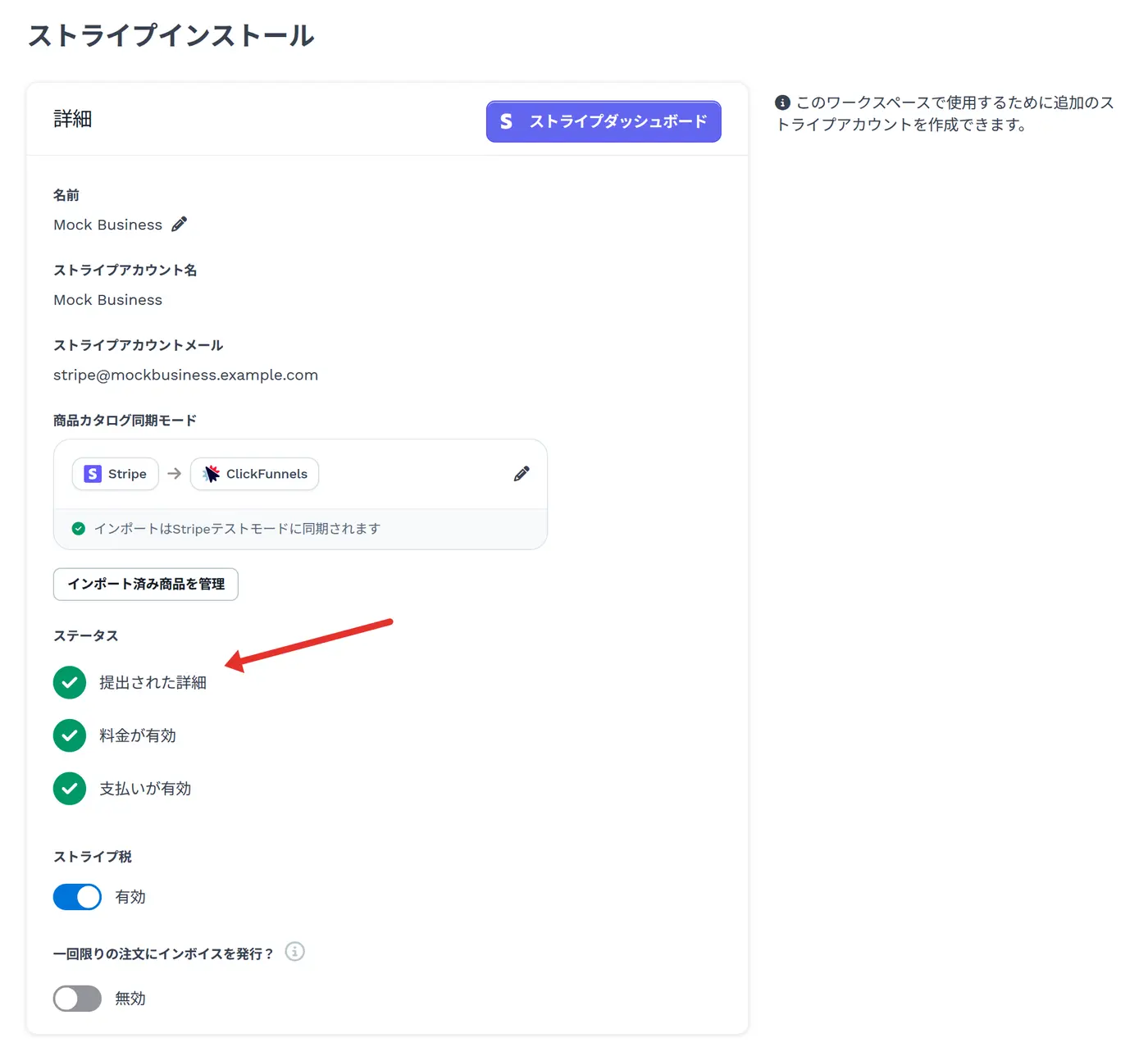
統合ステータスを確認します。統合が成功したと、セットアップが完了したことを確認する 緑色のマーカー で示されます。
支払いを受け入れるための ClickFunnels ワークスペースの準備
Section titled “支払いを受け入れるための ClickFunnels ワークスペースの準備”ClickFunnels ワークスペースで支払いの受け入れを開始するには、ワークスペース設定で次の設定が構成されていることを確認します。

デフォルトの支払処理業者と通貨を設定する
Section titled “デフォルトの支払処理業者と通貨を設定する”-
左側のメニューから [ワークスペース設定 ] に移動し、[ 一般 ] タブを選択します。
-
[ 支払い設定 ] セクションで、[ デフォルトの支払いプロセッサー ] ドロップダウンを見つけます。
-
リストから Stripe アカウントを選択し、トランザクションを処理するためのデフォルトのプロセッサとして設定します。
-
[ 通貨] ドロップダウンでワークスペースの通貨を設定します。
支払いを受け付ける前に、顧客が購入する商品を作成する必要があります。
-
[製品] メニューに移動し、[すべての製品] を選択します。
-
[ 商品を作成 ]をクリックして新しい製品を作成するか、[ Zendropから追加 ]を選択してZendropアカウントから製品をインポートします。

-
商品を作成 ダイアログで販売するもの(デジタル または 物理)を選び、商品名 を入力し、顧客の支払い方法(一回払い、サブスクリプション、分割払い)を選んで価格を入力してから、[ 商品を作成 ] をクリックします。商品は商品エディターで開き、各タブで価格の追加、バリエーション、アクセスを設定できます。
シームレスなチェックアウト プロセスには、製品を正確に構成することが重要です。より詳細なガイダンスについては、 製品の作成と管理の方法 に関する既存の記事を参照して、より包括的なガイダンスを参照してください。
ストアでの支払いの受け入れ
Section titled “ストアでの支払いの受け入れ”製品が作成されたら、ClickFunnelsストアで利用できるようにすることができます。
-
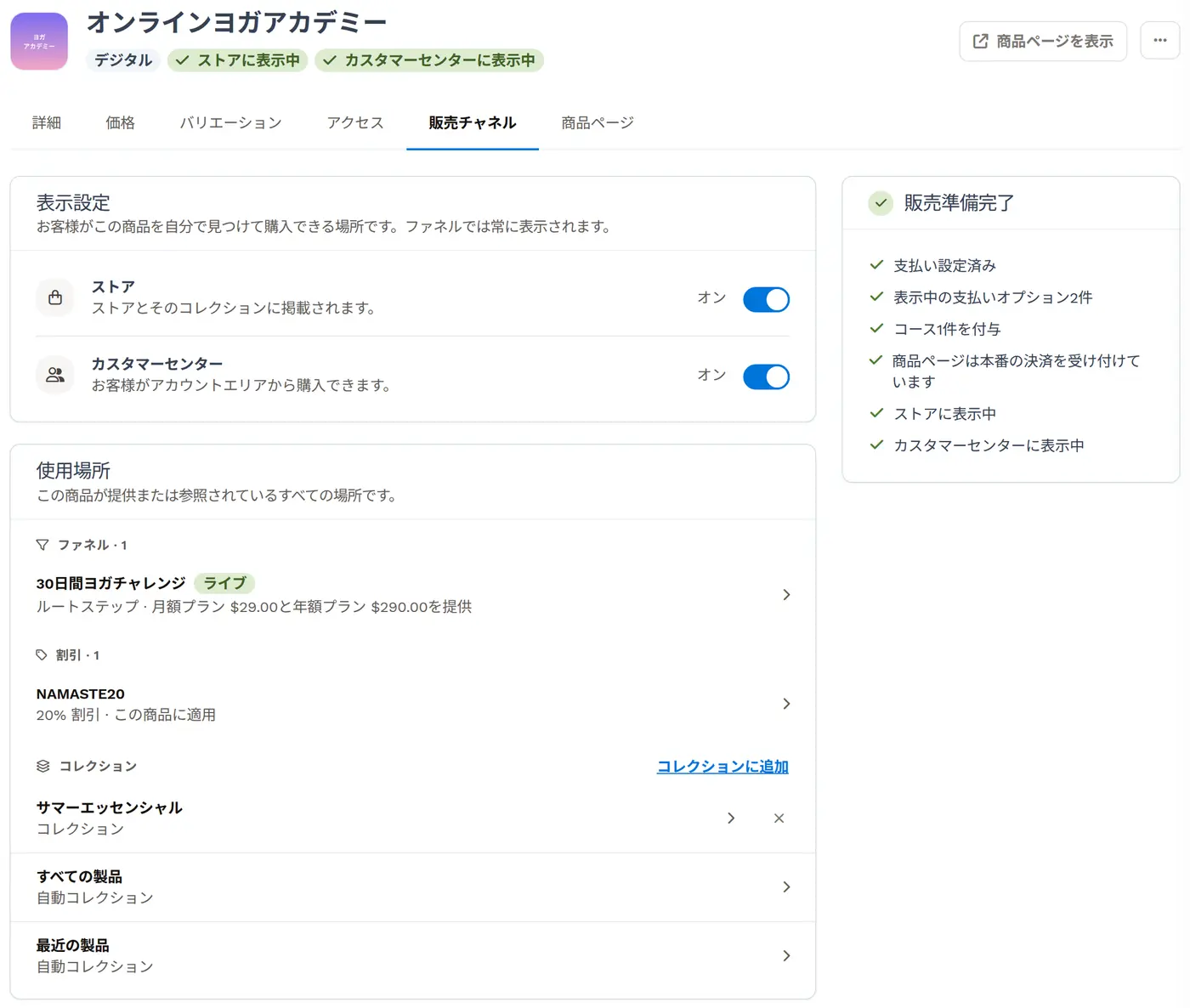
ストアの販売チャネルをオンにする: 商品を開いて 販売チャネル タブに移動し、ストア スイッチをオンにして、ストアで商品を利用できるようにします。このスイッチは、商品に表示中の価格があり、商品ページが本番の決済を受け付けるまでロックされています。
-
ストア アプリで、[ストアをデザイン] オプションをクリックしてストア エディターにアクセスします。
-
左側のナビゲーションで、ストアフロントメニューを展開し、製品ページを選択します。顧客がストアフロントで商品をクリックすると、商品ページにリダイレクトされます。
-
商品ページにチェック アウト要素 が含まれて、支払い回収を有効にすることを確認します。

これらの手順が完了すると、顧客はストアにアクセスし、接続されたStripeアカウントを使用して商品を購入できるようになります。
ファネルでの支払いの受け入れ
Section titled “ファネルでの支払いの受け入れ”支払いはファネルを通じて回収することもできます。
-
ファネルへのアクセス:
-
ClickFunnelsダッシュボードの[ Funnels ]メニューに移動します。
-
新しい目標到達プロセスを作成するか、既存の目標到達プロセスにアクセスします。
-
-
支払い処理業者を選択します。
-
ファネル設定で、支払い処理業者として Stripe を選択します。ワークスペース設定で Stripe がデフォルトのプロセッサとしてすでに指定されている場合は、ここで手動で再度選択する必要はありません。

-
-
ファネルにページを追加します。
-
事前に構築された 注文ページテンプレート を Checkout 要素で使用できます。
-
または、 ページ エディターを使用してCheckout要素を手動で追加することもできます。レガシーチェックアウト要素は使用しないでください。
-
-
ファネルページに商品を添付します。
-
ファネルページの 3 つのドットのアイコンをクリックし、[ 商品を追加] を選択して、ワークスペースから既存の商品をリンクします。

-
-
ファネルをライブモードに設定します。
- ファネル設定で、[ ライブモード(支払い) ] トグルをオンにして、ファネルを稼働させます。
これらの手順が完了すると、目標到達プロセスを共有でき、ユーザーは購入できるようになります。
一回限りの注文のダイレクト決済
Section titled “一回限りの注文のダイレクト決済”デフォルトでは、ClickFunnels はすべての注文に対して Stripe インボイスを作成します。一回限りの購入(サブスクリプションや支払いプランを除く)では、ダイレクト決済 を有効にできます。これによりインボイスの作成手順が省略され、支払いが Stripe で直接処理されます。チェックアウトが大幅に速くなり、一回限りの取引に対する Stripe の 0.4% のインボイス手数料もかかりません。
デフォルトの動作:
Section titled “デフォルトの動作:”-
既存の Stripe インストール: 「一回限りの注文にインボイスを発行?」トグルはデフォルトで 有効 になっており、ワークスペースはこれまでどおり一回限りの注文に Stripe インボイスを使用します。トグルを手動で無効にするまで、動作は変わりません。
-
新しい Stripe インストール: トグルはデフォルトで 無効 になっており、一回限りの注文には最初からダイレクト決済が使用されます。インボイスを使ったチェックアウトを希望する場合は、接続後にトグルを有効にできます。
ダイレクト決済を有効にする方法:
Section titled “ダイレクト決済を有効にする方法:”-
左側のメニューから Stripe インストールを選択します。
-
設定する Stripe アカウントをクリックします。
-
「一回限りの注文にインボイスを発行?」トグルを見つけます。
-
トグルを 無効(オフ)にすると、ダイレクト決済が オン になります。
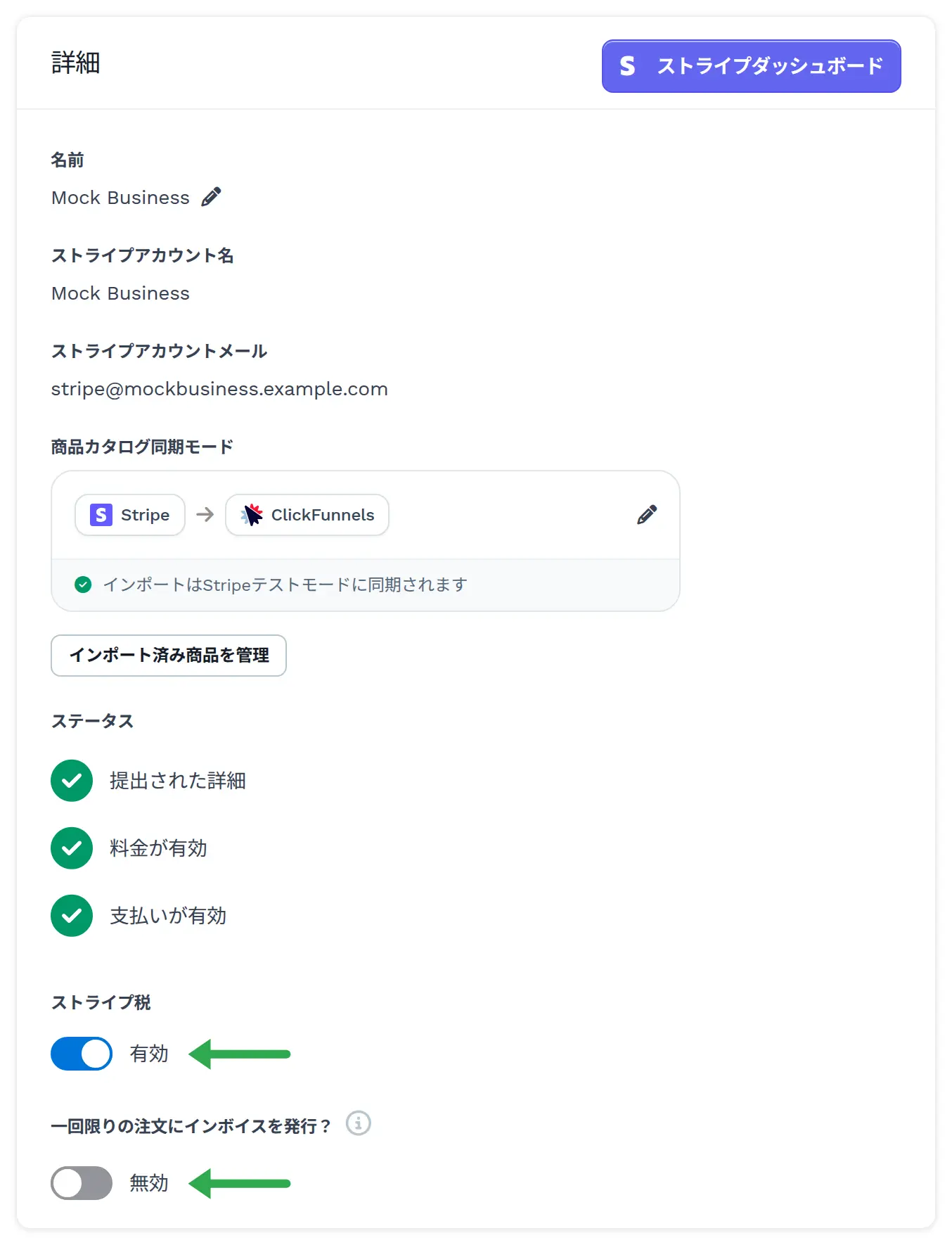
無効にすると、一回限りの注文は Stripe のインボイスシステムを経由せず、Stripe PaymentIntents で直接処理されます。
ヒント: この設定は、Stripe インストールごとにいつでもオン・オフを切り替えられます。
顧客にとっての変化:
Section titled “顧客にとっての変化:”-
バックグラウンドで行われる処理が少なくなり、チェックアウトが速くなります。
-
すべての支払い方法(クレジットカード、Apple Pay など)はこれまでどおり機能します。
-
割引と税金は引き続き正しく計算・適用されます。
あなたにとっての変化:
Section titled “あなたにとっての変化:”-
一回限りの注文には、Stripe ダッシュボードで対応する Stripe インボイスが作成されなくなります。代わりに PaymentIntent / Charge が直接表示されます。
-
サブスクリプションと支払いプランは影響を受けず、これまでどおり Stripe インボイスが作成されます。
動的支払方法 (DPM)
Section titled “動的支払方法 (DPM)”動的支払い方法 (DPM) は、顧客のチェックアウト時の柔軟性と利便性を高めます。Stripe を接続すると、ClickFunnels はさまざまなデジタル ウォレットを表示し、従来のカード支払いと並行して今すぐ購入して後で支払う (BNPL) オプションを表示できます。これらのオプションは、顧客のデバイス、地域、アカウントの適格性に適応し、コンバージョン率の向上に役立ちます。

デフォルトの支払い方法:
Section titled “デフォルトの支払い方法:”次のメソッドは、Stripe が ClickFunnels ワークスペースに統合されると自動的にアクティブになります。Stripe でこれらのオプションをさらに設定する必要はありません。Stripe が接続されるとすぐに使用できるようになります。
クレジットカード:
Section titled “クレジットカード:”クレジットカード決済はデフォルトで有効になっており、追加の設定は必要ありません。顧客は、 MasterCard、 Visa、 AMEXなど、ほとんどの主要なクレジット カードまたはデビット カードを使用して支払うことができます。
Apple Pay:
Section titled “Apple Pay:”Apple Payは、チェックアウト時にAppleデバイスを使用している顧客の支払いオプションとして自動的に提供されます。目標到達プロセスやチェックアウト要素内で手動で設定する必要はありません。ただし、Apple Pay が正しく機能するようにするには、チェックアウト ページに使用するドメインが Apple Pay 用に承認されている必要があります。ClickFunnels はワークスペースのドメインを接続済みの Stripe アカウントに自動的に登録するため、Stripe 側でドメインを追加する必要はありません。Apple Payの詳細については、ClickFunnelsチェックアウトでのApplePayの使用の記事を参照してください。
リンク支払い:
Section titled “リンク支払い:”リンクは、Stripe の高速チェックアウト オプションです。これにより、ユーザーは保存された支払い情報を使用して安全に支払うことができます。この方法は、Stripe がアクティブな場合にもデフォルトで有効になっているため、追加の設定は必要ありません。
顧客が リンク アカウントをお持ちの場合は、[ リンクで支払う ] ボタンをクリックして支払うことができます。このボタンの表示は、チェックアウト要素設定内でカスタマイズできます。
「リンクで支払う」ボタンを管理するには:
-
ClickFunnels エディターでチェックアウト ページを開きます。
-
Checkout 要素をページに追加します。
-
Checkout 要素の歯車⚙️アイコンをクリックして、その設定にアクセスします。
-
[ 支払い方法] オプションを選択します。
-
トグルを使用して 、「リンクで支払う」 ボタンの表示を制御します。

-
オンに切り替える: 「リンクで支払う」ボタン は、チェックアウト要素が読み込まれるとすぐに表示されます。
-
オフに切り替える: 「リンクで支払う」ボタン は、ユーザーがメールアドレスを入力し、そのメールアドレスがリンクアカウントに関連付けられた後にのみ表示されます。Stripe は、電子メールまたは電話に確認コードを送信します。認証が成功すると、リンクアカウントで購入を完了できます。
-
-
[ 保存] をクリックして、エディターで変更を保存します。
日本で分割払い(インストールメント)カード決済を受け付ける
Section titled “日本で分割払い(インストールメント)カード決済を受け付ける”分割払いを受け付ける機能は、Stripe が対応している日本のクレジットカード会社によって提供されるサービスです。これにより、お客様は購入代金を複数回の請求に分割して支払うことができ、あなた(販売者)は支払いを即時に全額受け取ることができます。
このサービスを有効化するために、ClickFunnels アカウントや Stripe アカウント側で特別な設定を行う必要はありません。
Stripe のドキュメントによると、利用条件は次のとおりです:
-
Stripe の分割払い機能は、日本の Stripe アカウントでのみサポートされています。
-
支払い方法は、日本で発行されたクレジットカードである必要があります。デビットカードやプリペイドカードはサポートされていません。
-
通貨は JPY(日本円)である必要があります。
-
分割払いは、定期支払いなどのオフセッション決済には使用しないでください。お客様が支払い時に分割プランを選択しない場合、その取引には適用できません。
詳しくは、Stripe のドキュメントをご参照ください。
追加の支払い方法:
Section titled “追加の支払い方法:”その他の DPM は、Stripe ダッシュボードで手動で有効にする必要があります。有効にすると、顧客が利用できるときにClickFunnelsチェックアウトに自動的に表示されます。
サポートされている方法は次のとおりです。
-
Amazon Pay – 顧客は Amazon アカウントを使用して、信頼できる合理化されたチェックアウトを行うことができます。
-
Cash App Pay – 顧客が Cash App の残高から直接支払うことができます。
-
Google Pay – Android および Chrome ユーザー向けのクイック チェックアウトで、支払い方法が保存されています。
-
Klarna – ヨーロッパおよびその他の地域で人気のある分割払いプランまたは後払いを提供します。
-
Afterpay / Clearpay – 顧客が購入を 4 つの無利子支払いに分割できるようにします。
-
Konbini – オンライン購入に対して、コンビニでの現金支払いをお客様に提供できます。これは、日本で登録された Stripe アカウントでのみ利用可能です。
Stripe の支払い方法を有効にする方法
Section titled “Stripe の支払い方法を有効にする方法”これらの追加方法をアクティブにするには:
-
Stripe ダッシュボードにログインします。
-
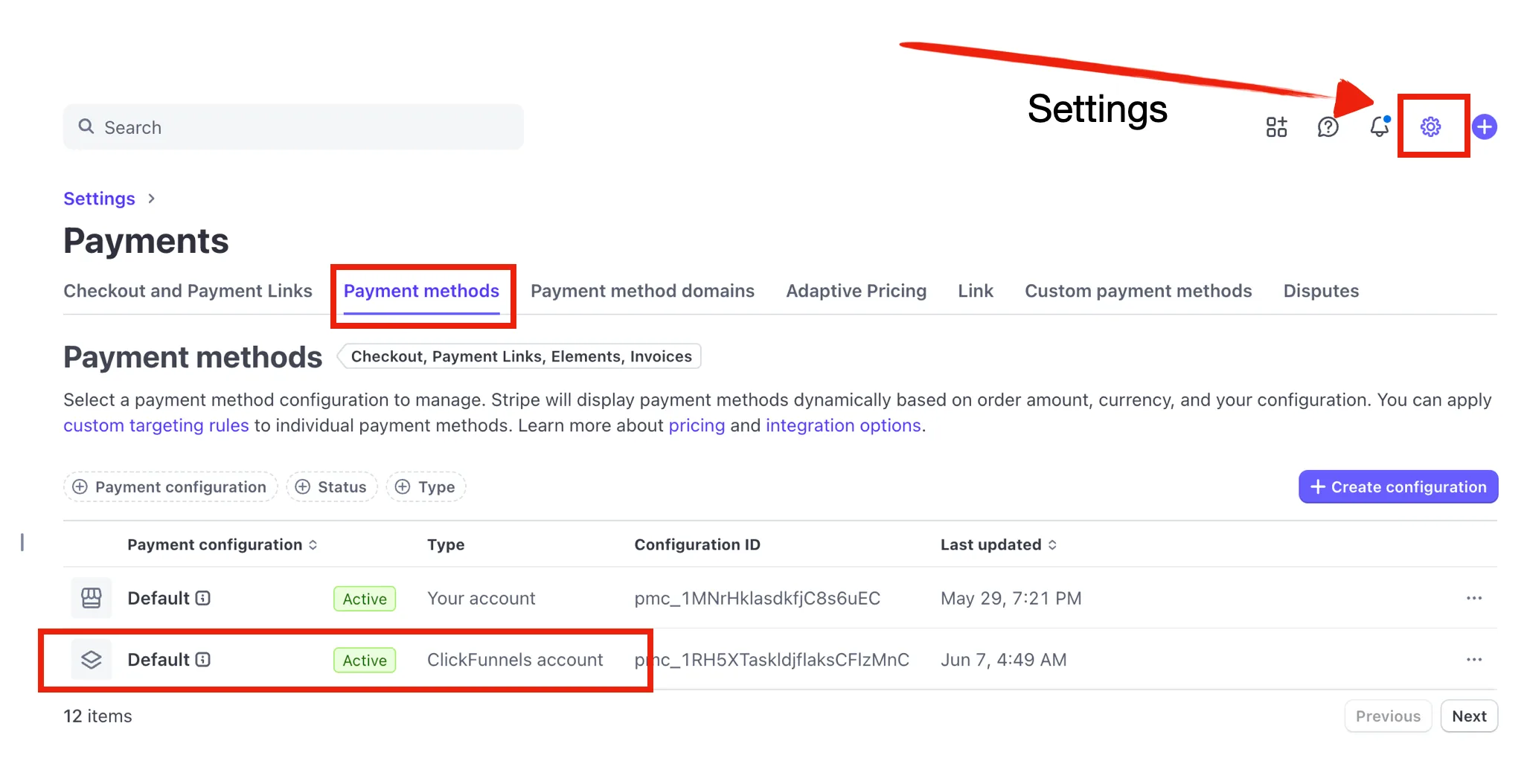
右上にある設定アイコン(歯車マーク)をクリックし、「設定」→「支払い」→「支払い方法」を選択してください。
-
利用可能な支払い方法のリストから、「ClickFunnels Configuration」というタイトルの構成をクリックします。
-
サポートする方法(Amazon Pay、Cash App Pay、Google Pay、Klarna、Afterpay/Clearpay)を オン に切り替えます。
-
Stripe は、必要な設定手順 (アカウントの確認や契約など) を案内します。

-
有効化されると、顧客が要件を満たすと、メソッドは ClickFunnels Checkout で自動的に利用可能になります。
ClickFunnelsワークスペースでのDPMの有効化
Section titled “ClickFunnelsワークスペースでのDPMの有効化”-
ClickFunnels で、左側のメニューから [ワークスペース設定 ] に移動し、[ 一般 ] タブを選択します。
-
Stripe設定セクションで、「一度限りの注文でStripeの支払い方法を将来使用するために保存しないようにしますか?」を切り替えます。このオプションを有効にすると、1 回限りの注文に対して支払いの詳細を保存しない必要があるため、特定の動的支払い方法がチェックアウト プロセスで正しくレンダリングされます。

-
[ ワークスペースを更新] をクリックします。
ファネルでのDPMの有効化
Section titled “ファネルでのDPMの有効化”支払いはファネルを通じて回収することもできます。
-
ClickFunnelsダッシュボードの[ Funnels ]メニューに移動します。
-
リストからファネルを選択し、隣接する歯車アイコン⚙️をクリックします。
-
「一度限りの注文で将来使用するために支払い方法を保存しないようにしますか?」オプションで、「はい」を選択します。ワークスペース設定でこの機能がすでに有効になっている場合は、「ワークスペースと同じ」を選択できます。
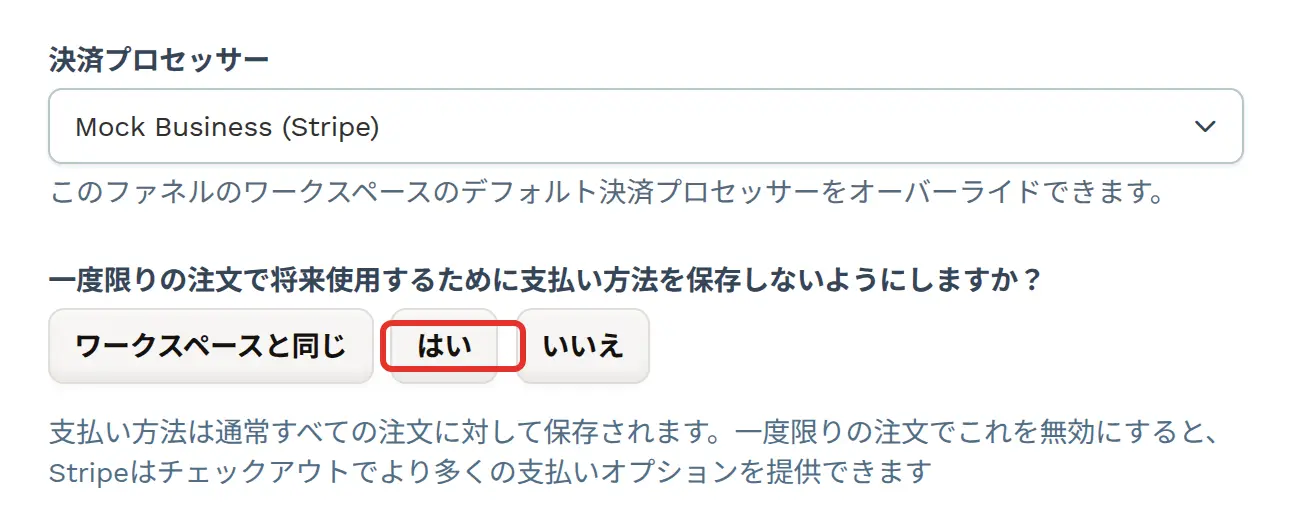
-
[ ファネルを更新 ] をクリックして設定を保存します。
支払いゲートウェイのオプション
Section titled “支払いゲートウェイのオプション”以下の表は、ClickFunnelsでサポートされている支払いゲートウェイの内訳を並べて示しています。オプションを評価し、ビジネス要件に最適なソリューションを選択できるように設計されています。
手記:
ClickFunnelsは、以下にリストされている標準プロセッサ料金を超える追加料金を請求しません。
| Stripe | Payments AI |
|---|---|
| グローバルに支払いを受け入れて最適化します。 | マルチゲートウェイ決済処理 |
| ✔️ 標準のStripe手数料 (2.9% + $0.30) | ✔️ 標準基本料金 (2.9% + $0.30) |
| ✔️ Stripe Billing: +0.8% (オプション) | ✔️ 請求/税金/請求書++(0.5%オールインクルーシブ) |
| ✔️ 請求書: +0.4% (標準) | ✔️ すべての支払い方法のバックアップを提供します |
| ✔️ Stripe Tax: +0.5% (標準) | ✔️ ゲートウェイ ルーティング ルールとバックアップ ゲートウェイのサポート |
| ✔️ 既存の Stripe アカウントを持ち込む (オプション) | ✔️ PayPal統合をサポート |
✔️ link お支払い方法 |
✔️ 既存のゲートウェイ (Stripe、NMI、Payments AI、PayPal など) を持ち込む |
| ✔️ 動的支払い方法 |
Stripe に関するよくある質問
Section titled “Stripe に関するよくある質問”ClickFunnels ワークスペースで Stripe と Payments AI の両方を同時に使用できますか?
はい。Stripe と Payments AI の両方を ClickFunnels ワークスペースに統合できます。ただし、ワークスペースのデフォルトの支払処理業者として指定できるのは 1 つだけです。ストア アプリは、ワークスペースで設定された既定の支払プロセッサを利用します(ストアの [ ストア設定 ] にある [ 支払い処理業者 ] セクションで別のプロセッサーを選択した場合を除きます)。さらに、各ファネルは、常に 1 つの支払い処理業者を使用することに制限されています。支払い処理業者ごとに個別の目標到達プロセスを作成することをお勧めします。
ClickFunnelsでStripeを使用するのに追加料金はかかりますか?
ClickFunnels は、Stripe の使用に追加料金を請求しません。ただし、Stripe の標準取引手数料が適用されます。
「一回限りの注文にインボイスを発行?」設定とは何ですか?
デフォルトでは、ClickFunnels はすべての注文に対して Stripe インボイスを作成します。一回限りの注文でこの設定を無効にするとダイレクト決済に切り替わり、インボイスの作成手順が省略されるため支払いが速く処理され、Stripe の 0.4% のインボイス手数料もかかりません。サブスクリプションと支払いプランは影響を受けず、常に Stripe インボイスが使用されます。既存の Stripe インストールではインボイスが有効のまま(変更なし)で、新しいインストールではダイレクト決済が自動的に有効になります。
同じ ClickFunnels ワークスペースで複数の Stripe ビジネスを接続できますか?
はい。新しいビジネスを追加するには、ClickFunnels の Stripe アプリに移動し、Stripe インストールページで [ 別のアカウントを追加 ] ボタンをクリックします。Stripe インストールがすでに複数ある場合は、インストールの一覧で [ 新しいStripeインストールを追加 ] をクリックします。
同じStripeビジネスを複数のClickFunnelsワークスペースで使用できますか?
はい。Stripe アカウントが ClickFunnels アカウントに接続されると、Stripe アカウントから利用可能なすべてのビジネスにアクセスできるようになります。ワークスペースに接続するビジネスアカウントを選択できます。ClickFunnels で Stripe アプリに移動し、[ 別のアカウントを追加 ](インストールが複数ある場合は [ 新しいStripeインストールを追加 ])をクリックして新しいビジネスを追加します。
ClickFunnels ワークスペースに接続できる Stripe ビジネスアカウントはいくつありますか?
制限はありません。
デフォルトの支払い処理業者を Payments AI から Stripe に変更すると、既存のサブスクリプションはどうなりますか?
最初に Payments AI で処理された継続的なサブスクリプションは、ワークスペースのデフォルトの支払いプロセッサを Stripe に変更しても、引き続き Payments AI によって処理されます。これらのサブスクリプションは現在の価格で引き続き有効であり、Stripe 設定で導入された VAT や価格変更の影響を受けません。
ClickFunnels で Stripe で PayPal を使用できますか?
現在、PayPal は ClickFunnels の Payments AI でのみ使用できます。 Stripe 統合では利用できません。
ClickFunnels で Stripe で税金 (消費税、VAT、GST) を徴収できますか?
Stripe を使用して消費税を徴収するには、ビジネス設定プロセス中またはプロセス後に Stripe アカウントで Stripe Tax を有効にする必要があります。その後、ClickFunnels の Stripe インストールページで Stripe Tax トグルをオンにします。このトグルは、Stripe アカウントで Stripe Tax が有効になるまで使用できません。ClickFunnelsは、チェックアウト時にStripeの税金設定を使用して適切な税金を適用します。詳細な手順については、ヘルプ記事 ClickFunnels製品での徴税(消費税、VAT、またはGST)の設定を参照してください。
ClickFunnels の特定の製品で Stripe を使用できますか?
ClickFunnelsでは、個々の製品に支払い処理業者を割り当てることはありません。代わりに、支払い処理業者は目標到達プロセスの設定で定義されます。ファネルが Stripe に接続されると、そのファネル内のすべての商品が処理に Stripe を使用します。したがって、特定の商品でStripeを使用するには、Stripeが決済代行業者として選択されている目標到達プロセスに商品が追加されていることを確認してください。
DPM を有効にすると、ClickFunnels で追加料金が追加されますか?
いいえ。ClickFunnels は、支払い方法に追加料金を請求することはありません。各方法の Stripe の標準手数料のみが適用されます。
顧客がKlarnaまたはAfterpay / Clearpayを使用している場合、資金はすぐに受け取れますか?
はい。Stripe は、購入金額の全額 (手数料を差し引いた金額) を前払いします。その後、Klarna と Afterpay/Clearpay は顧客から直接分割払いを回収します。
ClickFunnelsで「一度限りの注文でStripeの支払い方法を将来使用するために保存しないようにしますか?」オプションを有効にする必要があるのはなぜですか?
一部の動的支払い方法 (Klarna、Cash App Pay など) では、1 回限りの注文では支払いの詳細を保存しない必要があります。 ワークスペース設定 » 一般 » Stripe設定 でこのオプションを有効にすると、これらのメソッドがチェックアウト時に正しくレンダリングされます。
チェックアウトに表示する方法を決定できますか?
_はい。メソッドは、Stripe の設定で有効/無効にできます。Stripe ダッシュボード » 設定 » 支払い方法_にログインし、_ClickFunnels 設定_を見つけて、オンとオフを切り替える必要があります。