
商品へのコースアクセスの追加
公開日: 更新日:
この記事では、商品の購入を通じてコースコンテンツへのアクセス権を付与する方法について説明します。設定後、これらの商品を購入した人は誰でも、選択したコースモジュールにアクセスできます。商品へのコースアクセスを追加することで、コースを商品パッケージの一部として販売し、提供する価値を高めることができます。
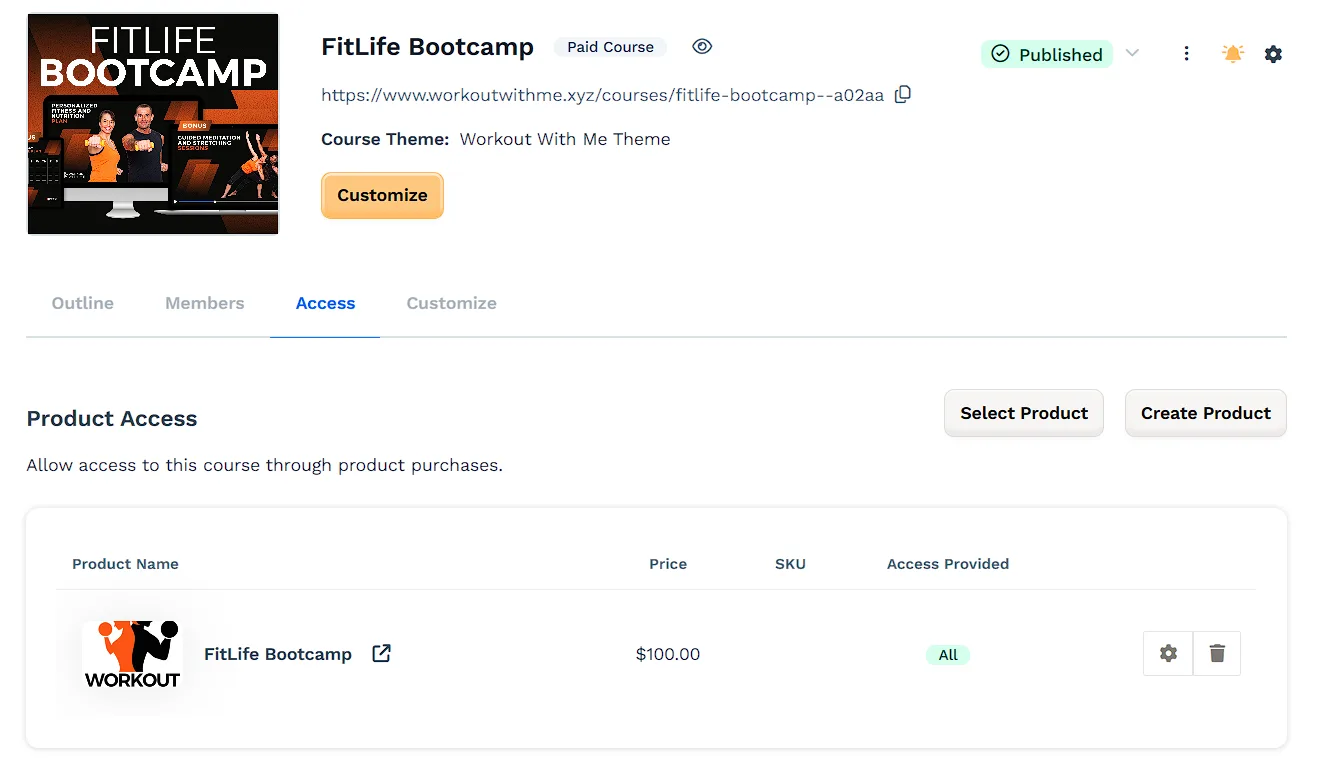
これがビジネスにどのようなメリットをもたらすかは次のとおりです。
-
コースへのアクセスを含めることで、商品の価値を高めます。
-
コースを物理的またはデジタルアイテムと一緒に販売します。
-
さまざまなコースコンテンツでさまざまな商品階層を作成します。
-
無料コースを有料商品のボーナスに変えます。
複数の商品にコースアクセスを追加できます。これにより、さまざまな顧客のニーズに合わせて、さまざまなサービスやメンバーシップ レベルを作成できます。
商品へのコースアクセスの追加
Section titled “商品へのコースアクセスの追加”-
左側のナビゲーションメニューから コース をクリックします。
-
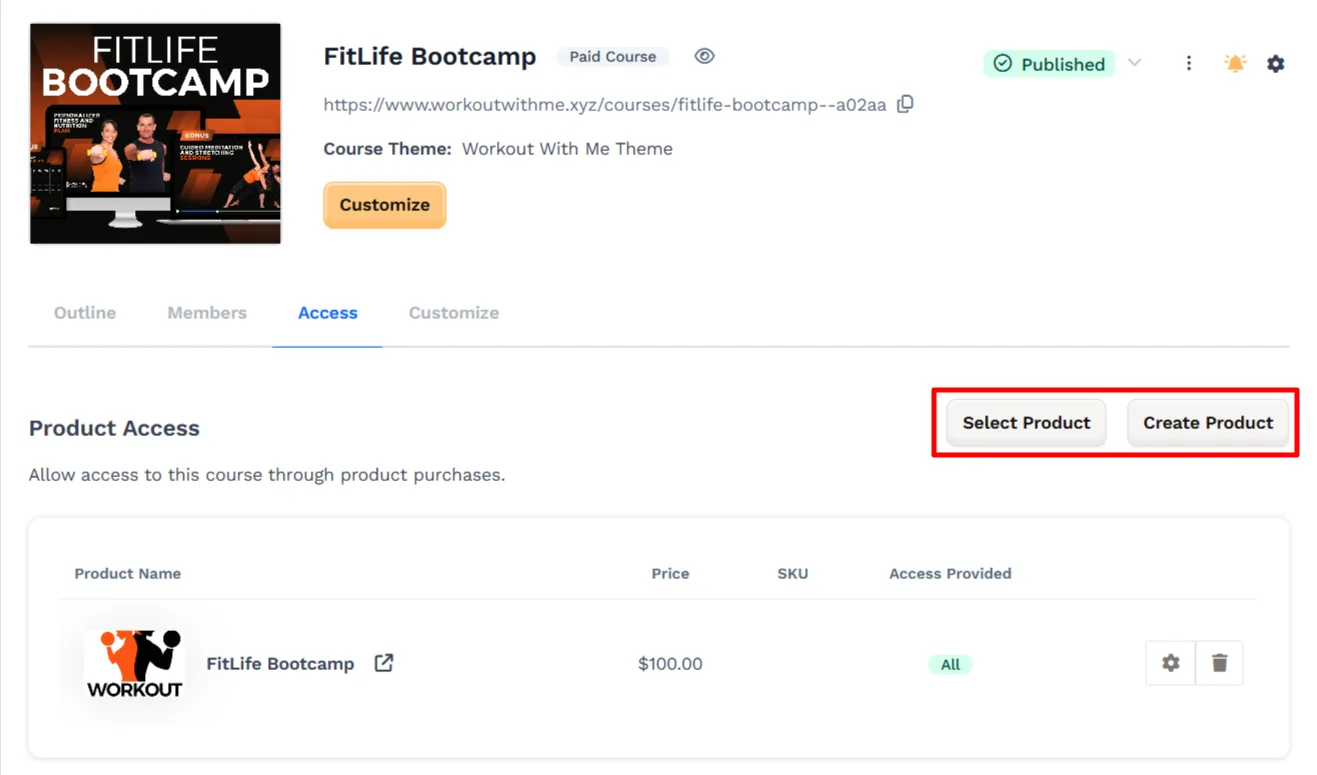
管理するコースを見つけて、アクセス タブをクリックします。
-
商品を選択 または 商品を作成 を選択します。
既存の商品へのコースアクセスの追加
Section titled “既存の商品へのコースアクセスの追加”-
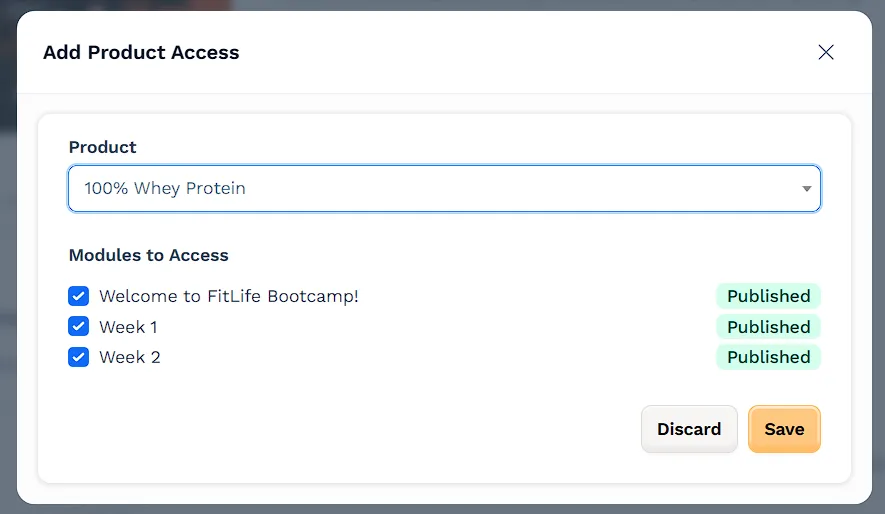
商品を選択 をクリックします。
-
ドロップダウンリストから 商品 を選択します。
-
アクセスするモジュール で、含めるコースモジュールを選択します。少なくとも 1 つのモジュールを選択する必要があります。
-
保存 をクリックします。
コースアクセス権を使用した新しい商品の作成
Section titled “コースアクセス権を使用した新しい商品の作成”-
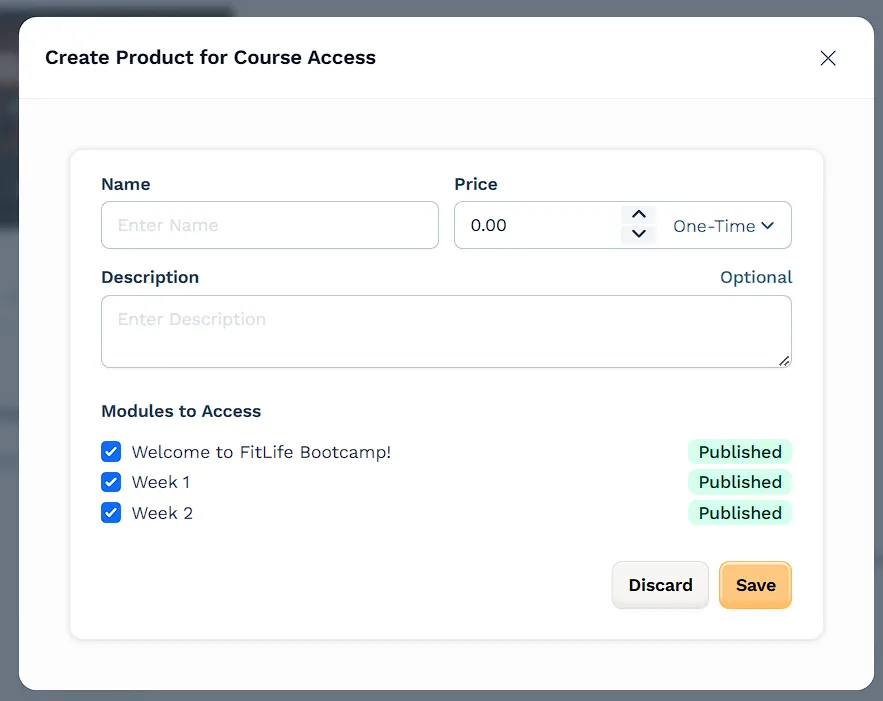
商品を作成 をクリックします。
-
商品の 名前 を入力します。
-
価格 を設定し、価格タイプ を選択します。
-
一回限り
-
月額
-
四半期ごと
-
年額
-
-
必要に応じて 説明 を追加します。
-
含めるコース モジュール を選択します。
-
保存 をクリックします。
商品の作成の詳細については、製品の作成と管理の方法の記事を参照してください。
商品アクセスの管理
Section titled “商品アクセスの管理”コースに商品を追加した後、そのアクセス設定を編集または削除できます。
商品アクセスの編集
Section titled “商品アクセスの編集”-
商品アクセス セクションで、管理する商品を見つけます。
-
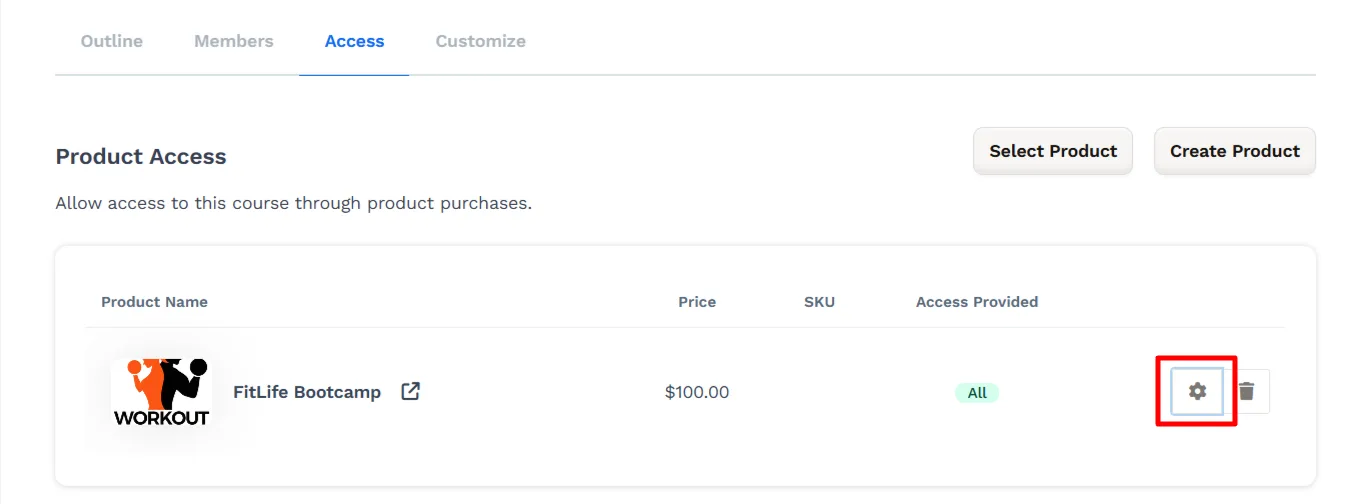
商品の横にある 歯車⚙️ アイコンをクリックします。
-
商品アクセスを編集 というタイトルのウィンドウが開きます。ここでは、次のことができます。
-
選択した商品を表示します。
-
商品がアクセスできるモジュールを変更します。
-
保存 をクリックして変更を保持します。
-
商品アクセスの削除
Section titled “商品アクセスの削除”-
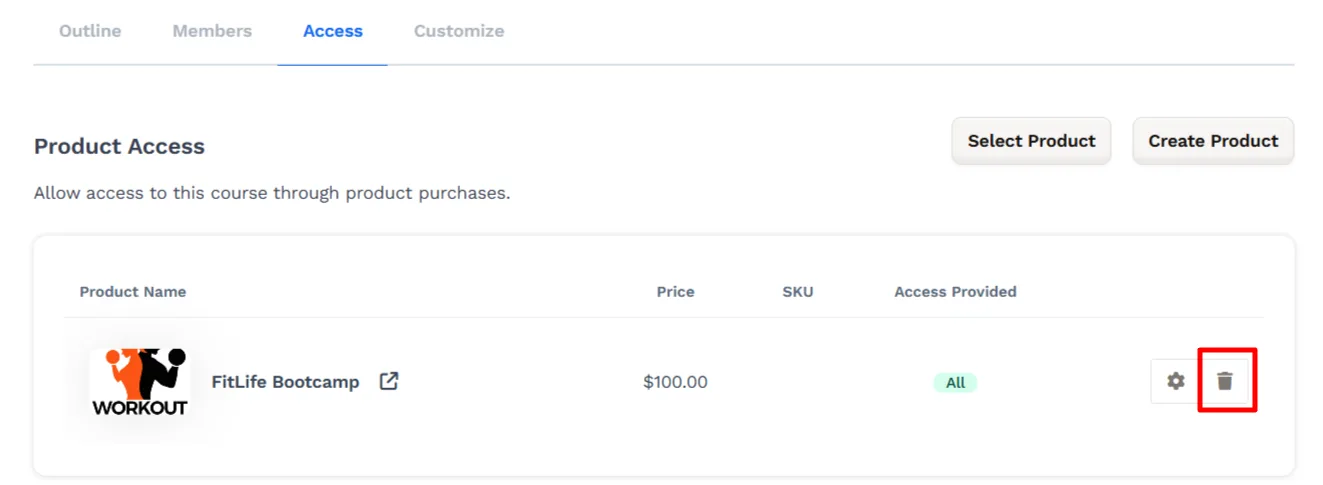
商品の横にある 削除 アイコンをクリックします。
-
プロンプトが表示されたら、続行 をクリックして削除を確定します。