
アフィリエイトセンター - アフィリエイトコミッションを表示および管理する方法
公開日: 更新日:
アフィリエイト コミッションの効果的な管理は、アフィリエイト プログラムの成功にとって非常に重要です。ClickFunnels のアフィリエイト センターは、柔軟なコミッション管理機能により、このタスクを簡単にします。この記事では、ClickFunnels でのアフィリエイト コミッションの表示と管理について説明します。
-
アクティブなClickFunnelsアカウント
アフィリエイトコミッションダッシュボードの操作
Section titled “アフィリエイトコミッションダッシュボードの操作”このダッシュボードを理解することで、アフィリエイト プログラムのパフォーマンスを効率的に監視し、トップパフォーマーを特定し、コミッションの支払いにおける問題や不一致に迅速に対処することができます。
アフィリエイトコミッションデータにアクセスするには:
-
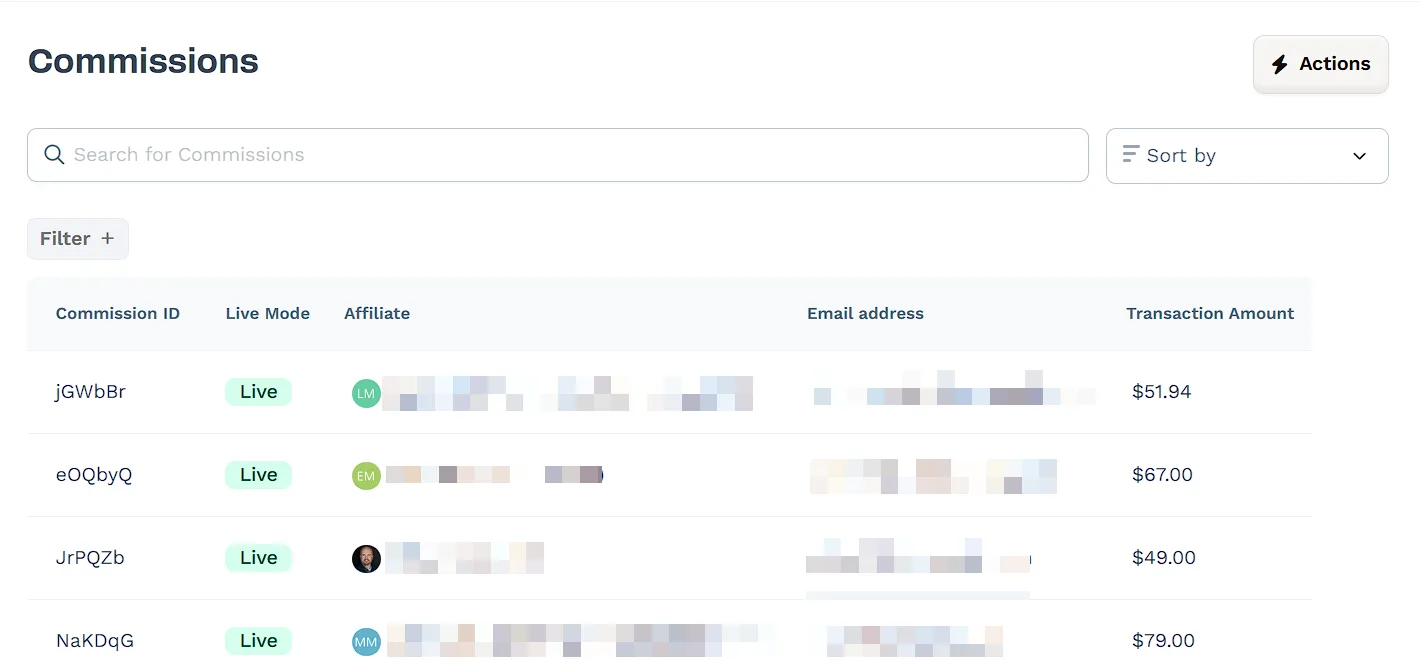
左側のメニューから アフィリエイト センター アプリに移動します。
-
アフィリエイトセンターのサブメニューから コミッション を選択します。
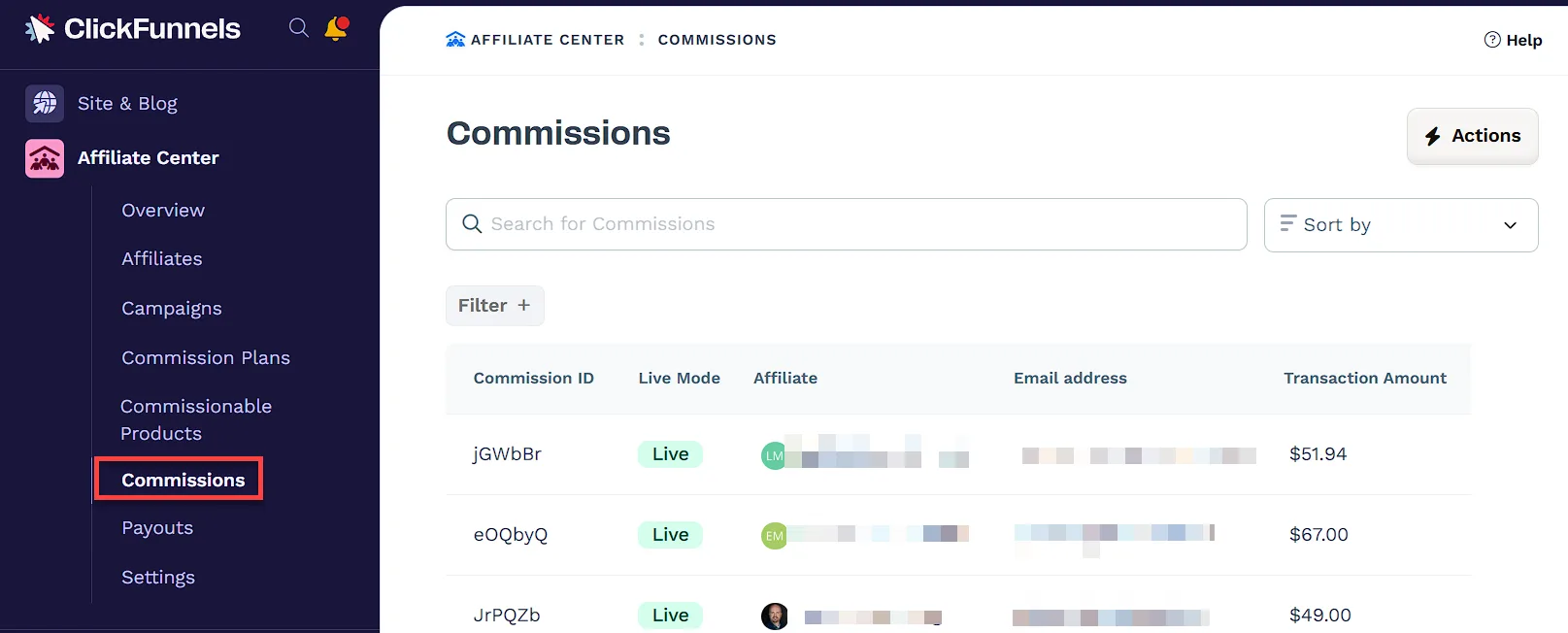
アフィリエイト コミッションを管理するための中心ハブであるコミッション ダッシュボードが表示されます。その主要なコンポーネントの内訳は次のとおりです。
-
検索バー: アフィリエイト名、電子メール アドレス、またはコミッション ID を検索して、特定のコミッションをすばやく見つけます。
-
並べ替えオプション: 日付やステータスなどのさまざまな基準でコミッションを並べ替えます。
-
エクスポートボタン: さらなる分析や記録管理のために、コミッションデータのダウンロード可能なレポートを生成します。
-
フィルターオプション: 日付範囲やコミッションステータスなどの特定の基準に基づいて、表示されるコミッションを絞り込みます。
-
コミッションリスト: 各コミッションの詳細情報を表示します。
-
コミッションID
-
ライブモード
-
アフィリエイト名とメールアドレス
-
取引金額
-
手数料額
-
ステータス (保留中、承認済み、キャンセル済み)
-
層
-
追加日
-
支払日(該当する場合)
-
取り消された日付 (該当する場合)
-
個々のアフィリエイトコミッションの表示
Section titled “個々のアフィリエイトコミッションの表示”特定のアフィリエイトの詳細なコミッション情報にアクセスするには:
-
コミッションダッシュボードから、リスト内のアフィリエイトを見つけます。
-
アフィリエイトの名前をクリックして、個々のコミッションビューを開きます。
-
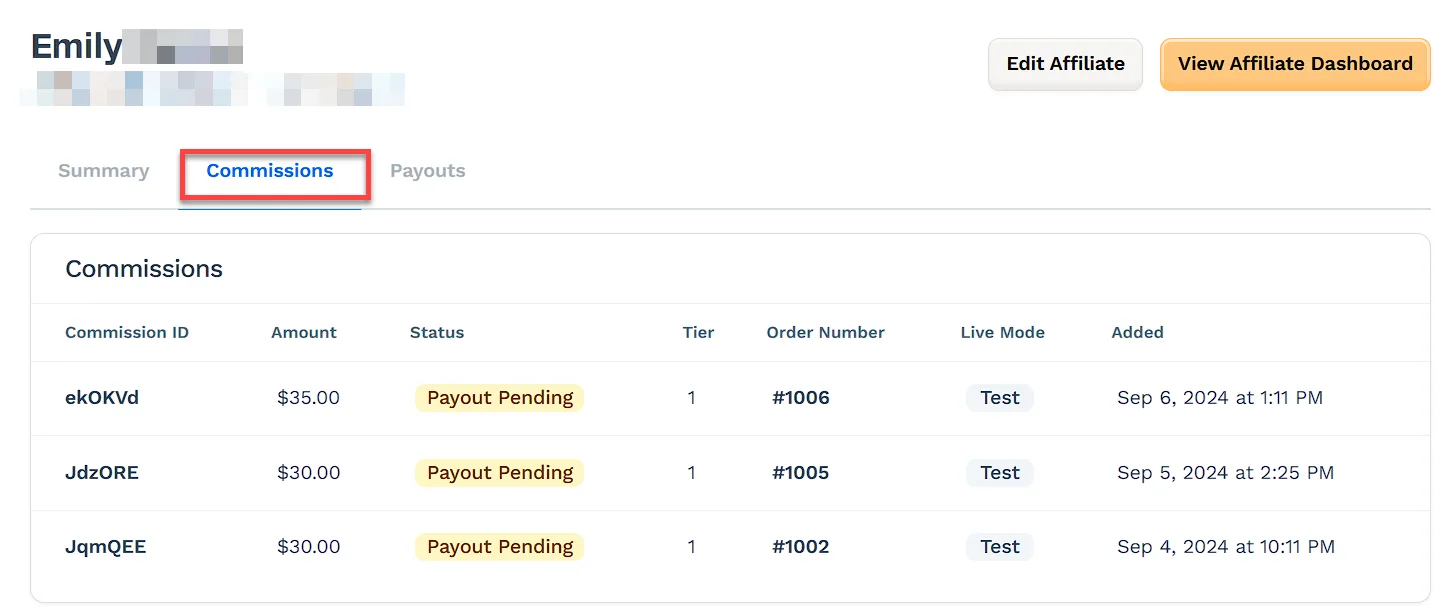
トップメニューにある 「コミッション」 タブをクリックします。
-
ここには、そのアフィリエイトのすべてのコミッションの包括的なリストが表示されます。
-
コミッションID
-
量
-
ステータス(保留中、承認済みなど)
-
層
-
注文番号
-
ライブモード
-
追加日
-
注文へのコミッションの割当
Section titled “注文へのコミッションの割当”注文にコミッションが割り当てられていない場合は、簡単に追加できます。このプロセスにより、自動的に追跡されなかった販売について、適切なアフィリエイトにクレジットを付与できます。
-
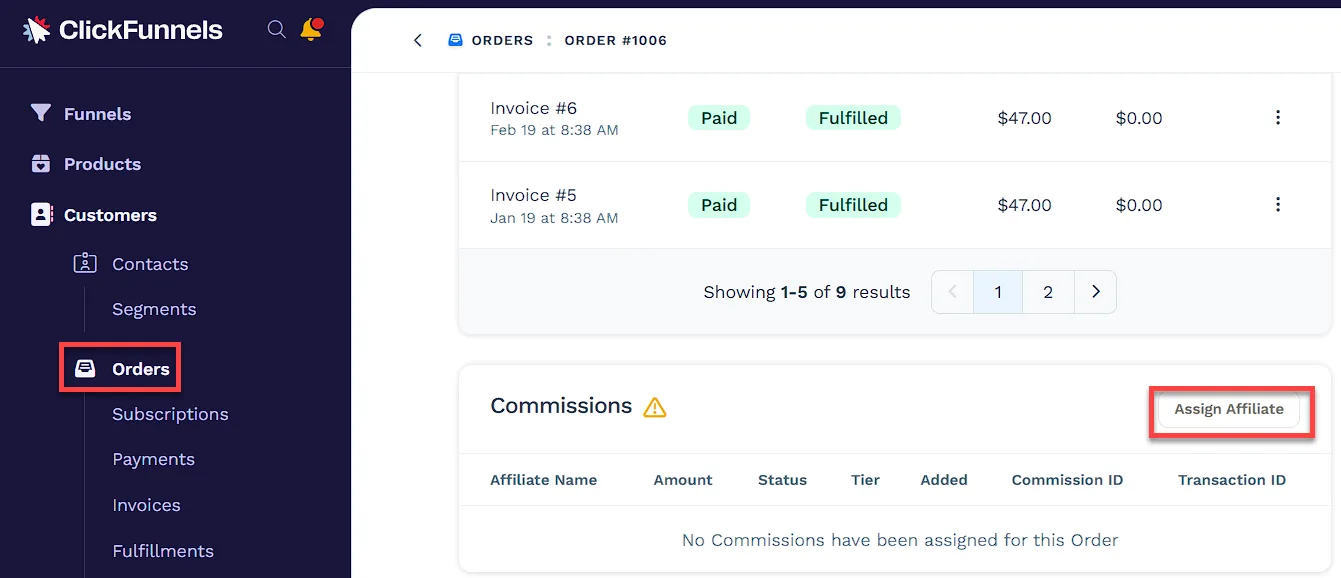
左側のナビゲーションメニューから[ 顧客 > 注文] をクリックします。
-
コミッションを割り当てたい特定の 注文番号 を見つけてクリックします。
-
注文の詳細ページで、[ コミッション] セクションまで下にスクロールします。
-
コミッションヘッダーの横にあるア フィリエイトの割り当て ボタンをクリックします。
-
アフィリエイト割り当てポップアップで:
-
ドロップダウンメニューを使用して**[アフィリエイト]を選択します**。
-
(オプション)次のオプションを確認し、必要に応じて更新します。
-
保留中のコミッションを再割り当てする: 以前のアフィリエイトからの未払いのコミッションを新しいアフィリエイトに再割り当てします。
-
コミッション設定の更新: 選択したアフィリエイトに新規または更新されたコミッションルールを適用します。これをオンにすると、[ コミッション設定の上書き ]を有効にして、コミッション金額とイベントタイプをカスタマイズすることもできます。
コミッション設定を上書きする場合は、 ティア 1 と ティア 2 の値を調整できます。
-
手数料の種類をパーセンテージ (%) または固定額 (USD) から選択します。
-
イベントの種類 (定期または 1 回) を選択します。
-
-
[ 保存] をクリックしてアクションを確定します。
-
コミッションの再割当
Section titled “コミッションの再割当”コミッションを再割り当てすると、誤った売上を修正したり、アフィリエイト クレジットを調整したりするのに役立ちます。コミッションを再割り当てすると、前のアフィリエイトの元のコミッションが自動的に取り消されます。新しく割り当てられたアフィリエイトは、同じ注文に対して新しいコミッションエントリを受け取ります。
-
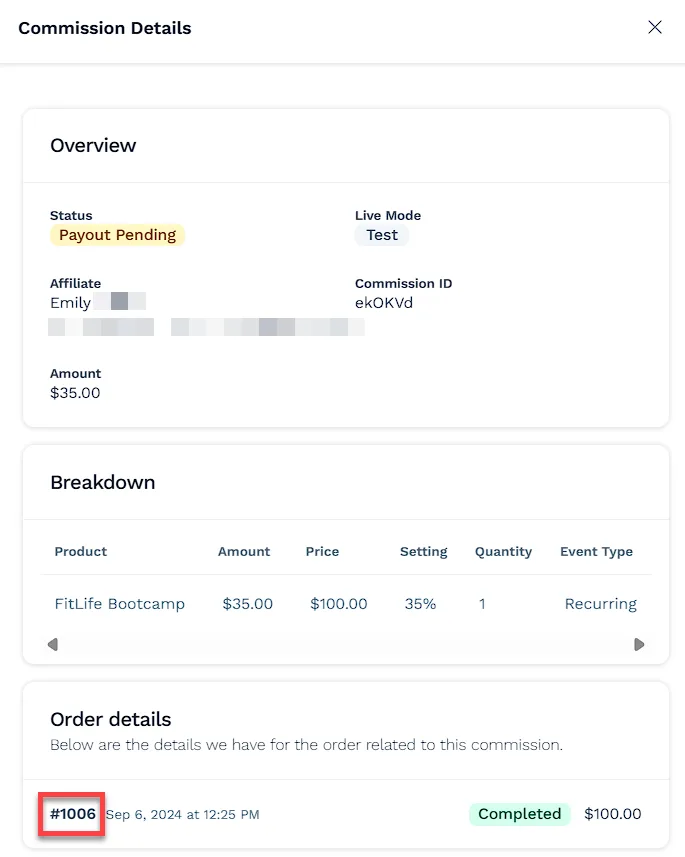
コ ミッション ダッシュボードで、再割り当てする コミッションID をクリックします。
-
コミッションの詳細ポップアップを下にスクロールし、注文番号をクリックして完全な注文ページにアクセスします。
-
注文ページで、[ コミッション] セクションまで下にスクロールします。
-
現在のアフィリエイトの名前の横にある [ アフィリエイトの割り当て ] ボタンをクリックします。
-
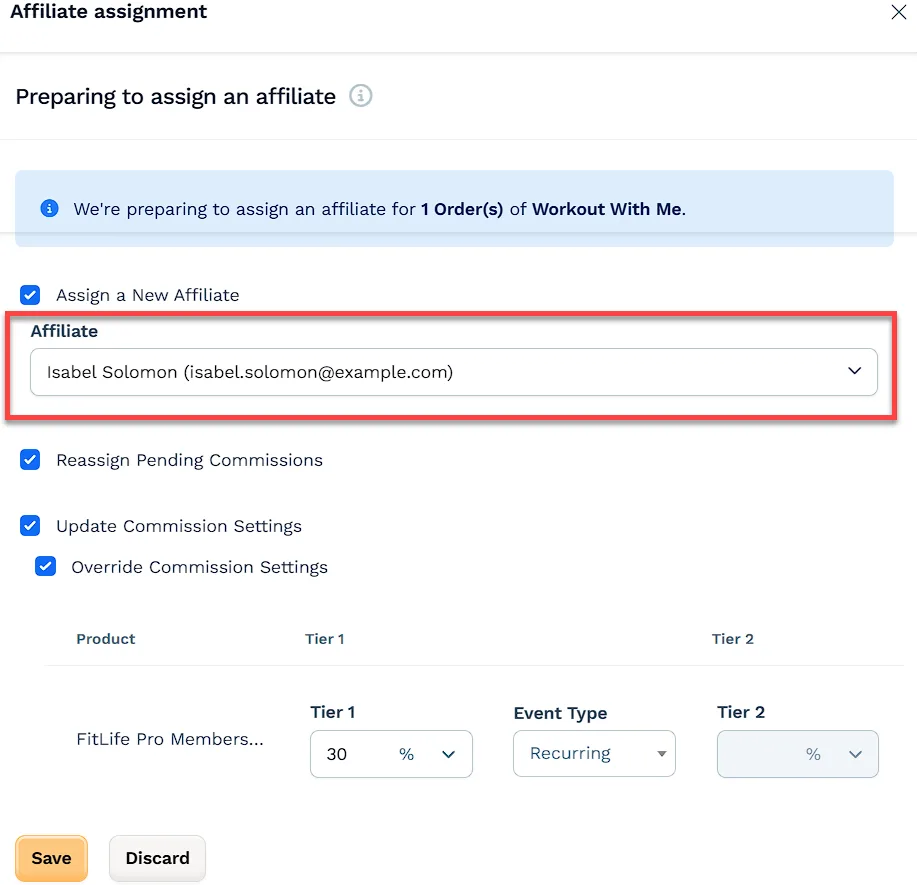
アフィリエイト割り当てポップアップで:
-
ドロップダウンからアフィリエイトを選択します。
-
(オプション)次のオプションを有効または無効にします。
-
保留中のコミッションを再割り当てします。
-
コミッション設定を更新します。
-
-
[ 保存] をクリックして割り当てを終了します。
-
支払い設定の管理
Section titled “支払い設定の管理”アフィリエイトがコミッションを受け取るタイミングを制御するには、支払い基準額を調整します。
-
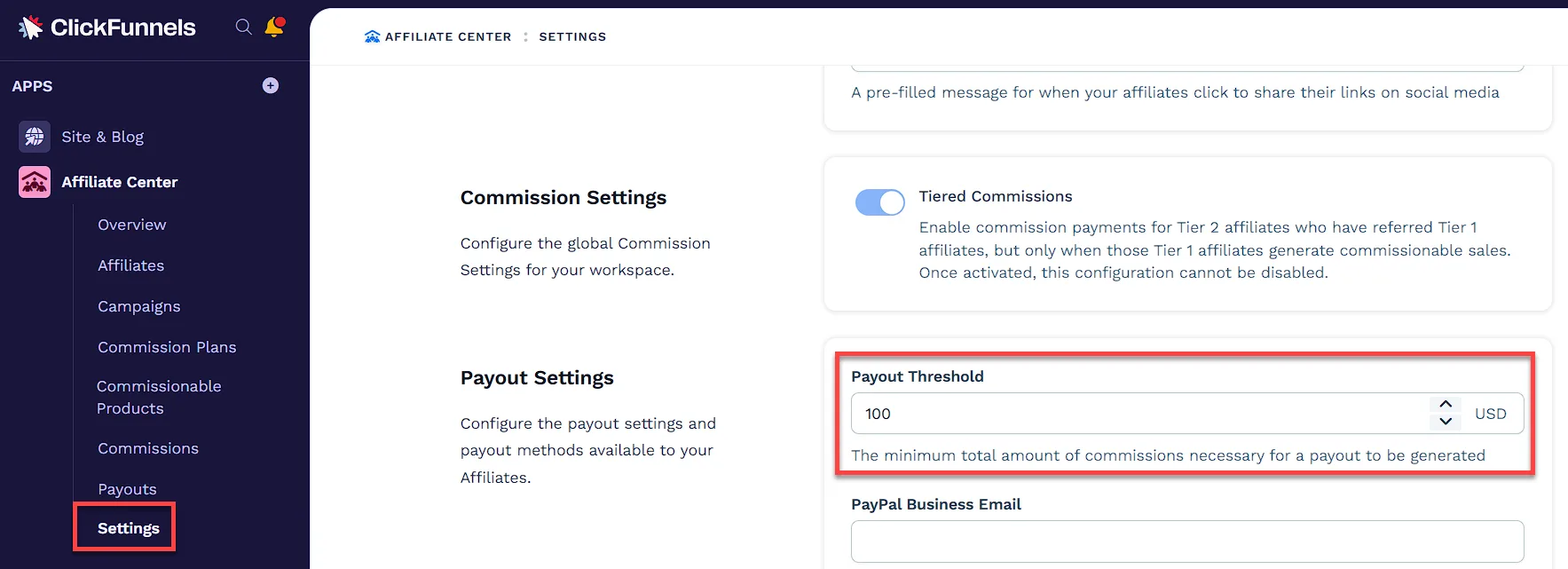
アフィリエイト センター アプリの下の [ 設定 ] に移動します。
-
[ 支払い設定 ]セクションまで下にスクロールします
-
希望する 支払い基準 額を入力します。
-
支払いを送信するには、有効な PayPalビジネスEメール を入力します。
-
主なコミッションタイプを選択します。
-
最高額: 対象となる最高額の手数料に基づいて支払われます。
-
固定: 固定金額を支払います。
-
パーセント: 注文合計のパーセンテージを支払います。
-
-
(オプション) [テスト注文からコミッションを作成] をオンまたはオフに切り替えて、テスト トランザクションでコミッションを生成するかどうかを制御します。この設定により、実際の支払いに影響を与えることなく、内部検証用のテストコミッションを生成できます。
-
(オプション)テスト取引を含めるかどうかに応じて、[ テスト注文を支払に含める] をオンまたはオフに切り替えます。
-
[保存] をクリックして変更を適用します。
コミッション管理のベストプラクティス
Section titled “コミッション管理のベストプラクティス”-
コミッション ダッシュボードを定期的に確認して、プログラムのパフォーマンスに関する最新情報を入手してください。
-
検索オプションとフィルター オプションを使用して、問題や不一致をすばやく見つけて対処します。
-
支払い基準額をビジネス目標とアフィリエイトの期待に合わせて調整してください。
-
将来の参照のために、コミッションの再割り当てまたは手動調整を文書化します。
-
外部ツールでのバックアップとさらなる分析のために、コミッションデータを定期的にエクスポートします。