ClickFunnels でマージ タグを使用して電子メールをパーソナライズする方法
公開日: 更新日:
大勢の視聴者に電子メールを送信する場合、各連絡先の個人的なエクスペリエンスを作成すると、手動で行うと時間がかかり、非効率になる可能性があります。これに対処するために、ClickFunnels は、名前や電子メール アドレスなどの各受信者の個人情報を電子メールに直接自動的に挿入できる機能である マージ タグを提供しています。この記事では、ClickFunnels メールで差し込みタグを使用して、件名とコンテンツをパーソナライズする方法を学びます。
-
アクティブなClickFunnelsアカウント
-
ブロードキャストまたはワークフローで作成されたメール
マージタグとは
Section titled “マージタグとは”差し込みタグは、電子メール メッセージをパーソナライズするために使用される動的なプレースホルダーです。メールが送信されると、これらのプレースホルダーは実際の連絡先データに置き換えられ、一括送信の一部であっても、各メールが個別に書かれているように感じられます。
これらは、保存されている連絡先情報を電子メール内の事前定義された場所にマージするため、「マージタグ」と呼ばれます。この自動結合プロセスにより、各受信者は自分に合わせたコンテンツを見ることができます。
-
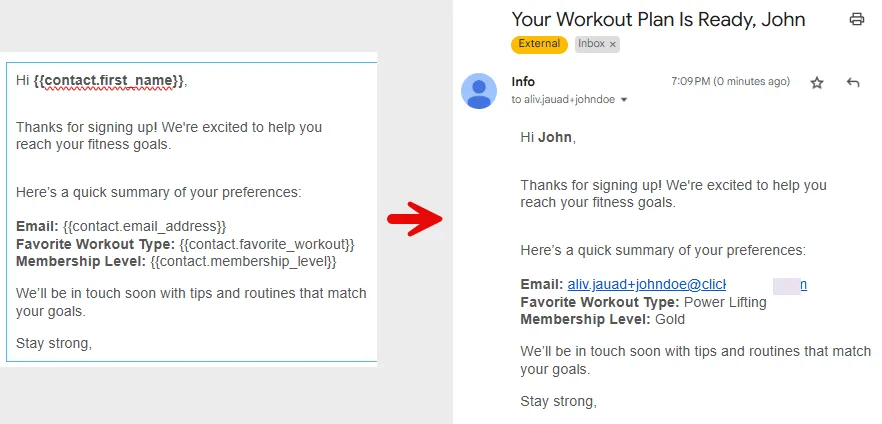
マージタグなし:
Hello, -
差し込みタグ付き:
Hello {{contact.first_name}},送信時に→「Hello John」と表示されます
その他の例は次のとおりです。
-
Dear {{contact.last_name}},→ 「親愛なるスミス」 -
Your email: {{contact.email_address}}→ 「あなたのメールアドレス: john@example.com」 -
We may contact you at {{contact.phone_number}}→ 「123-456-7890 までご連絡させていただく場合があります」
マージ タグはパーソナライゼーションを強化し、電子メール キャンペーンのエンゲージメント率の向上につながります。
マージタグはどこで使用できますか
Section titled “マージタグはどこで使用できますか”差し込みタグは、ClickFunnels内の次の領域で使用できます。
-
ブロードキャストメール – 連絡先のリストに手動またはスケジュールに従って送信されます
-
ワークフローの「メールの送信」ステップ – ワークフローアクションによってトリガーされる自動メール
マージタグは、以下の両方に挿入できます。
-
件名
-
メール本文の内容
これにより、コンテンツだけでなく、連絡先が受信トレイで最初に目にするものもパーソナライズできます。
マージタグへのアクセス
Section titled “マージタグへのアクセス”差し込みタグは、 件名 と メール本文の両方のコンテンツに追加できます。各エリアでの使用方法は次のとおりです。
1. メールの件名に
Section titled “1. メールの件名に”-
ブロードキャストまたはワークフローからメールにアクセスします。
-
[ 件名] フィールドを見つけます。
-
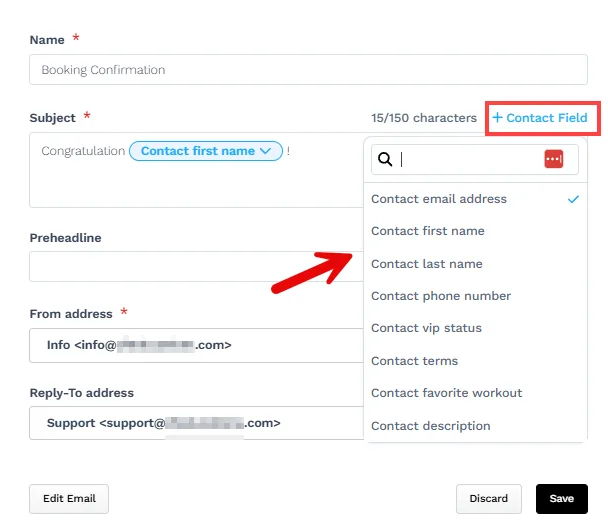
件名入力フィールドの横にある「タグの結合」 または 「+連絡先フィールド」 リンクをクリックします。
-
挿入するタグを選択します。追加すると、
{{contact.XX_YY}}形式で表示 され、電子メールの送信時に実際の連絡先値が自動的に置き換えられます。
2. メール本文コンテンツ(メールエディタ)
Section titled “2. メール本文コンテンツ(メールエディタ)”-
ブロードキャストまたはワークフローからメールにアクセスします。
-
メールを編集します。
-
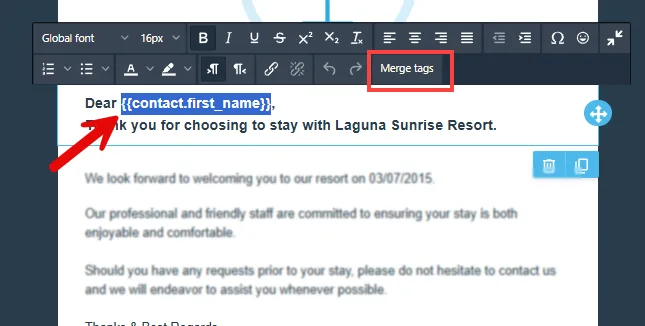
タイトル、段落、リスト、ボタン、テキストなどのテキストブロック内をクリックします。
-
編集ツールバーで、[ タグの結合] ボタンをクリックします。
-
ポップアップウィンドウで、目的のタグを選択します。検索バーを使用して、すばやく見つけることもできます。追加すると、
{{contact.XX_YY}}形式で表示 され、電子メールの送信時に実際の連絡先値が自動的に置き換えられます。
使用可能なマージタグ
Section titled “使用可能なマージタグ”標準マージタグ
Section titled “標準マージタグ”標準の差し込みタグは、ブロードキャスト メール、ワークフロー、システム メールなど、ClickFunnels ワークスペース内の任意のメールで利用できます。
| 名前 | マージタグ | 形容 |
|---|---|---|
| 連絡先の名 | {{contact.first_name}} |
連絡先の名を挿入します |
| 連絡先の姓 | {{contact.last_name}} |
連絡先の姓を挿入します |
| 連絡先メールアドレス | {{contact.email_address}} |
連絡先のメールアドレスを挿入します |
| 連絡先電話番号 | {{contact.phone_number}} |
連絡先の電話番号を挿入します |
カスタムマージタグ
Section titled “カスタムマージタグ”カスタム差し込みタグを使用すると、ファネルやランディングページのフォームを通じて収集された連絡先固有のデータを追加で含めることができます。これらのフィールドには、顧客の会社名、メンバーシップタイプ、優先セッション時間など、定義した任意の項目にすることができます。
シナリオの例: フィットネスウェビナー を主催し、 登録者にフォームで「お気に入りのワークアウトタイプ」を選択するように依頼したとします。ワークスペース設定で、favorite_workout というカスタム連絡先属性を作成します。送信されると、この値は連絡先ごとに保存されます。
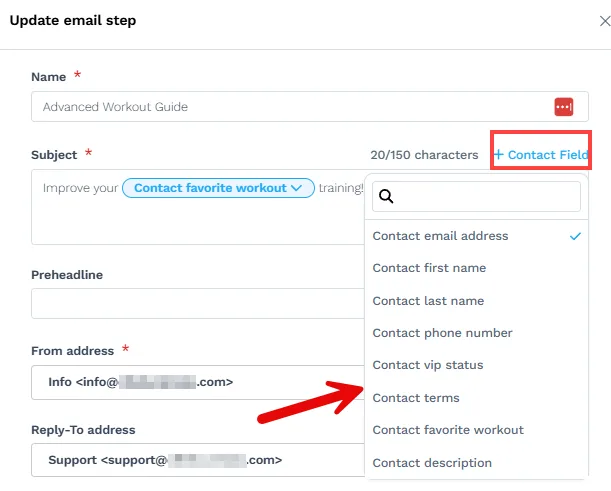
フォローアップメールを作成すると、差し込みタグが表示されます{{contact.favorite_workout}}ドロップダウンで使用できます。メールが送信されると、このタグは「筋力トレーニング」や「ヨガ」などの連絡先の応答に置き換えられます。
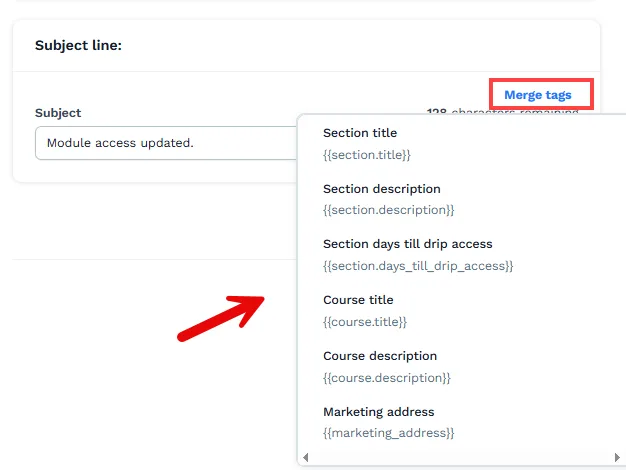
カスタム差し込みタグは、メールの件名または本文を編集するときに差し込みタグのドロップダウンメニューに表示されます。
特別な差し込みタグ(システムメール用)
Section titled “特別な差し込みタグ(システムメール用)”システムメールは、コース登録、注文確認、予約確認、アフィリエイト承認など、特定のプラットフォームイベントが発生すると自動的に送信されます。各システムメールタイプには、その目的に関連する一意の差し込みタグのセットが含まれています。関連する差し込みタグは、各システムメール の件名行 内および メールエディターで直接表示できます。
システムメールに関連する差し込みタグを見つける方法は次のとおりです。
-
左側のメニューの [ワークスペース設定 ] に移動します。
-
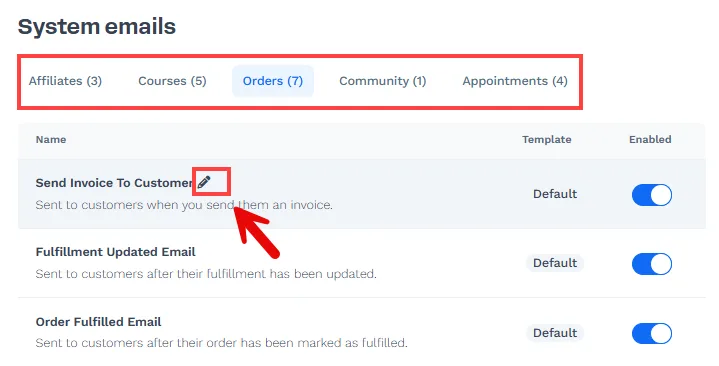
[システムメール] をクリックします。
-
編集するシステムメールにアクセスします。
-
[件名] フィールドの横にある [タグの差し込み ] リンクまたはメール エディターをクリックします。
-
ドロップダウンが表示され、そのメールタイプに固有の差し込みタグが表示されます。