
「トリガーされるまで」ステップ - 特定のイベントが発生するまでアクションを一時停止する
公開日: 更新日:
ClickFunnels ワークフローの「トリガーされるまで」ステップは、特定のイベントが発生するまでワークフローの実行を一時停止できる強力なツールです。このステップは、ワークフローを続行する前に特定のアクションまたは条件が満たされるのを待つ必要がある場合に特に便利です。タグの適用、購入、その他のイベントを待っている場合でも、「トリガーされるまで」ステップを使用すると、オートメーションのタイミングとフローを柔軟に制御できます。この記事では、「トリガーされるまで」ステップを設定して使用し、ワークフローを強化する方法について説明します。
-
アクティブなClickFunnelsアカウント
-
ワークスペースで作成されたワークフロー
ワークフローへの「トリガーされるまで」ステップの追加
Section titled “ワークフローへの「トリガーされるまで」ステップの追加”-
オートメーション アプリに移動し、 ワークフロー を選択します。
-
既存のワークフローを開くか、新しいワークフローを作成します。
-
ワークフローエディターで プラスアイコン(+) をクリックします。
-
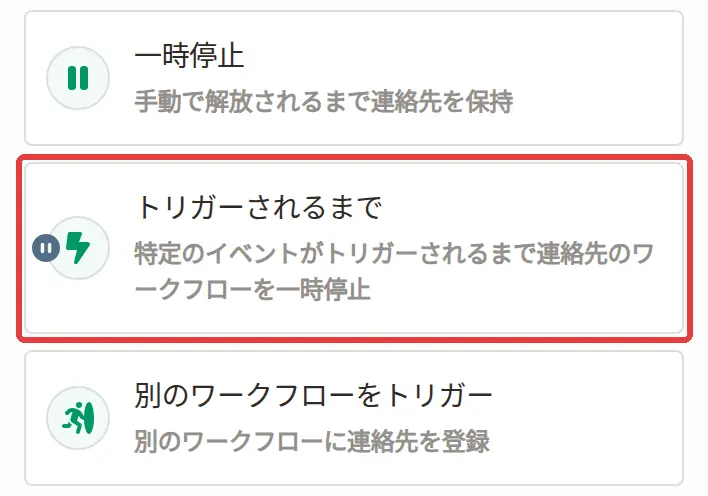
ワークフロー カテゴリの トリガーされるまで ステップを選択します。
「トリガーされるまで」ステップの設定
Section titled “「トリガーされるまで」ステップの設定”ワークフローに「トリガーされるまで」ステップを追加したら、特定のニーズに合わせて設定できます。
-
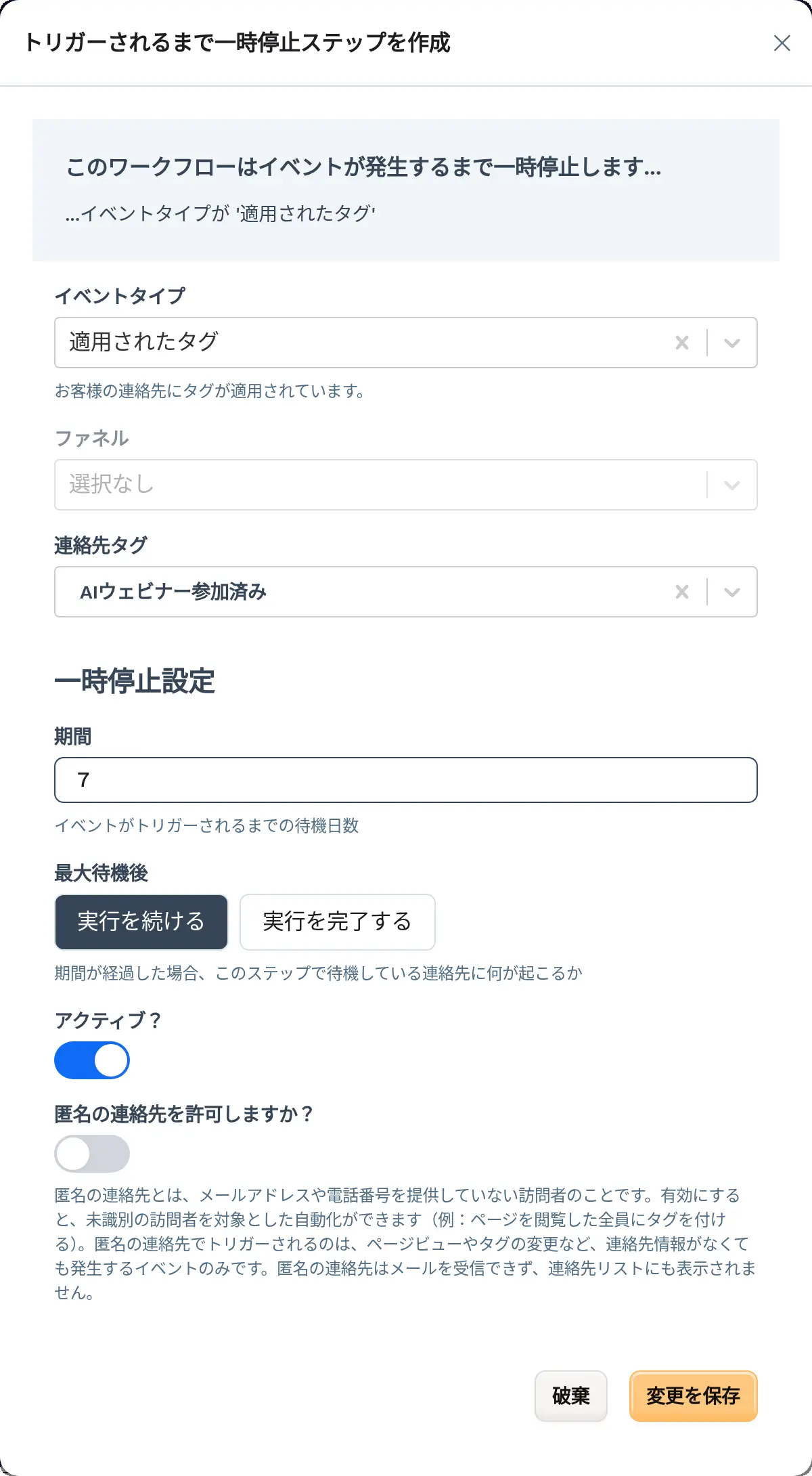
イベントタイプ: イベントタイプは、ワークフローの続行をトリガーする特定のイベントを定義します。例としては、「
適用されたタグ」、「ページビュー」、「アポイントメント - アポイントメントが予定されました」、「MessageHub - エージェント会話開始」などのアクションがあります。選択したイベントタイプに応じて、イベントの発生場所をさらに指定するための追加オプションが表示されます。イベントタイプを選択しない場合、フォームには「選択された基準はありません。このステップは任意の連絡先のためにワークフローを一時停止しません」と表示されます。 -
イベントタイプに応じたオプション: 選択したイベントタイプに応じて、特定の設定を行う必要があります。たとえば、「
MessageHub - エージェント会話開始」を選択した場合は、会話が開始される特定の 受信トレイ を選択する必要があります。同様に、「アポイントメント - アポイントメントが予定されました」を選択した場合は、特定の カレンダー と 予約イベントタイプ を選択します。 -
一時停止設定:
-
期間: 指定したイベントが発生するまでワークフローが待機する時間 (日数) を定義します。この期間内にイベントが発生しない場合、ワークフローは「最大待機後」の設定に基づいて進みます。
-
最大待機後: この設定は、指定された期間内にイベントがトリガーされなかった場合の動作を決定します。 実行を続ける と 実行を完了する は、最大期間に達した場合にのみ適用されます。
-
実行を続ける: イベントが発生していない場合でも、ワークフローは実行を続け、次のステップに進みます。
-
実行を完了する: 「トリガーされるまで」ステップの後に後続のステップがある場合でも、ワークフローはすぐに終了します。
-
-
-
アクティブ?: フォームの一番下にあるこのトグルでステップのオン/オフを切り替えます。既定では オフ になっているため、保存する前にオンにしてください。オフの間、ワークフローエディターではステップに スキップされました と セットアップを完了するにはここをクリック が表示され、連絡先はイベントを待たずにこのステップを通過して次のステップに進みます。
実際の使用例
Section titled “実際の使用例”「トリガーされるまで」ステップは、オートメーション戦略を強化するためにさまざまなシナリオで使用できます。
-
ユーザーのアクションを待機する: たとえば、連絡先がコースへのサインアップなどの特定のアクションを完了するまで待ってから、コース教材を送信することができます。
-
条件付き進行: このステップを使用して、連絡先が特定のタグを受け取ったことを確認するなど、ワークフローを続行する前に特定の条件が満たされていることを確認できます。
-
時間に敏感なトリガー: イベントが発生したかどうかに基づいて、ワークフローを続行するか完了するかを決定する前に、指定した期間待機するようにステップを設定できます。
「トリガーされるまで」ステップと「条件付き目標」ステップの違い
Section titled “「トリガーされるまで」ステップと「条件付き目標」ステップの違い”ClickFunnels ワークフローを効果的に管理するには、「トリガーされるまで」ステップと「条件付き目標」ステップの違いを理解することが重要です。どちらのステップも、特定の条件に基づいてワークフローの進行を管理するように設計されていますが、目的も異なり、ワークフロー内での動作も異なります。

「トリガーされるまで」ステップ
Section titled “「トリガーされるまで」ステップ”「トリガーされるまで」ステップは、ワークフローを特定の時点で一時的に一時停止し、事前定義されたイベントまたは条件が発生するのを待ってから続行できるようにします。このステップにより、指定された条件が満たされるか、最大待機時間が経過するまで、連絡先が次のステップに進まないようにします。「トリガーされるまで」ステップは、連絡先が先に進む前に、それまでのすべてのステップを完了していることを確認するのに便利です。
使用例: 「トリガーされるまで」ステップは、特定のコンテンツを配信したり、ユーザーのアクションに基づいてアクセスを許可したりする必要があるシナリオに最適です。たとえば、教育ワークフローでは、生徒が特定のモジュールまたはレッスンを完了するまで待ってから、次のモジュールへのアクセスを許可することができます。受講者が最初のレッスンを終了すると、ワークフローは完了が検出されるまで「トリガーされるまで」ステップで一時停止します。この時点で、ワークフローは続行され、後続のコンテンツへのアクセスが許可されます。
「条件付き目標」ステップ
Section titled “「条件付き目標」ステップ”一方、「条件付き目標」ステップは、ワークフロー内の動的なチェックポイントとして機能します。「トリガーされるまで」ステップとは異なり、「条件付き目標」ステップではワークフローは一時停止しません。代わりに、連絡先が定義された条件を満たしているかどうかを確認します。
目標は、連絡先の現在のパスの先だけを確認します。連絡先より後ろにある目標や、連絡先が進まない分岐上の目標には到達しません。目標は、連絡先がステップを進むたびに確認されるほか、連絡先が 遅延 、 カウントダウンイベント遅延 、 一時停止 ステップで待機している間に新しいこと (購入など) が起きたときにも確認されます。連絡先が目標基準を満たすと、間のステップをスキップして「条件付き目標」ステップまで進められます。「トリガーされるまで」または 応答待ち ステップで待機している連絡先は進められず、引き続きそれぞれのイベントを待ちます。この機能は、ワークフローを合理化し、目標が達成された後の不必要なステップを回避する場合に特に役立ちます。ただし、連絡先が目標条件を満たさずに「条件付き目標」ステップまでのすべてのステップを完了した場合、目標条件が満たされていなくても、ワークフローの次のステップに進みます。
使用例: 「条件付き目標」ステップは、放棄されたカートの回復などのシナリオで特に効果的です。たとえば、連絡先が購入を開始したが完了しなかった場合は、リマインダーメールを含むワークフローを設定できます。最初のリマインダーの後に連絡先が購入を完了すると、「条件付き目標」ステップがこれを認識し、連絡先を前方に進め、残りのリマインダーメールをスキップして次の関連ステップに直接進むか、放棄されたカートシーケンスを終了します。