
「カウントダウンイベントに登録」ステップ - 連絡先をカウントダウンイベントに登録する
公開日: 更新日:
ClickFunnels ワークフローの「カウントダウンイベントに登録」ステップは、連絡先がオプトインしたりイベントが添付されたページを閲覧したりする必要なく、選択したカウントダウンイベントに連絡先を登録します。これにより、元のオプトインを逃した連絡先や、別の開催日に移したい連絡先を、後からイベント関連のメールシーケンスに入れることができます。この記事では、「カウントダウンイベントに登録」ステップの追加と設定方法、および連絡先がすでに登録済みかどうかでワークフローを分岐させる「カウントダウンイベントに登録済み」条件の使い方を説明します。
-
アクティブなClickFunnelsアカウント
-
ワークスペースに追加されたカウントダウンファネルアプリと、作成済みのカウントダウンイベントが1つ以上あること
-
ワークスペースで作成されたワークフロー
「カウントダウンイベントに登録」ステップの概要
Section titled “「カウントダウンイベントに登録」ステップの概要”このステップが追加される前は、連絡先をカウントダウンイベントに登録する方法は、イベントが添付されたファネルページでオプトインするか、そのページを閲覧することだけでした。そのため、後から手動で登録する手段がありませんでした。カウントダウンイベントへの登録は「カウントダウンイベント - 連絡先登録」イベントでトリガーされるワークフローを開始させるものであり、イベントのメール埋め込みコードがカウントダウンする対象でもあるため、これは大きな制約でした。
「カウントダウンイベントに登録」ステップはこの空白を埋めます。連絡先がこのステップに到達すると、ClickFunnels は選択したカウントダウンイベントにその連絡先を登録し、ページからの登録と同じ方法で個別の期限を計算します。
-
一回限りのイベントは、固定されたイベントの日時を使用します。
-
繰り返しイベントは、ステップが実行された時点から数えた繰り返し間隔を使用するため、連絡先ごとに個別の期限になります。
-
ハイブリッドイベントは、設定された曜日・日付と時刻の次の発生を使用します。
登録は通常と同じ方法で作成されるため、「カウントダウンイベント - 連絡先登録」イベントも発生します。同じカウントダウンイベントに対してこのイベントでトリガーされるワークフローは開始され、登録はカウントダウンイベントの登録者リストと連絡先の マーケティング タブに表示されます。また、ワークフローのメールに埋め込まれたカウントダウンタイマーは、その連絡先の期限までをカウントダウンします。
「カウントダウンイベント遅延」ステップとは異なり、このステップはワークフローがカウントダウンイベントの登録によってトリガーされることを必要としません。イベントはステップの中で選択するため、オプトインのワークフロー、連絡先に対して手動で実行するワークフロー、その他どの自動化でも使用できます。
ワークフローへの「カウントダウンイベントに登録」ステップの追加
Section titled “ワークフローへの「カウントダウンイベントに登録」ステップの追加”-
オートメーション アプリに移動し、ワークフロー を選択します。
-
既存のワークフローを開くか、新しいワークフローを作成します。
-
ワークフローエディターで プラスアイコン(+) をクリックします。
-
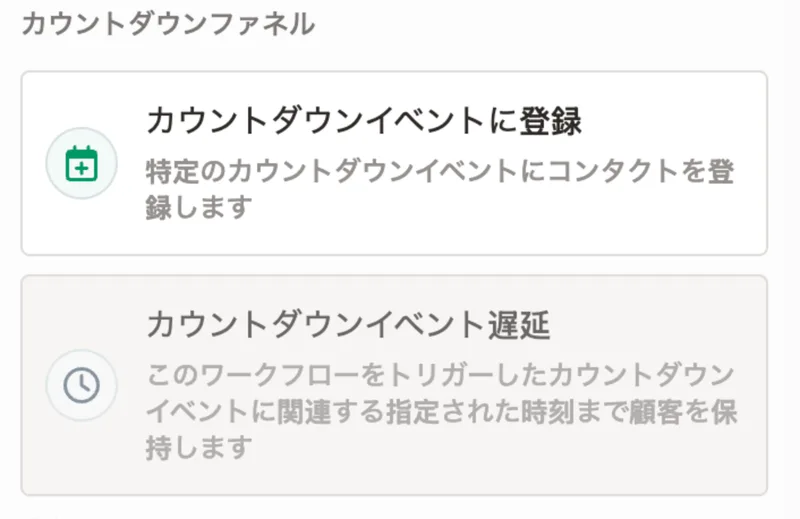
カウントダウンファネル カテゴリの カウントダウンイベントに登録 ステップを選択します。
「カウントダウンイベントに登録」ステップの設定
Section titled “「カウントダウンイベントに登録」ステップの設定”ステップを追加したら、次のように設定します。
-
連絡先を登録する カウントダウンイベント を選択します。ドロップダウンにはワークスペース内のすべてのカウントダウンイベントが表示されます。
-
期限を過ぎている場合 フィールドで動作を選択します。これは、連絡先がステップに到達した時点で選択したイベントの期限がすでに過去である場合の動作を決めるものです。
-
そのまま登録する(既定): 期限を過ぎていても連絡先を登録し、ワークフローは次のステップに進みます。カウントダウンに関係なく、連絡先をイベントのメールシーケンスに入れることが目的の場合に使用します。
-
登録をスキップして続行: 登録は作成されず、連絡先はワークフローの次のステップに進みます。
-
ワークフローの実行を終了: 登録は作成されず、その連絡先のワークフロー実行は完了となるため、以降のステップは実行されません。
-
-
作成 ボタンをクリックしてステップを保存し、ワークフローエディターに戻ります。既存のステップを編集する場合は 保存 をクリックします。
ステップにはワークフローエディター上で選択したイベントが表示されます(例: "ブラックフライデーセールの期限" に登録)。イベントが選択されていないステップは カウントダウンファネルを選択してください と表示され、イベントを選択するまで何も実行しません。
登録状況による分岐: 「カウントダウンイベントに登録済み」条件
Section titled “登録状況による分岐: 「カウントダウンイベントに登録済み」条件”対応する連絡先の条件 カウントダウンイベントに登録済み が、連絡先フィルターの 連絡先活動 カテゴリに追加されました。このフィルターが使われる場所すべてで利用でき、「条件付き分割」ステップ、「条件付き目標」ステップ、連絡先一覧が含まれます。
この条件では2つの句を使用できます。
-
は — 連絡先が特定の1つのカウントダウンイベントに登録されている。
-
のいずれか — 連絡先が選択したいずれかのカウントダウンイベントに登録されている。関連する複数のイベント(例: ウェビナーの各回)を1つのオーディエンスとして扱う場合に便利です。
最も一般的な用途は、連絡先を二重に登録しないようにすることです。カウントダウンイベントに登録済み は 対象のイベント という条件を設定した「条件付き分割」ステップを追加し、「カウントダウンイベントに登録」ステップを No(いいえ) パスに配置します。すでに登録済みの連絡先はこのステップを飛ばして Yes(はい) パスに進みます。
実際の活用例
Section titled “実際の活用例”-
オプトインした連絡先を別のイベントに登録する: ファネルページでウェビナーにオプトインした連絡先を、別の回(またはライブ配信を見逃した人向けの振替回)に入れたい場合、オプトインのワークフローにこのステップを追加し、別のカウントダウンイベントを選択します。
-
カートクローズのイベントを管理する: 購入者(または未購入者)をカートクローズのカウントダウンイベントに登録し、期限のシーケンスを配信して、それらのメール内のカウントダウンタイマーを正確に表示させます。
-
オプトインを逃した連絡先を手動で登録する: ワークフローを手動で実行して、連絡先や連絡先のセグメントを後から登録します。期限切れで登録が妨げられないように そのまま登録する を使用します。手動で実行するワークフローにはカウントダウンイベントの遅延を含めないでください(手動実行ではスキップされます)。遅延ステップは、このステップの登録によってトリガーされる側のワークフローに置きます。
-
繰り返しイベントに再登録する: 期間限定オファーの再チャンスを希望された場合など、繰り返しイベントに連絡先を登録して新しい期限を開始します。
ステップが実行された後、登録は次の3か所で確認できます。
-
カウントダウンイベントの登録者リスト — Countdown Funnels(カウントダウンファネル) アプリで Countdown Events(カウントダウンイベント) を開き、対象イベントの Contacts(連絡先) アイコンをクリックします。
-
連絡先の マーケティング タブの カレンダーイベント登録(締切)。
-
連絡先の Activity(アクティビティ) タイムライン。登録のエントリーにカウントダウンイベントの名前が表示され、そのイベントへのリンクになっています。「連絡先プロファイルの概要」を参照してください。