
BarnumPT を使用した ClickFunnels Classic からのファネル ページの移行
公開日: 更新日:
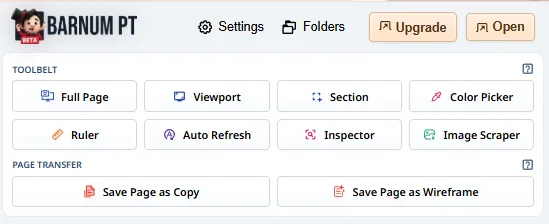
既存のファネル ページを手動で再構築する必要がある場合、ClickFunnels Classic からのファネルの移行には時間がかかる場合があります。 BarnumPTは、 ページを ClickFunnels (旧称 ClickFunnels 2.0) に直接すばやくコピーして移行できるブラウザ拡張機能を提供することで、強力なソリューションを提供します。この記事では、BarnumPT 拡張機能を使用して、数回クリックするだけでページ移行プロセスを合理化する方法を学びます。
-
アクティブなClickFunnelsアカウント
-
ClickFunnels Classic の既存の目標到達プロセス ページ
BarnumPTとは
Section titled “BarnumPTとは”BarnumPT は、 Russell Brunson と Wynter Jones によって作成された一連のツールで、マーケティング担当者とファネル ビルダーが ClickFunnels プラットフォーム全体でワークフローを最適化できるようサポートします。ワイヤーフレーム ツール、デザイン ユーティリティ、生産性の向上など、いくつかの機能を提供しますが、この記事では、BarnumPT ブラウザ拡張機能を使用してファネル ページを ClickFunnels Classic から ClickFunnels に移行することに特に焦点を当てます。この拡張機能を使用すると、既存のページを簡単にコピーして ClickFunnels ページ エディターに直接インポートできるため、スムーズで一貫した移行が保証されます。
🌐 ウェブサイト: www.barnumpt.com
ステップ1:BarnumPTブラウザ拡張機能をインストールする
Section titled “ステップ1:BarnumPTブラウザ拡張機能をインストールする”-
BarnumPT ウェブサイトにアクセスし て、無料アカウントを作成します。
-
BarnumPTアカウントにログインします。
-
[ インストール] タブに移動します。
-
BarnumPT ブラウザ拡張機能を Google Chrome、Mozilla Firefox、または Microsoft Edge にダウンロードしてインストールします。
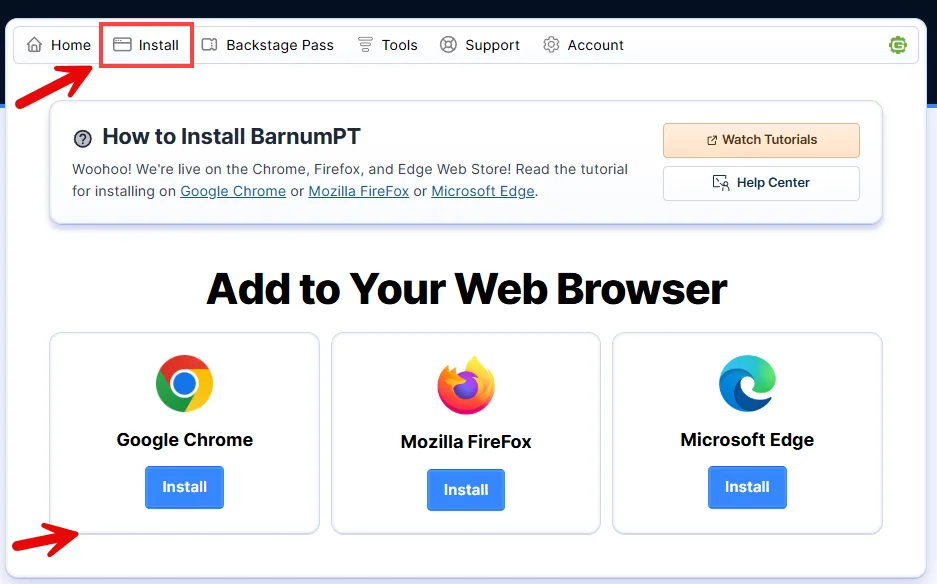
インストールすると、BarnumPT 拡張機能 (Hat アイコン) がブラウザのツールバーに表示されます。
インストールプロセスの詳細については、BarnumPT ヘルプセンターを参照してください 。
ステップ 2: ClickFunnels Classic からファネル ページをコピーする
Section titled “ステップ 2: ClickFunnels Classic からファネル ページをコピーする”-
ClickFunnels Classicアカウントにログイン します 。
-
移行するページを含む ファネル を開きます。
-
「 ページの編集」 をクリックして、ページエディタに入ります。
-
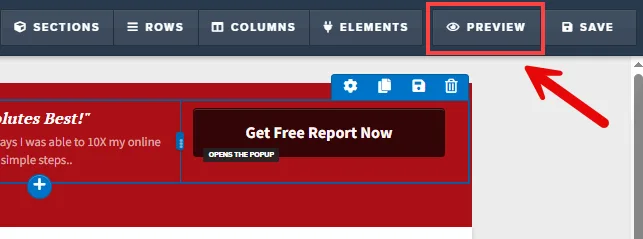
編集が完了したら、[ プレビュー] (👁️**)** をクリックしてページを表示します。
-
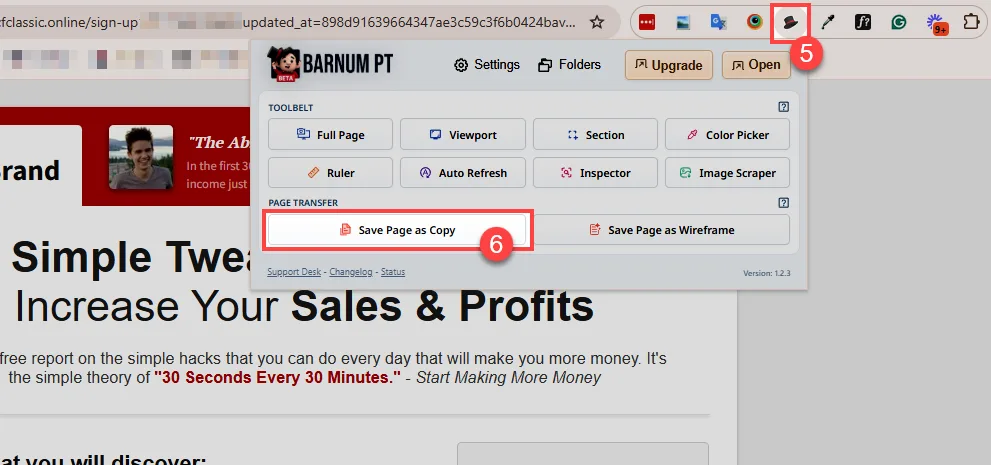
プレビューされたページで、ブラウザツールバーの BarnumPT 拡張機能 (帽子 🎩 アイコン) をクリックします。
-
[ページをコピーとして保存] をクリックします。BarnumPTは現在のページを保存します。
-
開いているプロンプトで、ページをコピーする権限を許可し、[ ページのコピー] をクリックして転送を開始します。
-
BarnumPT はページを複製し、推奨事項を提示します。推奨事項を確認して、転送がサポートされていない要素がないか確認してください。転送できない要素がある場合は、移行の完了後にページ エディターに手動で追加する必要があります。
ステップ 3: ページを ClickFunnels (旧 CF 2.0) に移行する
Section titled “ステップ 3: ページを ClickFunnels (旧 CF 2.0) に移行する”-
ClickFunnelsアカウントにログイン します 。
-
ページを移行する場所(目標到達プロセス、サイト、ランディング ページなど)に移動します。
-
選択したページのページエディタに入ります。
-
エディターの左上にある BarnumPT Assistant Avatar をクリックします。
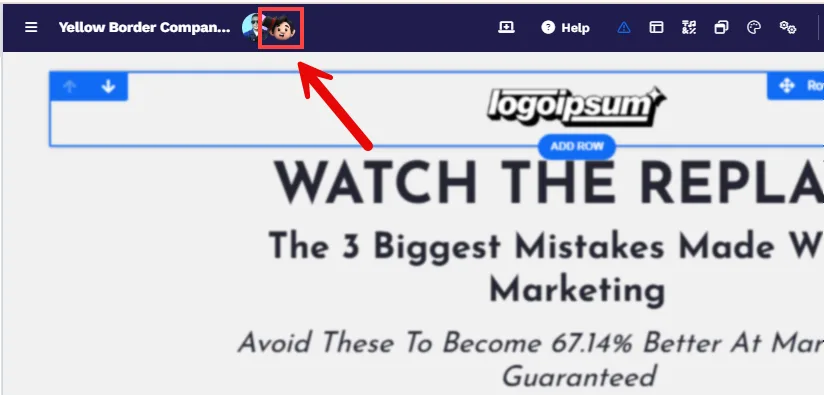
-
ポップアップメニューから 「コピーしたページ」 を選択します。
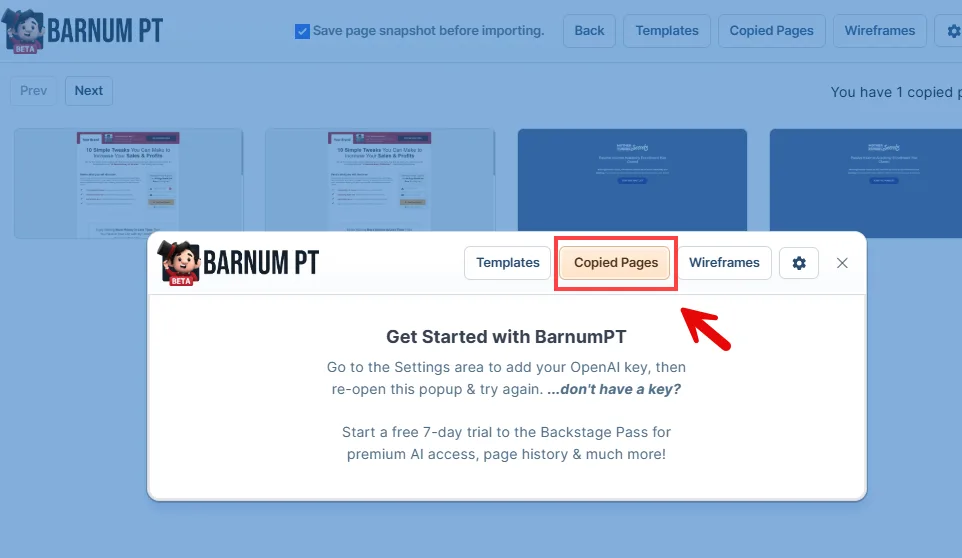
-
移行するコピーしたページを選択し、[ インポート] をクリックします。
-
BarnumPT がページの内容をエディターに移行するまで、しばらく待ちます。
-
移行後、すべてが期待どおりに表示され、動作することを確認し、必要な編集を行います。
詳細やサポートについては、 BarnumPT ヘルプセンターを参照してください。
BarnumPT よくある質問
Section titled “BarnumPT よくある質問”BarnumPTは無料で使用できますか?
はい、BarnumPT ブラウザ拡張機能は無料で使用できます。ただし、追加のプレミアム機能にはサブスクリプションが必要な場合があります。
BarnumPTはファネル全体をインポートできますか?
いいえ、BarnumPT は個々のページのみをインポートします。移行するページごとにこのプロセスを繰り返す必要があります。
BarnumPT は ClickFunnels Classic から製品をインポートできますか?
いいえ、移行中は製品は含まれません。ページをインポートした後、ClickFunnels内に製品を手動で追加する必要があります。
BarnumPTは注文書をインポートできますか?
はい、注文フォームは移行できます。ただし 、対応するファネルページに手動で商品を紐付けるする必要があります。
移行されたページをインポートした後、ClickFunnelsで編集できますか?
そうですよ。インポートしたら、ClickFunnels ページ エディターを使用してページを完全に編集できます。
BarnumPTを使用するには技術的なスキルが必要ですか?
いいえ。BarnumPTはユーザーフレンドリーになるように設計されており、操作にコーディングや技術的な経験は必要ありません。
移行中に問題が発生した場合に利用できるサポートはありますか?
問題が発生した場合は、Web サイトまたはドキュメントを通じて BarnumPT サポート に連絡できます。