
新しいファネルの作成方法
公開日: 更新日:
ファネルは、マーケティングと販売の過程を通じて潜在顧客をガイドする段階的なプロセスです。それは訪問者を引き付けることから始まり、次に価値のあるオファーで訪問者を引き付け、最終的に有料顧客に変えます。この記事では、最初のファネルを設定するプロセスを段階的に説明します。ファネルの機能、設定、高度な最適化の詳細については、ファネルのはじめかた記事をご覧ください。

- アクティブなClickFunnelsアカウント
オプション 1: 既存のテンプレートを使用してファネルを作成する
Section titled “オプション 1: 既存のテンプレートを使用してファネルを作成する”-
左側のナビゲーションメニューから「 ファネル 」をクリックします。
-
「 ファネルの作成 」ボタンをクリックします。
-
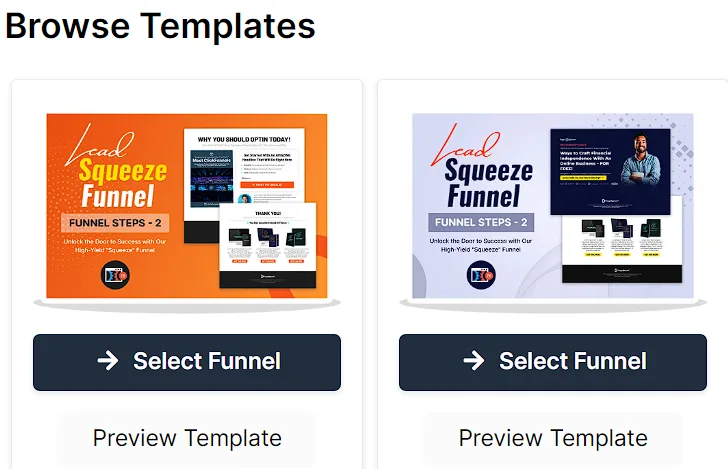
利用可能なテンプレートを調べます。テンプレートの動作を確認するには、[ テンプレートのプレビュー] をクリックします。
-
テンプレートを選択したら、[ ファネルの選択 ] をクリックして続行します。
-
ファネルのカスタマイズを開始するには、「 **今すぐカスタマイズ」**をクリックします。
-
これにより、 ファネル エディターに移動し、ファネル ページのカスタマイズを開始できます。
オプション 2: ファネルをゼロから構築する
Section titled “オプション 2: ファネルをゼロから構築する”-
左側のナビゲーションメニューから「 ファネル 」をクリックします。
-
「 ファネルの作成 」ボタンをクリックします。
-
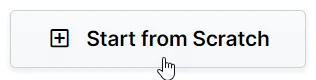
[ Start from Scratch ] ボタンをクリックします。
-
ファネルに 名前を付けます。
-
目標到達プロセスのパス URL を選択します。これはファネルがホストされる一意の Web アドレスであり、視聴者がアクセスできるようにします。
-
[目標到達プロセスの作成] ボタンをクリックします。
-
これにより、 ファネル エディターに移動し、ファネルへのステップの追加を開始できます。ファネルにステップを追加する方法については、 新しいファネルステップを追加する方法 に関する記事をご覧ください。
オプション 3: AI でファネルを作成する
Section titled “オプション 3: AI でファネルを作成する”Build with AI は、ビルトインのファネル構築アシスタントです。あなたのビジネスと達成したい目標を伝えるだけで、シンプルな会話を通じて、市場をリサーチし、ページをデザインし、コピーを作成し、画像を生成して、完全なファネルを構築します。
-
ワークスペースの ダッシュボード を開きます。Build with AI はそこにあり、すぐに使い始められます。
-
ボックスにファネルの内容を入力します。たとえば、「私はコーチで、もっと多くの面談を予約したい」のように入力します。クイックモードならすぐに構築を開始でき、トグルをリサーチモードに切り替えると、AI が先に市場をリサーチしておすすめのファネルタイプを提案します。
-
AI サイドバーが開いた状態で ファネル エディター に移動します。サイドバーがいくつか簡単な質問をした後、ファネルの構築を開始します。デザイン済みのページとコピーが揃い、すぐに編集できる状態になります。
-
その後も、AI サイドバーに変更を依頼したり、手動でページを編集したり、その両方を組み合わせたりして、ファネルを調整できます。
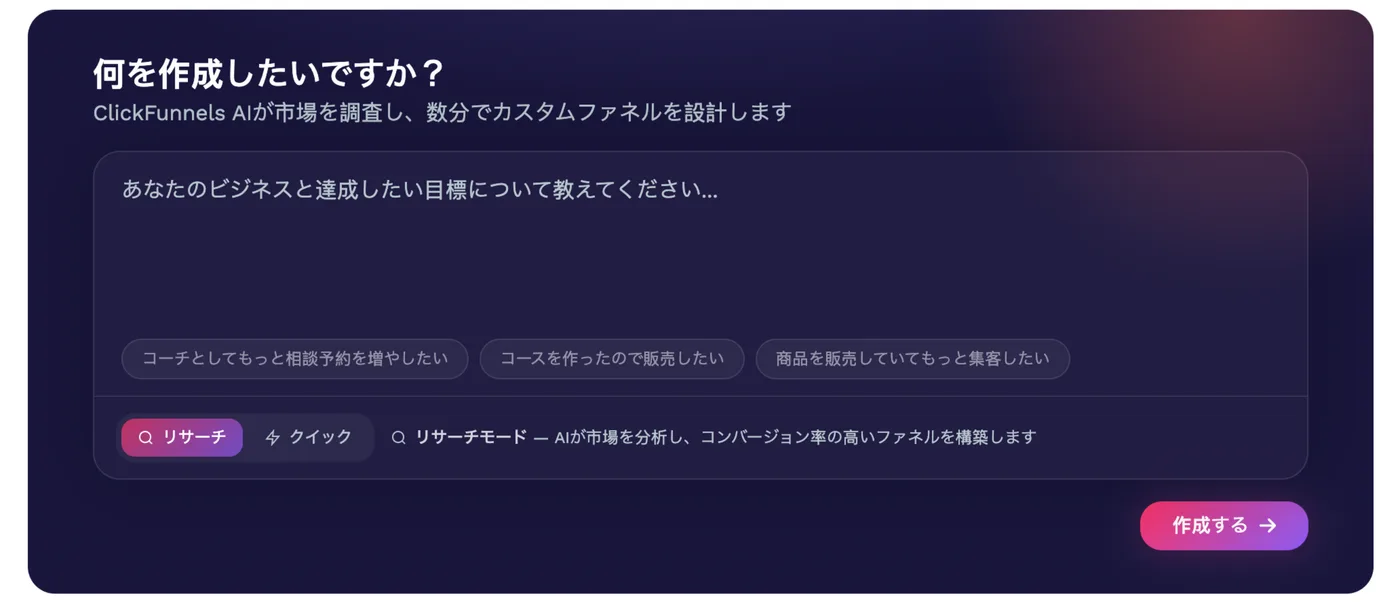
チームメンバーへの AI User ロールの付与方法や利用上限の仕組みなど、詳しい手順については Build with AI をご覧ください。
ファネルページの編集
Section titled “ファネルページの編集”ファネル エディターには、ファネル内のすべてのページのマップが表示されます。ここでは、ファネル設定、ページ オプション、プレビュー ページ、分析の表示など、さまざまなオプションにアクセスできます。
-
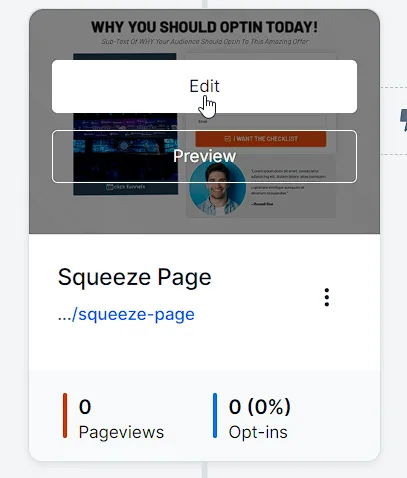
ページを編集するには、ページ エディターでサムネイルにカーソルを合わせ、[編集] をクリックします。
-
各ファネルページは、個別のセクション、列、行、要素に編成されており、それぞれをカスタマイズしてページをさらに編集できます。詳細については、 エディターのはじめかた の記事を参照してください。
-
ページの右上にある [保存] ボタンをクリックして、変更を保持します。
-
目のアイコンをクリックして、保存した最新のバージョンをプレビューし、完璧に見えることを確認できます。
ファネルを公開する方法
Section titled “ファネルを公開する方法”変更に満足し、目標到達プロセスを公開する準備ができたら、次の手順に従います。
-
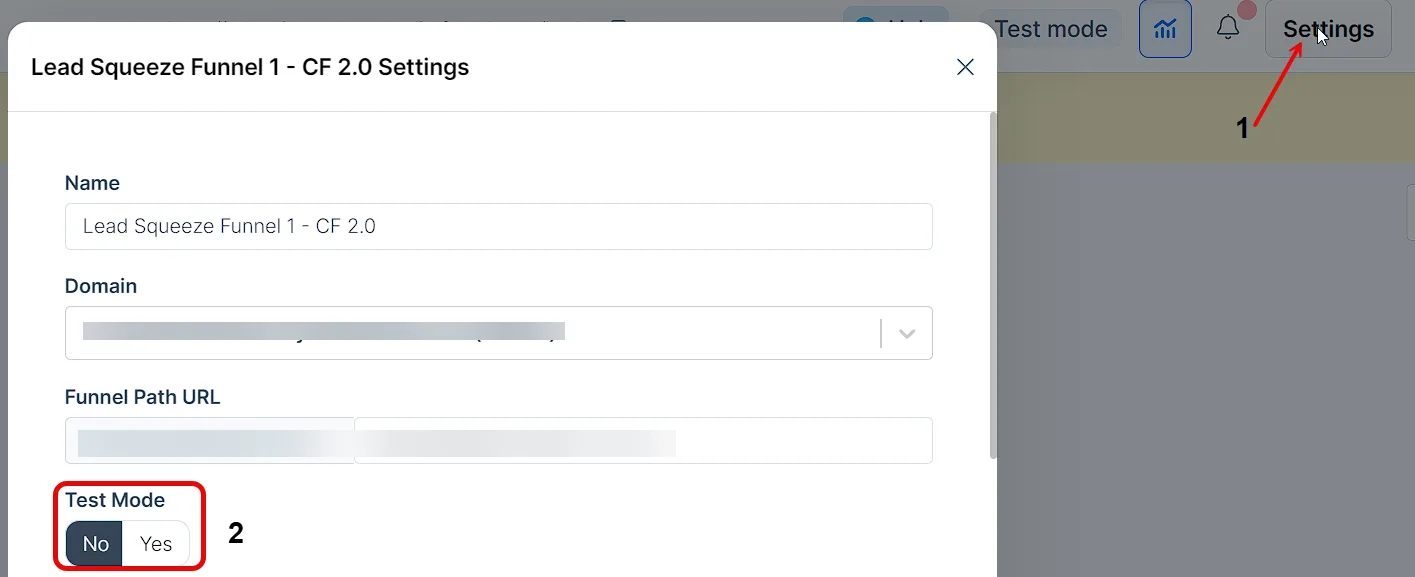
目標到達プロセスのワークフローページの右上隅にある [設定 ]ボタンをクリックして、目標到達プロセスの設定を開きます。
-
ファネルの [テストモード ] を [ いいえ] に切り替え、ポップアップ設定の隅にある [ファネルの更新] ボタンをクリックします。
-
万丈!これでファネルが稼働しました。ファネルワークフロービューでURLをクリックしてクリップボードにコピーし、ソーシャルメディアやマーケティングプラットフォームで共有できます。