
ウェビナーファネルの作成方法
公開日: 更新日:
ウェビナー ファネルは、ビデオ プレゼンテーションを中心に構築されたセールス ファネルの一種で、価値のあることを教えたり、オファーにつながるためによく使用されます。これは、発売、製品デモ、コーチング プログラム、ライブ トレーニング イベントによく使用されます。ClickFunnels でウェビナー ファネルを設定すると、登録からフォローアップまでの過程を制御するのに役立ちます。この記事では、その仕組みと構築方法を段階的に説明します。
-
アクティブなClickFunnelsアカウント
-
ビデオ録画またはライブウェビナーのプラン
-
A product created in the Products section (有料ウェビナーまたはオファーのあるファネルにのみ必要)
-
A payment gateway integrated within the workspace (支払いを回収する場合は必須)
ウェビナーファネルの仕組み
Section titled “ウェビナーファネルの仕組み”ウェビナー ファネルは、訪問者がサインアップからプレゼンテーションの視聴、そして製品の購入や通話の予約などの特定のアクションに導くように設計されています。これらは、オファーを紹介する前に信頼と関心を構築する構造化された形式で教育コンテンツやプロモーション コンテンツを配信するためによく使用されます。
このタイプのファネルは、販売前に教育に依存する企業にとって特に役立ちます。たとえば、フィットネス コーチは、持続可能な減量戦略に関するライブ セッションを主催し、最後に参加者を毎月のコーチング プログラムに参加するよう招待する場合があります。栄養士は、その週の食事の準備方法を示すウェビナーを開催し、デジタル食事プランのバンドルやカスタムの 1 対 1 の相談を提供することができます。サプリメント ブランドでさえ、ウェビナーを使用して成分の利点を説明し、特別オファーを自然な次のステップとして位置づけることができます。
ウェビナー ファネルの主な利点の 1 つは、制御です。視聴者に情報を提供するだけでなく、視聴者の体験を導くのです。ユーザーがどのようなコンテンツを、いつ表示し、どのようにアクションを起こすよう促すかを決定します。これにより、強引になることなく、購入の決定を導くことが容易になります。
ウェビナーのファネル構造を理解する
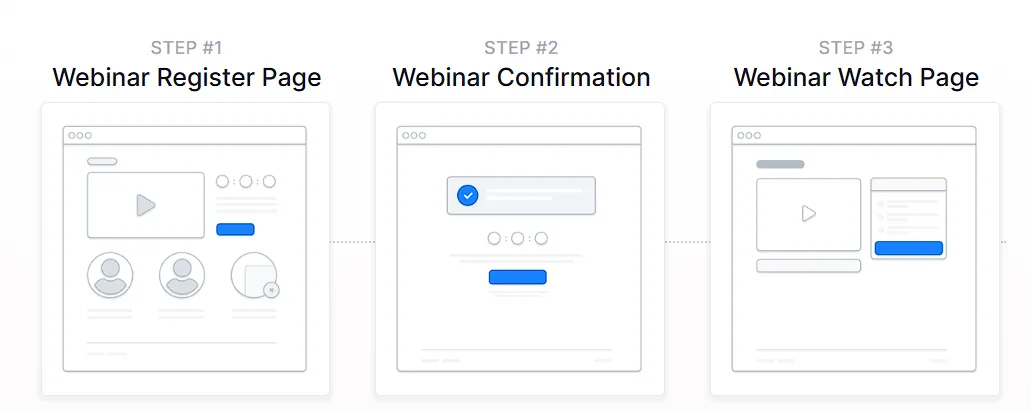
Section titled “ウェビナーのファネル構造を理解する”標準のウェビナー ファネルには、登録、出席、フォローアップを通じて訪問者をガイドする 3 つのコア ページが含まれています。各ステップは、人々をプレゼンテーションに誘導し、コンバージョンに近づけるという目標をサポートするように設計されています。
-
ウェビナー登録ページ: これがファネルのエントリポイントです。訪問者は名前とメールアドレスを入力してサインアップし、ウェビナーの場所を予約します。このページを使用して、プレゼンテーションで取り上げられる内容と、それが彼らにとってなぜ重要なのかを強調することができます。
-
ウェビナー確認ページ: 登録後、参加者は確認ページに移動します。ここで、場所を確認し、日付と時刻を共有し、次に何を期待するかを指示します。また、このページを使用して、カレンダーのリマインダーを奨励したり、VIP アップグレードを提供している場合は導入したりすることもできます。
-
ウェビナーウォッチページ(ブロードキャストルーム): ここでウェビナーが配信されます。ライブブロードキャストまたは事前に録画されたセッションにすることができます。このページには、多くの場合、プレゼンテーション中またはプレゼンテーション後に表示されるビデオと行動喚起ボタンが含まれています。
これらは、ウェビナーを適切な聴衆に届け、オファーに導くための重要な手順です。以下を追加することもできます。
-
注文フォームページ: ウェビナーに有料の製品またはサービスが含まれている場合に使用されます。このページでは、チェックアウト プロセスが処理されます。
-
注文確認ページ: 注文を確認し、手順や次のステップを提供するために、購入後に表示されます。
-
リプレイページ:ライブウェビナーを見逃した人や、コンテンツをもう一度確認したい人に再びエンゲージメントを持たせることができます。
これらの追加ページは必須ではありませんが、ファネルを通じて直接販売する場合や、イベント後のアクセスを提供する場合に便利です。
ウェビナーファネルの作成
Section titled “ウェビナーファネルの作成”ウェビナー ファネルは、ClickFunnels の事前にデザインされたテンプレートを使用して迅速に構築できます。ゼロから始めるのではなく、ニーズに合ったテンプレートを選択し、コンテンツに合わせてカスタマイズし、わずか数ステップでファネルを起動できます。
-
ClickFunnels で、左側のナビゲーション メニューから [ Funnels ] セクションに移動します。
-
[ 目標到達プロセスの作成 ] ボタンをクリックします。
-
利用可能なファネルタイプを参照し、 ウェビナーファネルを選択します。
-
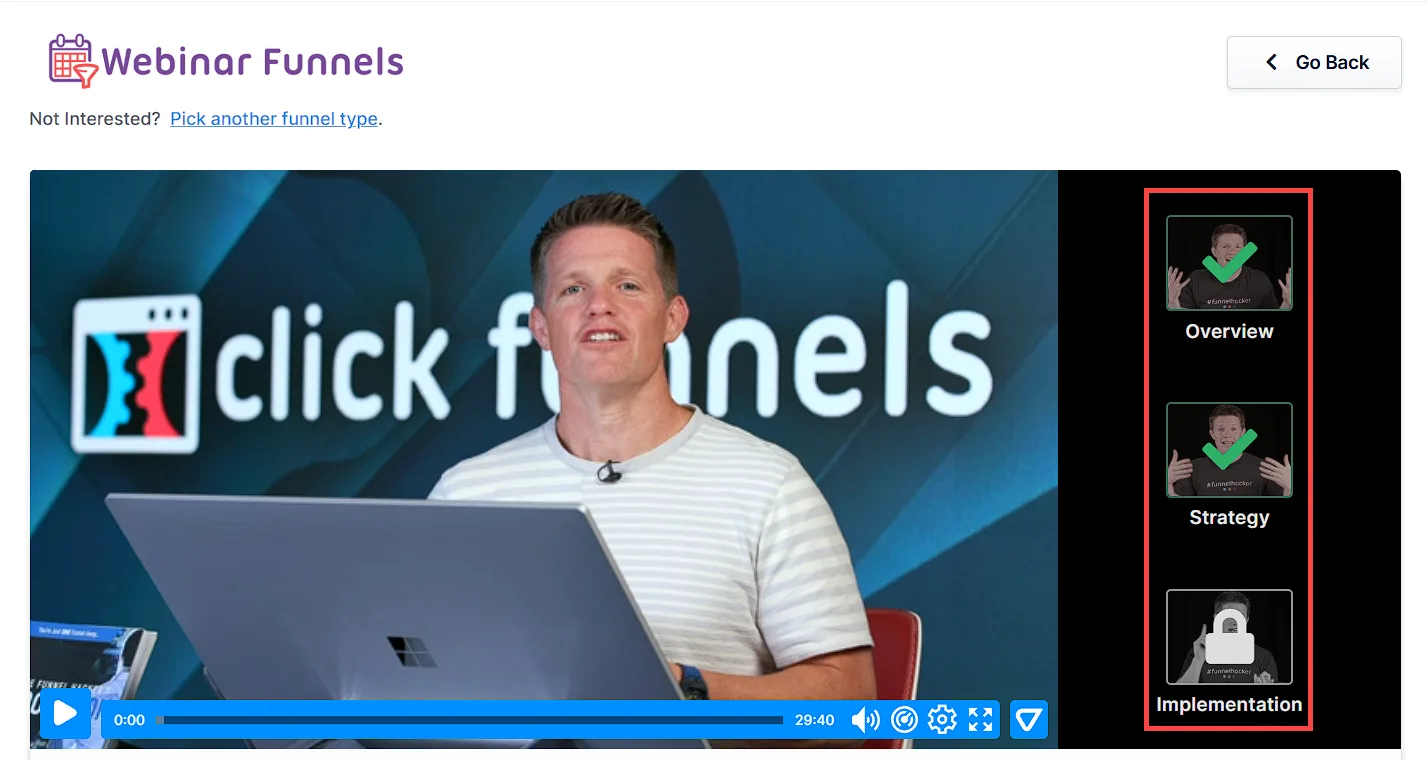
各ファネルタイプには、次のトレーニングセクションが含まれています。
-
概要: ウェビナーファネルの仕組みを理解する。
-
戦略: ファネルを構築し、最大の効果をもたらすオファーの方法を学びます。
-
実装: ファネルをカスタマイズするためのステップバイステップのガイド。
この記事の冒頭にある完全なトレーニングビデオもご覧いただけます。1 つのチュートリアルで 3 つの部分すべてをカバーします。
-
-
完全にカスタム設定をご希望の場合は、「 ゼロから開始」 をクリックして、ファネルを手動で構築します。手順については、 How to Create a New Funnel の記事を参照してください。
-
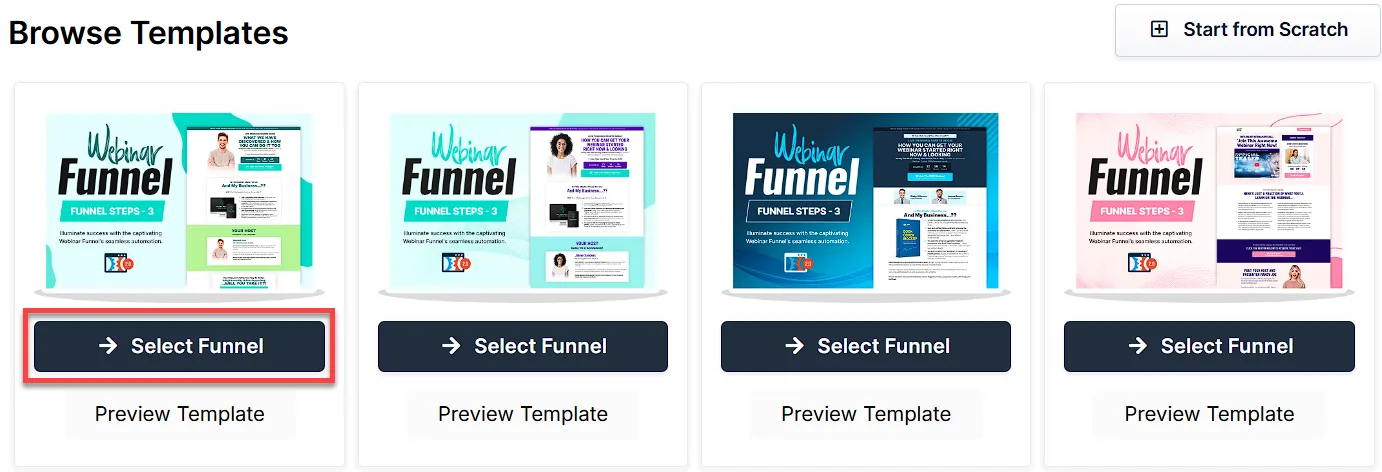
利用可能なテンプレートをスクロールし、ビジネスに最適なテンプレートの下にある [目標到達プロセスを選択 ] をクリックします。
-
ファネルがインストールされるまで待ってから、次の操作を行います。
-
[ 閉じる] をクリックして、インストール ウィンドウを終了します。
-
または、[ 今すぐカスタマイズ] をクリックして、ページの編集を開始し、ワークフローを構築し、行動を促すフレーズを調整します。
-
テンプレートがワークスペースに読み込まれたら、製品、視聴者、販売メッセージに合わせてカスタマイズを開始できます。
ウェビナーファネルページの編集
Section titled “ウェビナーファネルページの編集”ウェビナー ファネルをワークスペースに追加したら、ブランディング、メッセージ、スケジュールに合わせてカスタマイズできます。これを行うには、セットアップ中に [今すぐカスタマイズ] を選択するか、ダッシュボードの [ファネル] タブに移動してファネル ワークフロー エディターを開きます。
-
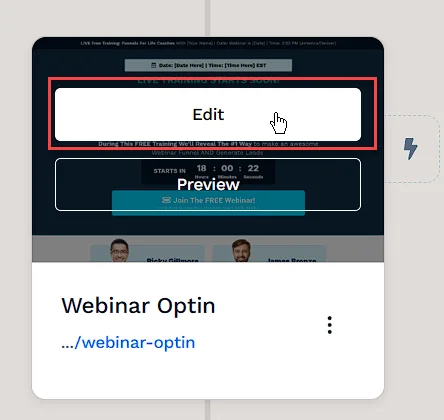
ファネルワークフローエディターを開き、ウェビナーファネルをクリックします。更新するページにカーソルを合わせ、[編集] をクリックしてページ エディターで開きます。
-
ページ エディターを使用して、セクション、行、列、および要素を調整します。ウェビナーファネル用に更新する必要がある領域をいくつか紹介します。
-
登録フォーム: ウェビナーにユーザーをサインアップするための名前と電子メールを収集します。
-
見出しと小見出し: ウェビナーの内容と、参加者がウェビナーから何を得るかを明確に説明します。
-
ビデオ要素:ティーザーまたは再生ビデオを埋め込むか、ライブウェビナーストリームリンクをブロードキャストページに追加します。
-
カウントダウンタイマー:ウェビナーが開始される前またはオファーの有効期限が切れるまでの残り時間を表示します。
-
行動喚起ボタン: 視聴者に登録、ウェビナーへの参加、または購入を案内します。
-
お客様の声: 実際のフィードバックを追加して信頼を高め、結果の証拠を示します。
ClickFunnels での要素の編集の詳細については、 Getting Started with the ClickFunnels Page Editor の記事を参照してください。
-
-
右上隅の [保存] をクリックして変更を保持します。
-
[プレビュー] オプションを使用して、公開前にページの外観を確認します。すべての画面でファネルが見栄えが良くなるように、忘れずにモバイル デバイスでファネルを表示してください。詳細な手順については、 Mobile Optimization Techniquesに関する記事をご覧ください。
ウェビナーの種類: ライブとエバーグリーン
Section titled “ウェビナーの種類: ライブとエバーグリーン”ウェビナー ファネルを作成するときは、イベントをライブで実行するか、スケジュールに従って実行される事前に録画されたバージョンを使用するかを決定する必要があります。どちらのオプションも同じコアファネル構造に従うことができますが、ウェビナーの配信方法と出席者がいつ利用できるかが異なります。
-
Live webinars リアルタイムで表示されます。ローンチ、Q&Aセッション、オーディエンスと直接交流したい1回限りのイベントに最適です。
-
Evergreen webinars は、定期的なスケジュールで実行されるように設定された事前録画されたプレゼンテーションです。これは、毎回ライブ配信する必要がなく、ウェビナーをオンデマンドで利用したい場合に役立ちます。
各オプションには利点があります。聴衆、オファー、プレゼンテーション中にどの程度関与したいかに合ったものを選択してください。
ライブウェビナーの運営方法
Section titled “ライブウェビナーの運営方法”ライブ ウェビナーは、Zoom、GoToWebinar、WebinarFuel などのツールを使用して視聴者にリアルタイムでプレゼンテーションを行う 1 回限りのイベントまたはスケジュールされたイベントです。このアプローチにより、質問に答え、リアルタイムのエンゲージメントを構築し、オファーに関する緊急性を生み出す機会が得られます。
ライブウェビナーを設定するには:
-
ファネルは、テンプレートを使用して、または最初から構築します。
-
オプトインページと確認ページを編集して、イベントの正しい日付、時刻、タイムゾーンを含めます。
-
ライブ開始時刻を示すカウントダウン タイマーをページで使用します。
-
ウェビナー プラットフォーム (Zoom や GoToWebinar など) を ClickFunnels と統合して、参加者を自動登録します。
-
イベント前に確認メールとリマインダーを送信するワークフローを設定します。
-
選択したウェビナープラットフォームを通じてライブプレゼンテーションを実行します。
完全なセットアップ手順については、記事「 How to Create a Live Webinar Funnel」を参照してください。
エバーグリーンウェビナーの運営方法
Section titled “エバーグリーンウェビナーの運営方法”エバーグリーンウェビナーは、ライブ体験をシミュレートする事前に録画されたプレゼンテーションです。毎回ライブ配信する代わりに、毎週火曜日の午後 3 時など、定期的なスケジュールでウェビナーを実行するように設定できます。これにより、新しい訪問者は、リアルタイムでその場にいなくても、プレゼンテーションを登録、参加、視聴できます。
ClickFunnels内でエバーグリーンウェビナーを実行するには:
ステップ 1: ウェビナーのタイミングのカウントダウン タイマーを設定する
Section titled “ステップ 1: ウェビナーのタイミングのカウントダウン タイマーを設定する”ほとんどのウェビナー ファネル テンプレートには、デフォルトでカウントダウン タイマーが含まれています。この要素を使用して、エバーグリーン カウントダウンまたはカレンダー ベースのイベントを使用してウェビナーを開始するタイミングを制御できます。どちらのオプションも、緊急性を高め、ファネルを通じてユーザーを誘導し、リアルタイム エクスペリエンスをシミュレートするのに役立ちます。
オプション A: エバーグリーン カウントダウン タイマーを使用する
-
カウントダウン要素をクリックして、その設定を開きます。
-
[タイマーの種類] で、[エバーグリーン] を選択します。
-
[時刻リセット] オプションを設定します。
- ウェビナーの実行頻度に応じて、[ 毎日]、[ 毎週]、または [毎月] を選択します。
-
リセット 時間を 希望の開始時刻(例:03:00 PM)に設定します。
-
正しい タイムゾーンを選択します。
-
タイマーが切れたときに特定の要素を非表示または表示するように [ Expire Action ] を設定します。
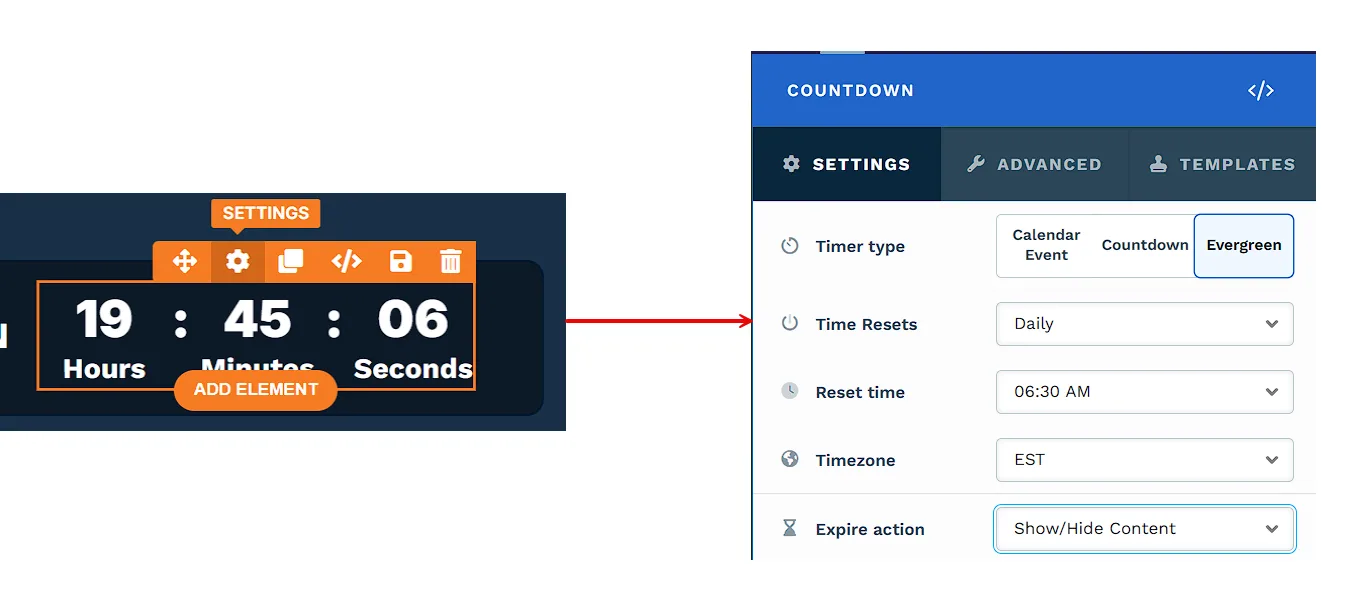
オプション B: カウントダウン カレンダー イベントを使用する
カウントダウンを固定日または定期的なスケジュールに結び付けたい場合は、エバーグリーン リセットの代わりにカレンダー イベントを使用できます。
-
[ カウントダウン タイマー ] 要素をクリックし、[ タイマー タイプ ] を [カレンダー イベント] に設定します。
-
必要に応じてカウントダウン設定を調整します。
-
[ 期限切れ]アクション を[ コンテンツの表示/非表示]に設定すると、カウントダウンが終了したときに表示または非表示の要素を制御できます。
-
表示形式(日、時、分、秒)を選択します。
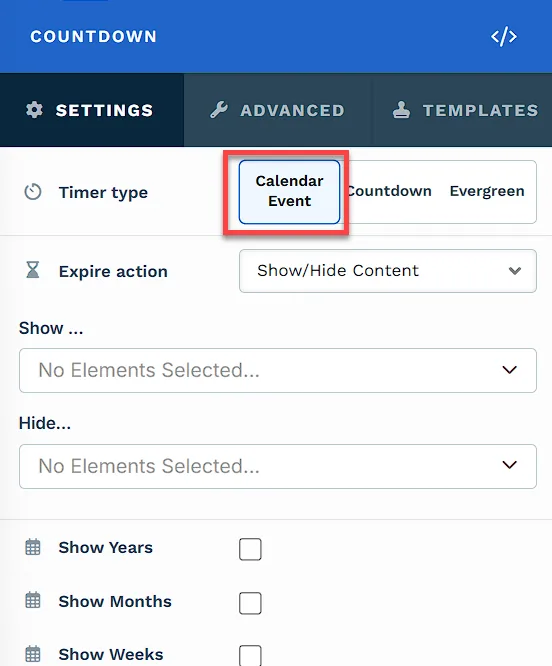
-
-
ファネルワークフロービルダーで、ページの横にある 3つの点 をクリックし、[ **カレンダーイベントの管理]**を選択します。
-
新しいカレンダー イベントを作成することも、既存のカレンダー イベントを選択することもできます。
-
イベントタイプ (1 回限り、定期、またはハイブリッド) を選択し、必要に応じてイベント設定を構成します。
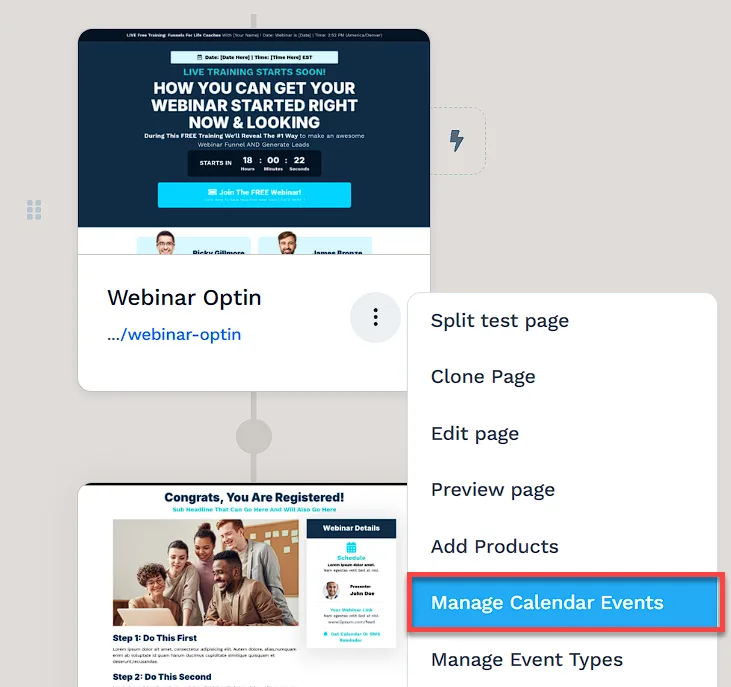
-
-
カレンダー イベントをページに添付します。
-
ドロップダウンから カレンダーイベント を選択します。
-
未 登録アクションを選択します。
-
別のページにリダイレクトします
-
ページビューで登録する
-
フォーム送信時に登録する
-
-
期限切れのイベントの 「期限を過ぎたリダイレクトURL 」を設定します。
-
[アタッチ] をクリックして設定を適用します。
-
ステップ 2: ウェビナー ビデオを埋め込む
Section titled “ステップ 2: ウェビナー ビデオを埋め込む”-
エディタで ウェビナーのウォッチページ を開きます。
-
ビデオ要素を追加し、録画したプレゼンテーションへのリンクを貼り付けます。YouTube、Vimeo、Wistia などのプラットフォームを使用できます。
-
動画をページの上部またはレイアウトに最適な場所に配置します。
有料アクセスまたはウェビナー後のオファーの注文ページの追加
Section titled “有料アクセスまたはウェビナー後のオファーの注文ページの追加”支払いステップを含むウェビナー ファネルには、注文ページをファネルに追加する必要があります。これは、ウェビナーにアクセスする前またはセッション終了後に購入が行われるかどうかにかかわらず必要です。
有料アクセス ファネルは、登録または閲覧前に支払いを徴収します。無料のウェビナーでは、多くの場合、ウェビナー中またはウェビナー後にオファーを提示し、参加者を製品やサービスに誘導します。どちらの場合も、注文ページの設定と製品構成プロセスは同じままです。
以下の手順に従って、注文ページを追加および構成します。
-
目標到達プロセス ワークフロー エディターで、プラス アイコンをクリックして新しいステップを追加します。
-
ページタイプを選択し、 注文ページ テンプレートを選択します。
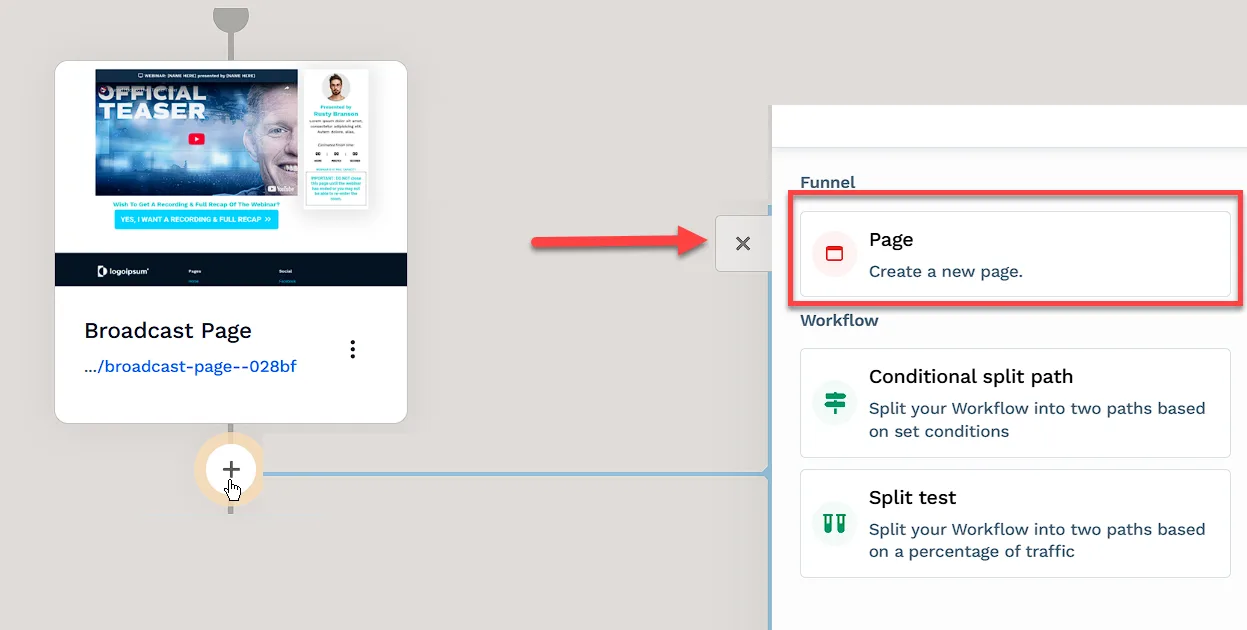
-
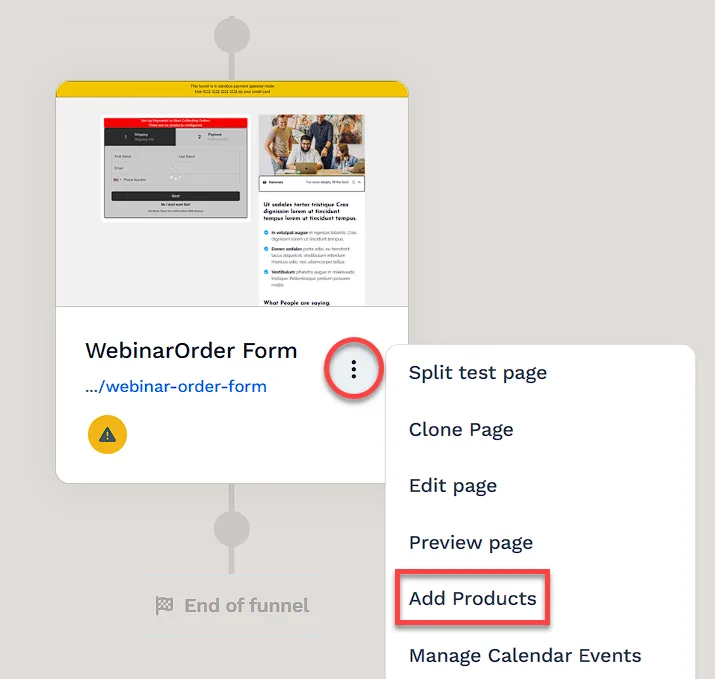
ページの横にある 3 つのドット (⋮) アイコンをクリックし、[ 商品を追加] を選択します。
-
**「商品を追加」**をクリックしてから、既存の商品を選択するか、新しい商品を作成します。
-
追加したら、 歯車 (⚙) アイコンをクリックして、タイトルや説明などの製品設定を調整します。
-
[ 更新 ] をクリックして変更を保存します。
-
製品を追加したら、 ページ エディター でページを開き、ウェビナー オファーを反映するようにコンテンツを更新します。見出し、サポートテキスト、ビジュアルをカスタマイズして、ユーザーが何を購入しているかを明確に伝えます。
ワークフローとのコミュニケーションの自動化
Section titled “ワークフローとのコミュニケーションの自動化”ワークフローは、手動でメッセージを送ることなく、ウェビナー全体を通して潜在的な顧客の関心を維持するのに役立ちます。リマインダーを送信し、連絡先をセグメント化し、適切なタイミングでコンテンツを配信できます。
ワークフローを使用すると、次のことができます。
-
ウェビナーの開始時刻までにリマインダーメールを送信します。
-
目標到達プロセス全体での行動に基づいて連絡先にタグを付けます。
-
リプレイリンクや時間的制約のあるオファーを記載したフォローアップメールを送信します。
ワークフローを作成するには:
-
ワークフローをトリガーするファネルステップを見つけます。
-
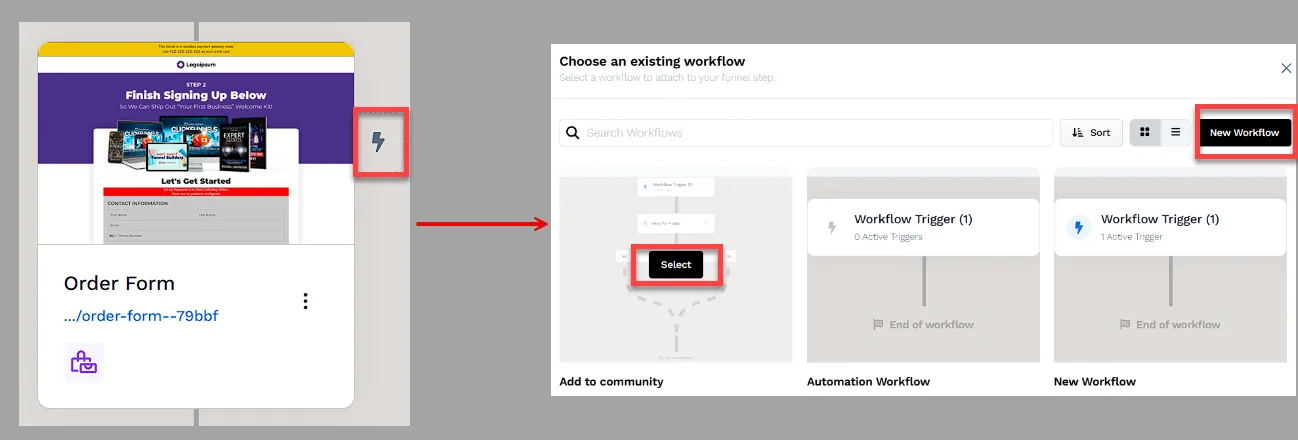
ステップの横にある Lightning Bolt アイコンをクリックして、新規または既存のワークフローを追加します。
-
リストから既存のワークフローを選択するか、新しいワークフローを作成します。
-
**+(プラス)**アイコンをクリックして、メールの送信、アセットの送信、連絡先のタグ付けなどのアクションを追加します。
-
(オプション)[ 遅延] を追加して、時間の経過とともにフォローアップ アクションの間隔を空けます。
-
ワークフローナビゲーションの右上隅で、[ステータス] オプションを見つけます。
-
ステータスオプションを切り替えます。ワークフローのステータスが無効からアクティブに変わります。
ファネルのテストと公開
Section titled “ファネルのテストと公開”ファネルを稼働させる前に、その機能をテストして、すべてが期待どおりに機能することを確認することが重要です。
-
ファネルをテストする
-
すべてのページが正しい順序で接続されていることを確認します。
-
ボタン、フォーム、リンクをチェックして、正しく機能していることを確認します。
-
スムーズなエクスペリエンスを得るために、さまざまなデバイスやブラウザでファネルをテストしてください。
-
フルチェックアウトテストを実行するには、 How to Test Funnel Checkout in Test / Sandbox Modeの手順に従います。
-
-
ライブモードを有効にする
-
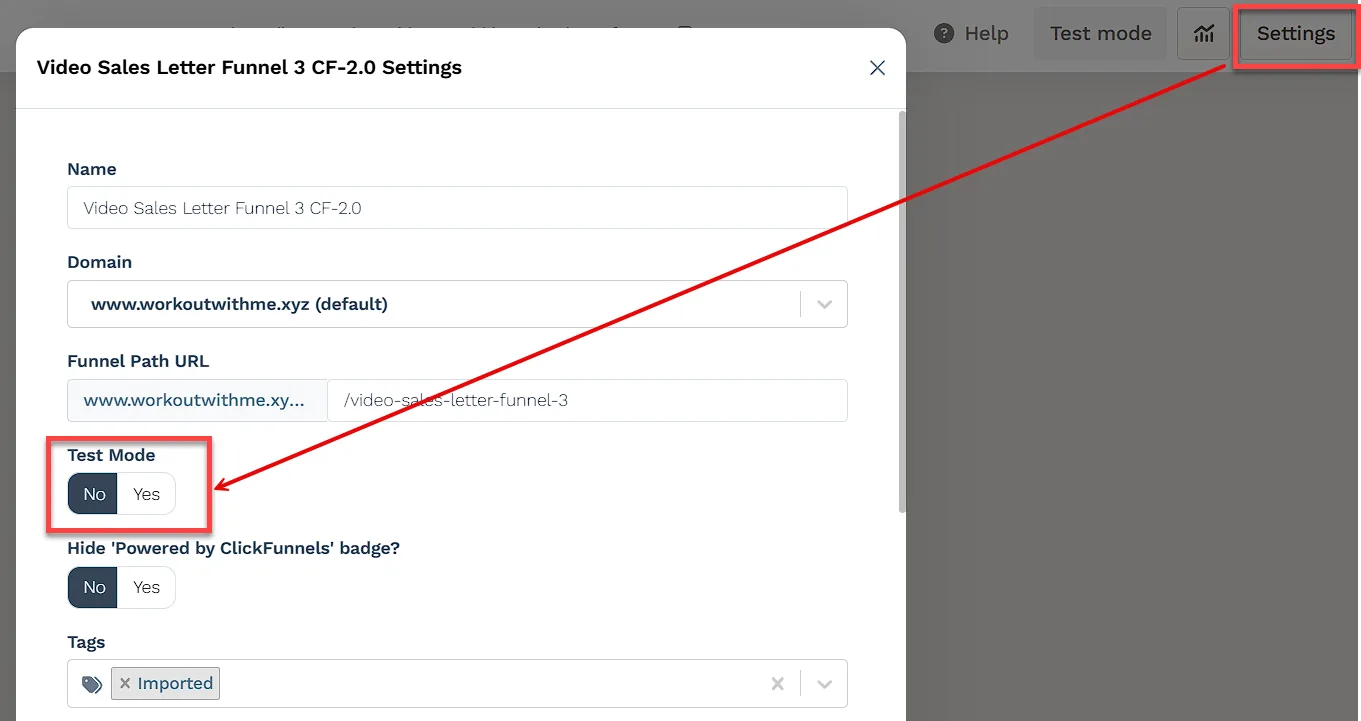
ファネルワークフローエディターの右上隅にある[設定]ボタンをクリックして、ファネルの設定を開きます。
-
ファネルを ライブモード に設定して、顧客がアクセスできるようにします。
-
-
ファネルURLをコピーして共有する
-
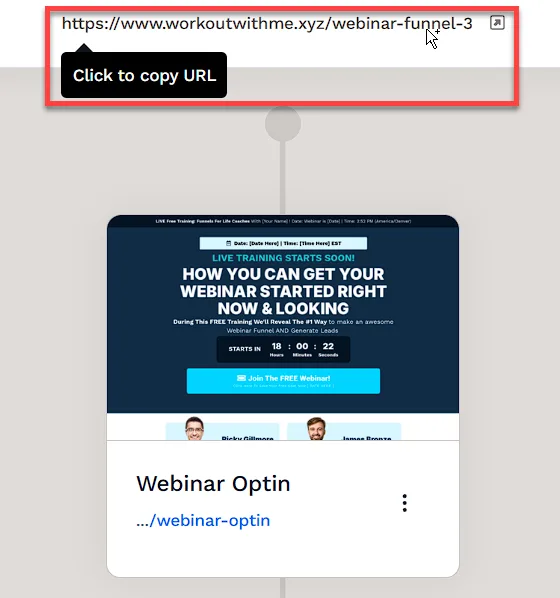
目標到達プロセスのワークフローページの上部にあるURLにカーソルを合わせ、クリックしてコピーします。
-
Web サイト、ソーシャル メディア、または電子メール キャンペーンを通じてリンクを共有します。
詳しくは、this articleでの目標到達プロセスの公開と共有についての記事をご覧ください 。です。
-