
サードパーティの埋め込みコード
公開日: 更新日:
ClickFunnels を使用すると、フォーム、カレンダー、カスタム アイコン、ウィジェットなどのサードパーティ コンテンツを埋め込むことで、ページを強化できます。このガイドでは、 HTML/JS 要素、 ヘッダーコード、 およびフッターコード エディターを使用して、外部コードをページに埋め込む方法を示します。
-
アクティブなClickFunnelsアカウント
-
ワークスペースで作成されたページ
-
外部埋め込みコード
埋め込むことができるもの
Section titled “埋め込むことができるもの”ClickFunnels ページに埋め込むことができるサードパーティ コンテンツの例をいくつか示します。
-
予約スケジューラ: Calendly、Acuity Scheduling、1on1 などのツールを埋め込んで、ユーザーがページ上で直接予約できるようにします。
-
カスタムフォーム: データ収集には、JotForm、Google フォーム、Typeform などのサービスを使用してフォームを追加します。
-
メディア プレーヤー: SoundCloud や Spotify プレイリストなどの 外部 ビデオおよび オーディオ プレーヤーを埋め込んで、マルチメディアでページを強化します。
-
インタラクティブ機能: Google マップの地図、Calconic の電卓、Tidio や Intercom などのライブ チャット ツールなどのウィジェットを追加します。
HTML/JS 要素の使用
Section titled “HTML/JS 要素の使用”ページエディタの HTML/JS 要素 は、サードパーティのコンテンツを埋め込む最も簡単な方法です。次の手順を実行します:
-
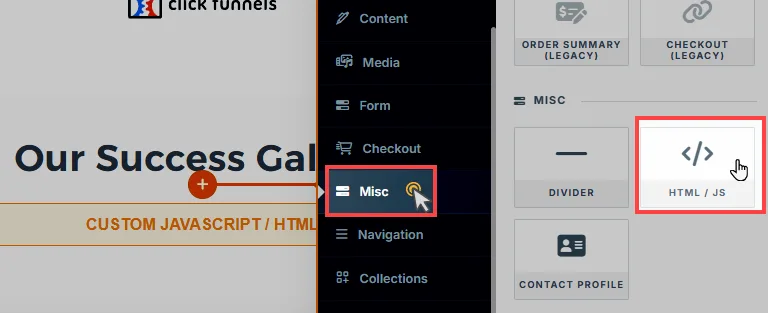
HTML/JS 要素を追加します。
-
HTML/JS 要素をページにドラッグ アンド ドロップします。
-
セクションと行内に配置して、レイアウトを整理します。
-
-
埋め込みコードを貼り付けます。
-
要素設定の [ コードエディタを開く ] オプションをクリックします。
-
外部コードをエディターに貼り付けます。
-
コードエディタを閉じます。エディターを閉じると、コードが要素に適用されます。
-
[ 保存] をクリックしてページを保存します。
-
ヘッダーとフッターのコードエディタの使用
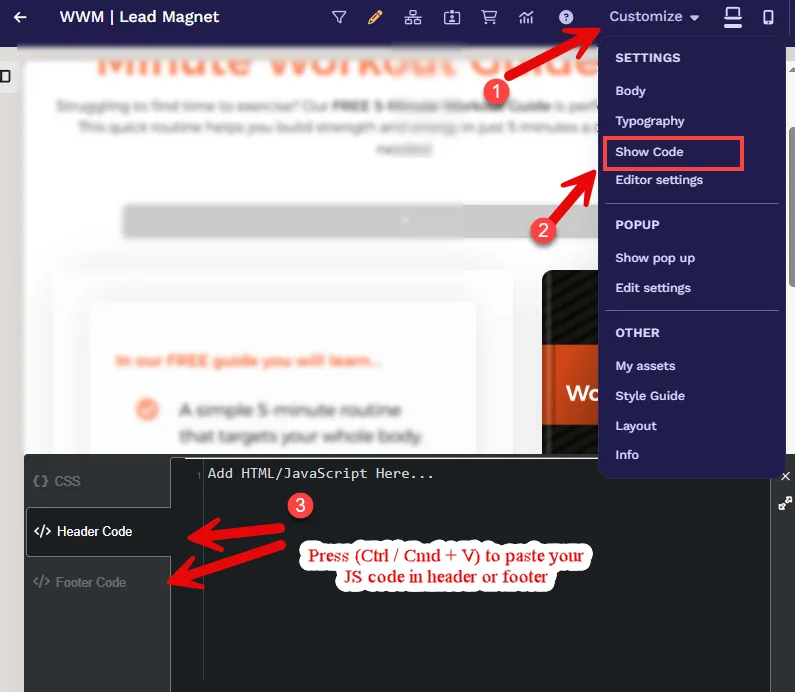
Section titled “ヘッダーとフッターのコードエディタの使用”ClickFunnels には、カスタム コードを追加するための 2 つの追加領域、 ヘッダーコード エディターと フッターコード エディターが用意されています。これらのオプションを使用すると、ページの HTML 構造の特定の部分にコードを直接挿入できます。
-
ヘッダーコード は、ページの
<head>タグと</head>タグの間にコードを追加するために使用されます。これは、ページ コンテンツの前にロードする必要があるメタ タグ、外部スタイルシート、トラッキング スクリプト、または構造化データを追加するのに最適です。 -
フッターコードは 、カスタムコードを
<body>タグ内の終了</body>タグの直前に配置します。これは通常、ページ コンテンツの後に読み込む必要がある JavaScript またはその他のスクリプトに使用されます。
これらのエディターを開くには、[設定] > [コードを表示] に移動し、[ヘッダーコード] または [フッターコード] タブを選択します。ファネルのページを編集している場合、[設定] は [カスタマイズ](歯車)アイコンの中にあります。
例: 外部カレンダーウィジェットの埋め込み
Section titled “例: 外部カレンダーウィジェットの埋め込み”以下は、Calendlyウィジェットをページに埋め込む例です。
-
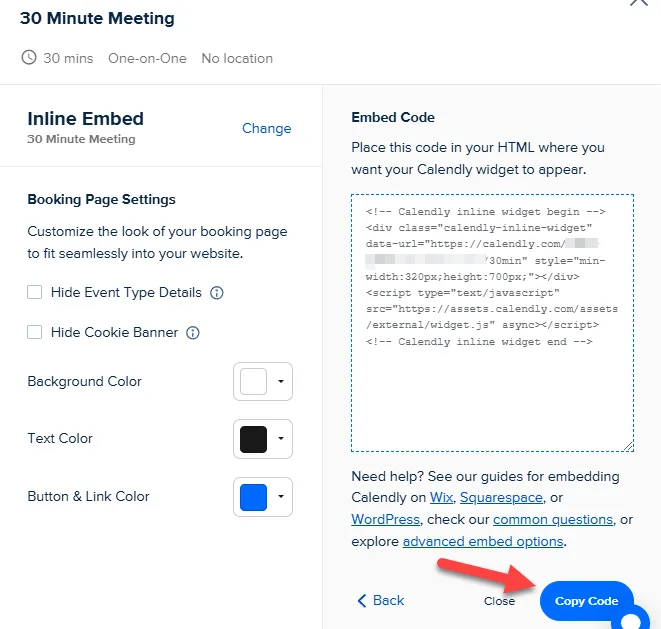
カレンダーイベントを作成したら、 インライン埋め込み コードをコピーします。
-
ClickFunnels のページ エディター内で、要素を配置 するセクションを追加します 。
-
そのセクション内に 行 を追加します。
-
行内のオレンジ色の + プラスまたは [新しい要素を追加] ボタンをクリックして、新しい要素を挿入します。
-
その他 カテゴリから、HTML/JS 要素を選択します。
-
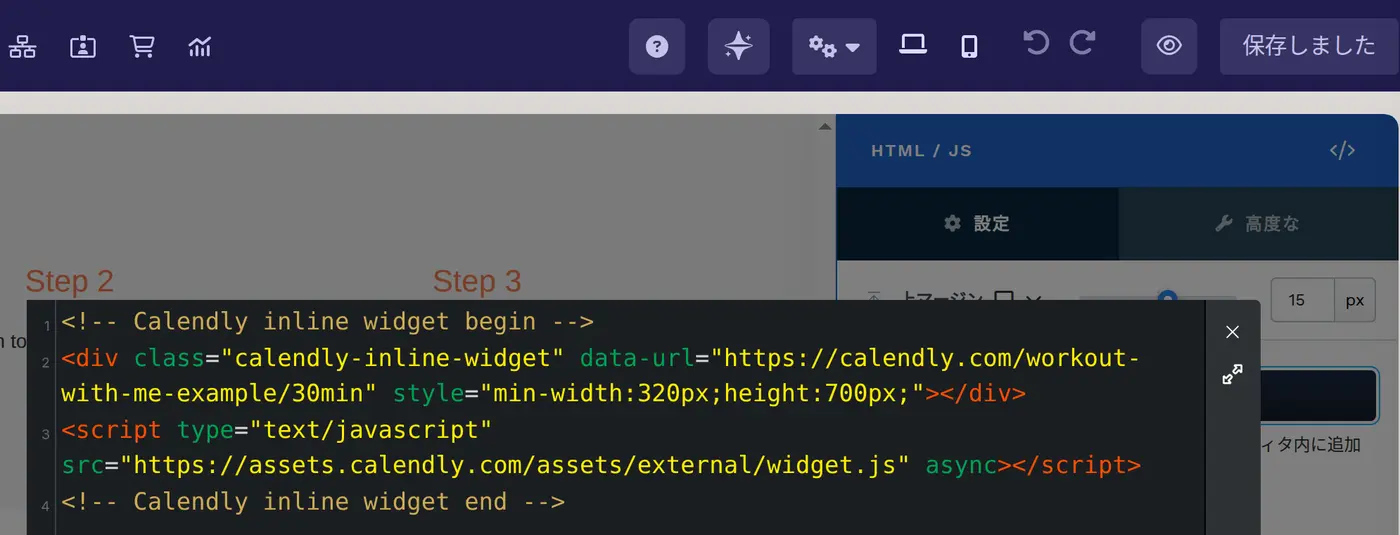
コード エディターを開き、埋め込みコードを貼り付けます。
-
コードエディタを閉じてから、[保存] をクリックして変更を保存します。
ページが保存されたら、[ プレビュー] 👁️ アイコンをクリックして、レンダリングされたウィジェットを表示します。
埋め込みコードのトラブルシューティング
Section titled “埋め込みコードのトラブルシューティング”ウィジェットが期待どおりにレンダリングされない場合は、次の手順に従います。
-
HTML と JavaScript を分離する
-
HTML コードを HTML/JS 要素内に配置します。
-
JavaScript コードを****フッターコードエディターに貼り付けます。
-
-
コードを確認する
埋め込みコードが正確であることを確認してください。属性の欠落、構文エラー、またはコードの形式が不適切であると、失敗する可能性があります。 -
ページレイアウトの検査
ウィジェットが埋め込まれているセクションまたは行に、ウィジェットを正しく表示するのに十分なスペースがあることを確認します。必要に応じてレイアウトのサイズを変更または調整して、クリッピングや不適切なレンダリングを防ぎます。 -
ディスプレイの問題
ウィジェットがページプレビューで期待どおりに表示されない場合は、コードを変更する必要があるか、ウィジェットのデザインに調整が必要になる場合があります。たとえば、Calendly ウィジェットの背景色を変更するには、カレンダー イベント設定の Calendly アカウントで直接設定する必要があります。