
新しいワークスペースを追加する方法
公開日: 更新日:
ClickFunnels のワークスペースは、プロジェクトを整理し、チーム メンバーと共同作業するのに役立ちます。この記事では、ワークスペースとは何か、その使用方法、アカウントに新しいワークスペースを追加する方法について説明します。
- アクティブなClickFunnelsアカウント
チームワークスペースを理解する
Section titled “チームワークスペースを理解する”チームワークスペースはコラボレーションが行われる場所です。知っておくべきことは次のとおりです。
チームとは?
ClickFunnels のチームはメイン アカウントであり、あなたと他のメンバーが協力してビジネスを管理します。ビジネス全体の「本社」だと考えてください。ClickFunnelsアカウントを作成すると、チームが自動的に作成されます。プランに応じて、より多くの人をチームに招待して一緒に作業することができます。
ワークスペースとは?
ワークスペースは、Web サイト、ファネル、コース、製品など、ビジネスの特定の側面を管理する専用の環境です。チーム アカウント内に複数のワークスペースを作成して、すべてを整理して分離することができます。
あなたがビジネスセンターを所有していると想像してください。このセンター内には 3 つの異なるショップがあり、それぞれに独自の目的と管理があります。
-
最初のお店では食事と飲み物を提供しています。このワークスペースは、メニュー、価格設定、マーケティング戦略など、業務に関連するすべてを管理します。
-
2店舗目は靴を販売しています。このワークスペースは、在庫管理、顧客プロモーション、製品提供に固有のブランディングに重点を置いています。
-
3店舗目は洋服を販売しています。そのワークスペースは、独自の Web サイト、支払いシステム、視聴者に合わせた広告キャンペーンを処理します。
各ショップは、独自のツールとデータを使用して独立して運営されています。ただし、ビジネス センター (チーム アカウント) はすべての店舗を監督し、従業員を管理し、パフォーマンスを監視し、スムーズな運営を確保するための統一された方法を提供します。
ClickFunnels のワークスペースを使用して、このセットアップをビジネスに複製できます。各ワークスペースは専門ショップのようなもので、同じチームの傘下にとどまりながら、独自のデータ、ブランディング、プロセスを管理します。この構造により、データやワークフローを重複させることなく、個々のビジネス領域に集中できます。
新しいワークスペースの追加
Section titled “新しいワークスペースの追加”-
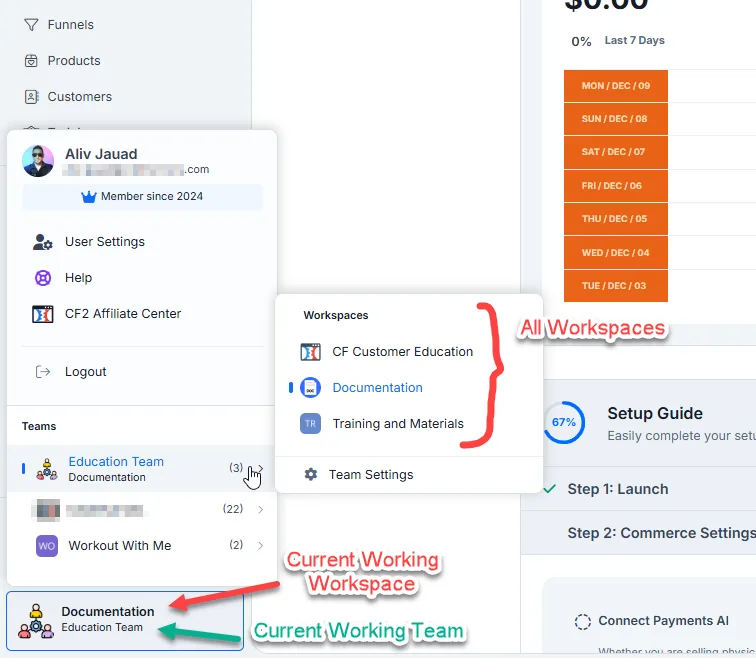
ダッシュボードの左下隅にある [ワークスペース名 ] をクリックします 。
-
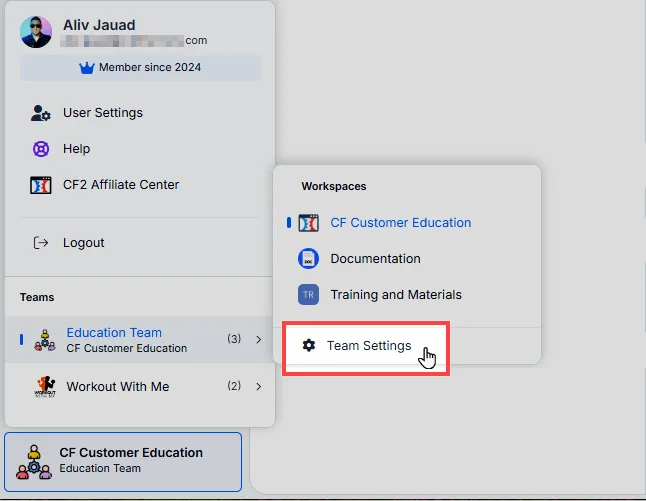
複数のチームに追加されている場合は、切り替えるチーム に カーソルを合わせます。
-
[ チーム設定] をクリックします。
-
左側のナビゲーションメニューの「 チームワークスペース」 タブに移動します。
-
ページの右下にある 新規ワークスペースを追加 をクリックします。
-
ワークスペース名を入力します。
-
ワークスペースを作成 をクリックして、プロセスを完了します。
新しいワークスペースのセットアップ
Section titled “新しいワークスペースのセットアップ”新しいワークスペースを作成したら、それを設定する必要があります。次の手順を実行します:
-
[ チーム ワークスペース] ページで新しく作成したワークスペースをクリックします。
-
ビジネス名 フィールドにビジネス名を入力します。
-
サブドメイン フィールドにサブドメインを指定します。これにより、ワークスペース URL (https://yoursubdomain.myclickfunnels.com) が作成されます。
-
オプションで、ワークスペースの新しいロゴをアップロードできます。ロゴを追加 をクリックし、アップロードする画像を選択します。
-
[ 次へ ] をクリックしてセットアップを続行します。
これらの手順を完了すると、新しいワークスペース ダッシュボードに移動し、プロジェクトを管理できます。