
製品の作成と管理の方法
公開日: 更新日:
この記事では、ClickFunnelsで製品を作成および更新する方法について説明します。ClickFunnels ストアとファネルで商品を販売するには、製品を作成し、[ 製品 ] メニューで設定する必要があります。商品ページから商品を追加し、商品エディターで詳細、価格、バリエーション、アクセス、配送、表示設定を更新できます。
- アクティブなClickFunnelsアカウント
新しい製品を作成する方法
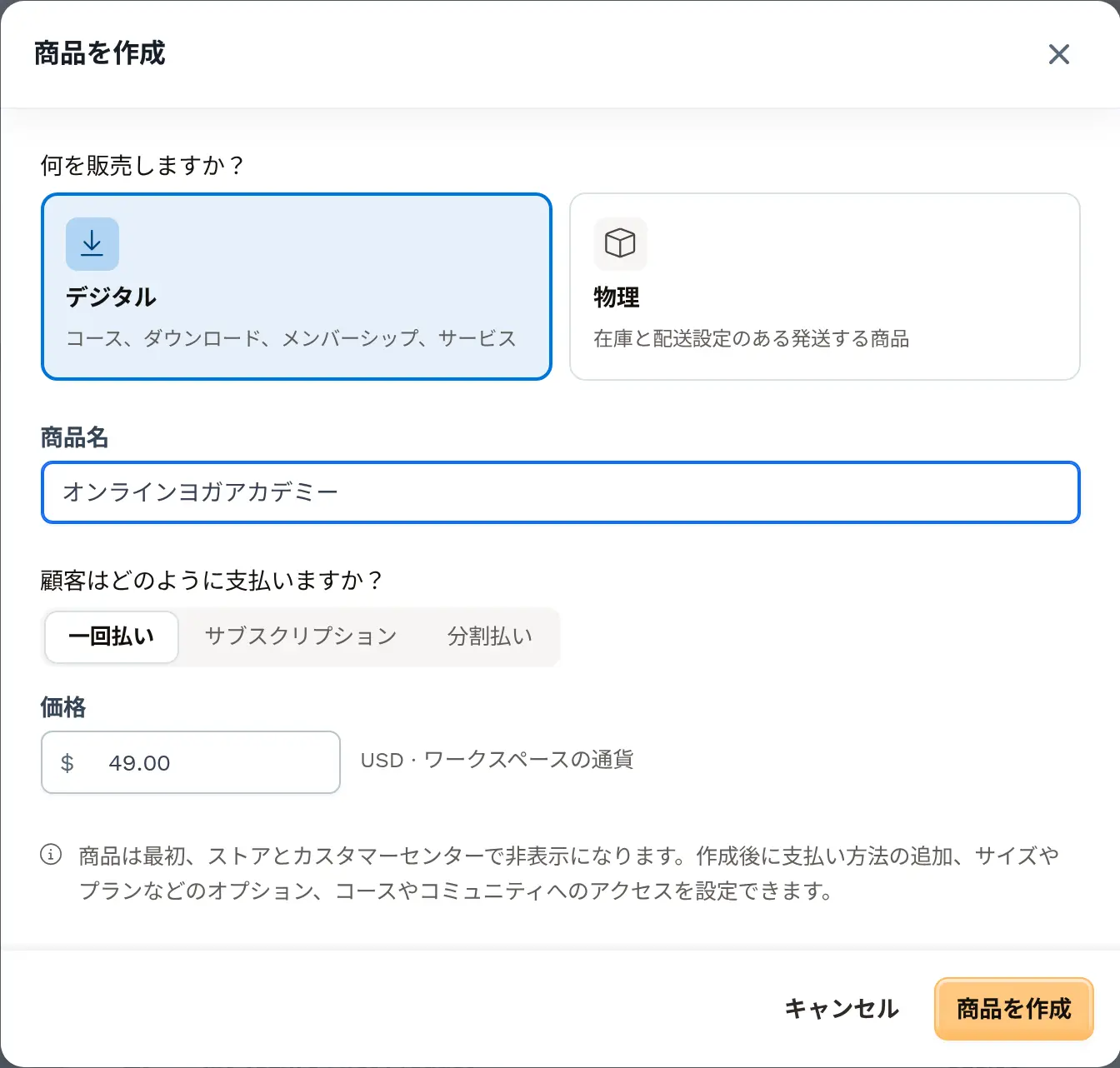
Section titled “新しい製品を作成する方法”商品の種類と最初の価格は、1つの 商品を作成 ダイアログでまとめて設定します。そのため、新しい商品には必ず価格が設定されています。
-
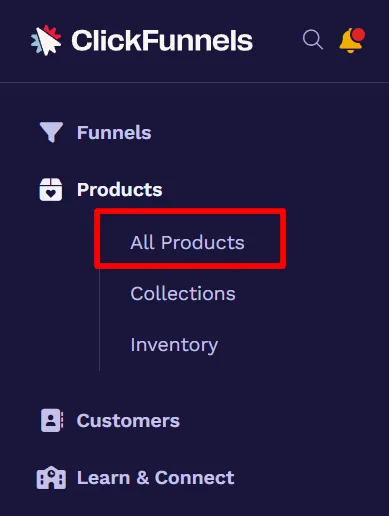
サイドナビゲーションメニューの「 商品 」に移動し、「 **すべての商品」**を選択します。
-
[すべての製品] ダッシュボードの 商品を作成 ボタンをクリックします。
-
何を販売しますか? で商品の種類を選択します。
-
デジタル: コース、ダウンロード、メンバーシップ、サービス。
-
物理: 在庫と配送設定のある発送する商品。
-
-
商品名 を入力します。
-
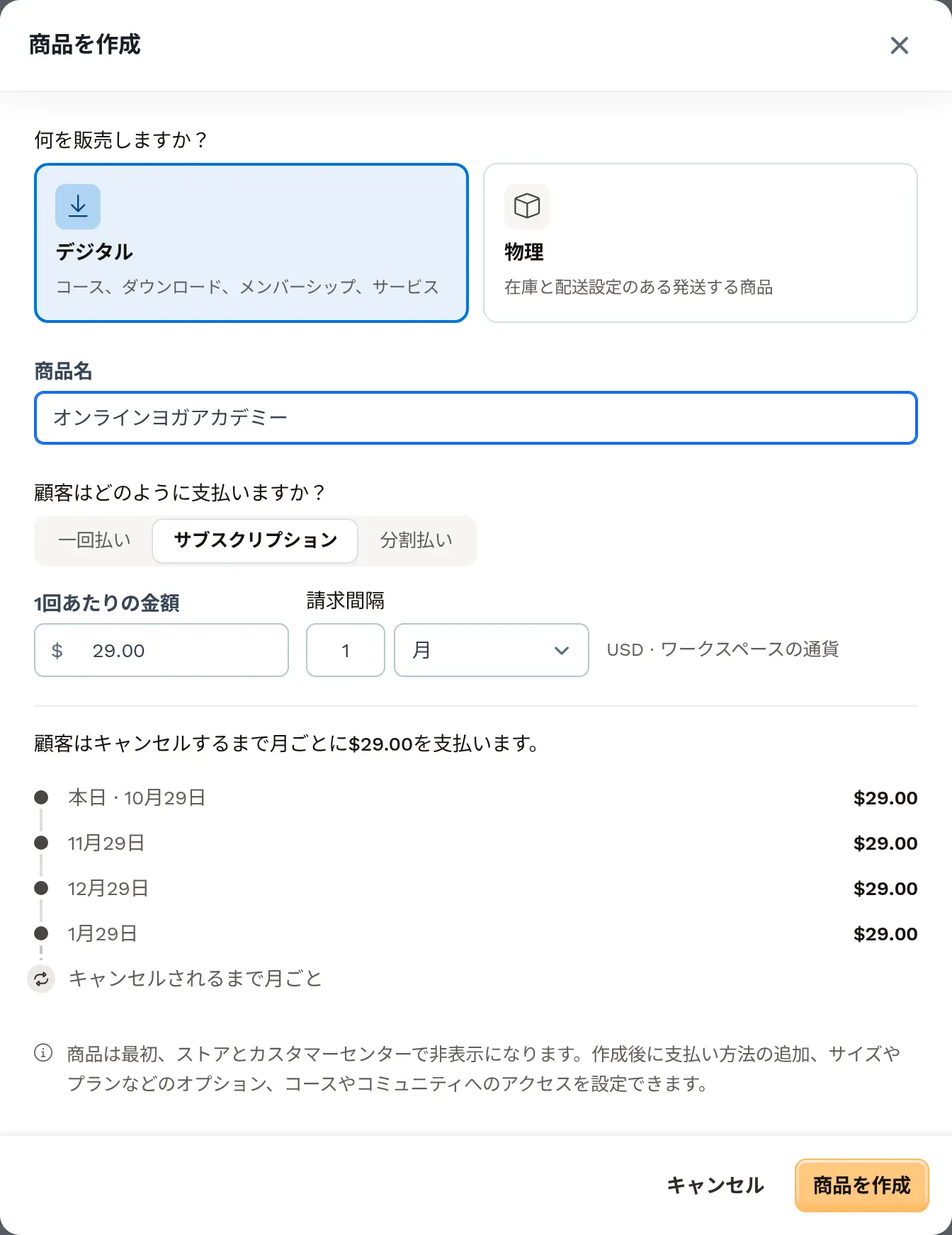
顧客はどのように支払いますか? で 一回払い、サブスクリプション、分割払い のいずれかを選択し、価格の詳細を入力します。
-
一回払い: 価格 を入力します。
-
サブスクリプション: 1回あたりの金額 と 請求間隔(例:
1か月)を入力します。 -
分割払い: 1回あたりの金額、請求間隔、支払回数 を入力します。
価格はワークスペースの通貨で請求されます。サブスクリプションと分割払いでは、請求内容の概要と請求スケジュールの例がダイアログに表示されるため、商品を作成する前に条件を確認できます。
-
-
商品を作成 をクリックします。
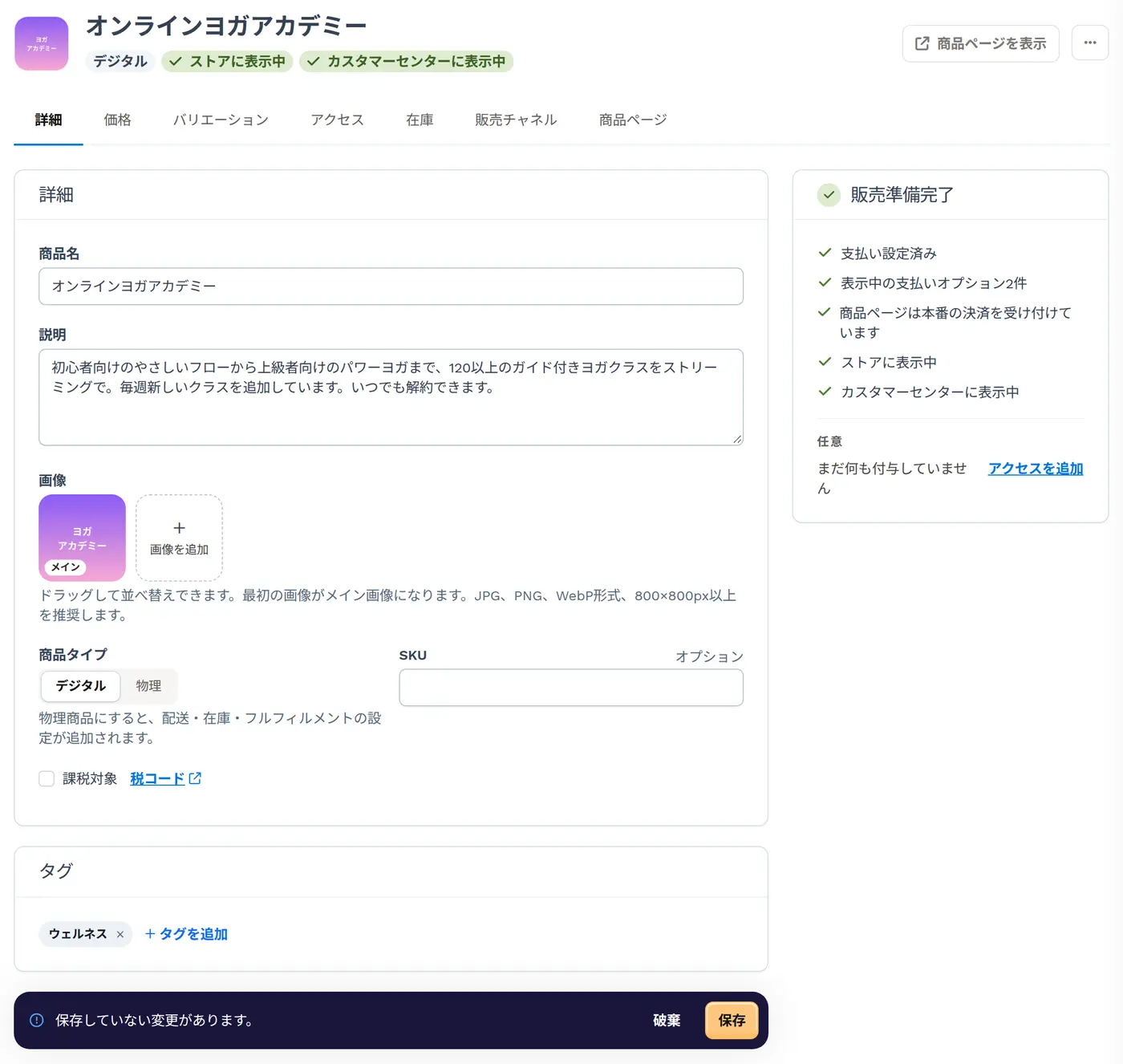
商品は商品エディターの 詳細 タブで開きます。新しい商品は、最初はストアとカスタマーセンターで非表示になっています。作成後に、価格の追加、サイズやプランなどのオプション、コースやコミュニティへのアクセスを設定できます。右側の 販売準備完了/販売準備未完了 パネルに、お客様が購入できるようになるまでに残っている作業が表示されます。
商品エディターの詳細については、製品設定の概要 の記事を参照してください。
既存の製品を編集する方法
Section titled “既存の製品を編集する方法”-
サイドナビゲーションメニューの [商品 ]に移動します。
-
[製品] ページで、編集する製品を見つけます。製品 自体、その画像、または設定⚙ アイコンをクリックします。商品エディターの 詳細 タブが開きます。
-
変更したい設定があるタブを選択します: 詳細、価格、バリエーション、アクセス、在庫と配送(デジタル商品では 在庫)、販売チャネル、商品ページ。
-
変更を加えます。詳細、在庫と配送(デジタル商品の場合は 在庫)、商品ページ の各タブと、価格 タブの キャンセルファネル カードでは、何かを変更すると画面下部に「保存していない変更があります。」というバーが表示されます。変更を保存するには、バーの 保存 をクリックします。保存していない変更を取り消すには、バーの 破棄 をクリックし、「保存していない変更を破棄しますか?」で確定します。
別のタブに切り替える前に、各タブで変更を保存してください。保存していない変更があるタブから別のタブに切り替えたりページを離れたりすると、「保存されていない変更があります。’OK’をクリックすると破棄されます。続行しますか?」という確認が表示されます。キャンセル をクリックするとそのタブに留まり変更が保持され、OK をクリックすると変更は破棄されます。価格、バリエーション、アクセスはそれぞれ専用のドロワーやダイアログで追加・編集します。また、販売チャネル タブの ストア と カスタマーセンター のスイッチは、切り替えた時点で保存されます。
各タブの詳細については、製品設定の概要 の記事を参照してください。
製品を一括編集する方法
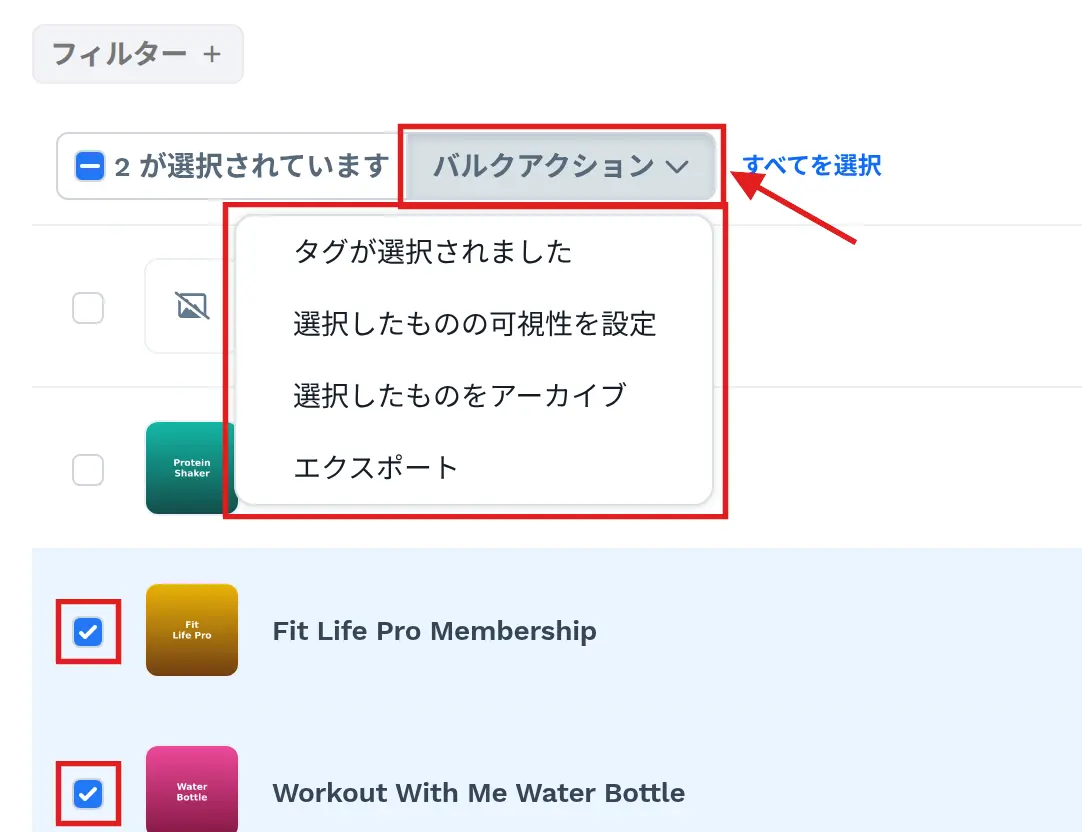
Section titled “製品を一括編集する方法”商品を一括編集すると、複数の商品に同時に変更を加えることができるため、時間を節約し、商品カタログ全体の一貫性を確保できます。この機能は、統一されたタグの適用、可視性設定の調整、および複数の製品に一度にその他の変更を加える場合に特に役立ち、ワークフローを合理化し、全体的な生産性を向上させます。
商品管理タスクを効率化するために、次の手順に従って商品を一括編集できます。
-
サイドナビゲーションメニューの [商品 ]に移動します。
-
製品ページで、変更する製品を見つけます。チェック ボックス を使用して、変更または更新する製品を選択します。
-
バルクアクション をクリックし、次のいずれかのアクションを選択します。
-
タグが選択されました: 選択した商品にタグを追加または削除します。
-
選択したものの可視性を設定: 選択した商品をワークスペースのストアとカスタマーセンターで表示または非表示にします。
-
選択したものをアーカイブ: 選択した商品をアーカイブ(削除)します。
-
エクスポート: 製品の詳細を CSV ファイルにエクスポートします。製品情報を CSV ファイルにエクスポートすると、データ分析、在庫管理、記録管理が容易になります。エクスポートする前に、CSV ファイルに含める商品 フィールド を選択できます。さらに、以前のエクスポートにアクセスしてダウンロードすることもできます。以前のエクスポートを表示するには、商品ページの右上隅にある アクション > エクスポート をクリックします。アクション メニューは、エクスポートが 1 件以上ある場合に表示されます。
-
製品を削除またはアーカイブする方法
Section titled “製品を削除またはアーカイブする方法”-
サイドナビゲーションメニューの [商品 ]に移動します。
-
単一製品のアーカイブ:
-
商品ページで、削除したい特定の商品を見つけます。
-
製品、その画像、**または設定⚙**アイコンを直接クリックして、商品エディターで開きます。
-
商品エディター右上の ⋯(その他の商品アクション)ボタンをクリックし、商品をアーカイブ を選択します。
メニュー。[商品をアーカイブ]が表示されています。](/images/docs/a90afed5-products-actions-menu-ja.webp)
-
アーカイブを確認 をクリックして確定します。
-
-
製品の一括アーカイブ:
-
製品ページでアーカイブする製品を識別します。
-
チェックボックスを使用して、目的の製品を選択します。
-
バルクアクション メニューをクリックします。
-
選択したものをアーカイブ を選択します。
-
プロンプトで アーカイブを確認 をクリックします。
-
アーカイブすると、商品は商品ページから削除されます。更新された製品ページを表示するには、ブラウザーを更新する必要がある場合があります。
アーカイブされた製品を復元する方法
Section titled “アーカイブされた製品を復元する方法”-
サイドナビゲーションメニューの [商品 ]に移動します。
-
[ アーカイブ済み] タブをクリックします。

-
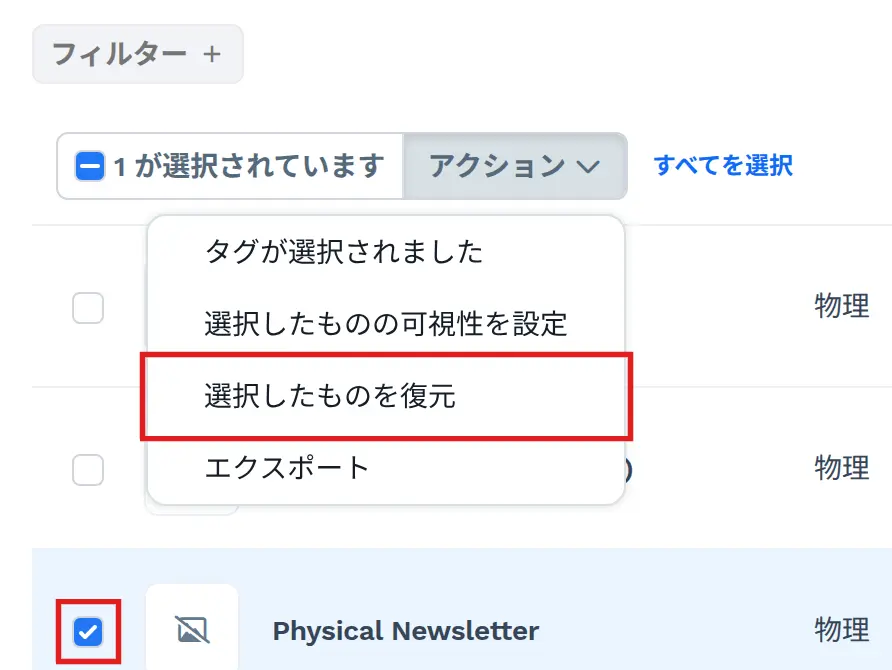
復元する製品を見つけます。[ チェックボックス ] を使用して、復元する製品を選択します。復元する製品を 1 つまたは複数選択できます。
-
バルクアクション メニューをクリックします。
-
選択したものを復元 を選択します。
-
表示されるプロンプトで、復元を確認 をクリックして復元を完了します。
復元すると、選択した商品が商品ページに再び表示されます。
1つの商品だけを復元する場合は、[アーカイブ済み]タブから商品を開き、商品エディターの ⋯(その他の商品アクション)ボタンをクリックして 商品のアーカイブを解除 を選択し、復元を確認 をクリックすることもできます。
商品にクイックアクションを追加する方法
Section titled “商品にクイックアクションを追加する方法”-
ClickFunnelsダッシュボードの 製品 セクションに移動します。
-
クイックアクションを追加する 製品 を見つけます。
-
商品の行の右端にある 稲妻 アイコン (⚡) をクリックします。このアイコンは、ワークスペースに オートメーション アプリがインストールされている場合にのみ表示されます。

-
クイックアクションを追加 を選択します。
-
クイックアクションの トリガー を選択します。製品の場合、トリガーには次のものが含まれます。
-
購入を行う
-
注文をキャンセル
-
サブスクリプションをアップグレード
-
サブスクリプションをダウングレード
-
注文を解約
-
-
トリガー発動時に発生する 効果 を選択します。
-
トグルスイッチを使用してクイックアクションをアクティブにします。
より詳細な手順については、商品にクイックアクションを追加する方法を参照してください。