
コースのレッスン設定
公開日: 更新日:
この記事では、 レッスン設定のオプションで、レッスン設定の設定を行うことができます。レッスン パス、スタイル、タイトルなどを調整するオプションを使用して、レッスンをカスタマイズして、魅力的でまとまりのある学習体験を提供できます。
-
アクティブなClickFunnelsアカウント
-
ワークスペースに追加された「コース」アプリ
-
コース
-
レッスン
コースレッスン設定へのアクセス
Section titled “コースレッスン設定へのアクセス”-
左側のナビゲーションメニューから コース をクリックします。
-
管理するコースの タイトル をクリックします。
-
アウトライン タブで、編集するレッスンを見つけ、レッスンの右側にある 3 つのドット のアイコンをクリックします。
-
レッスンを編集 をクリックします。
レッスン情報
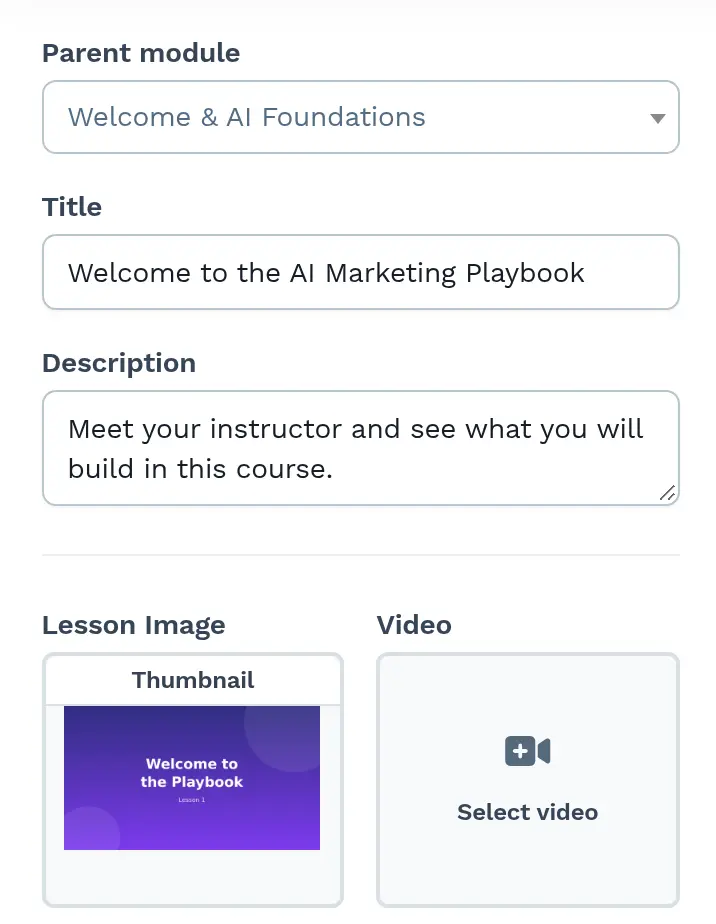
Section titled “レッスン情報”レッスン設定の上部では、レッスンの親モジュール、タイトル、説明を簡単に変更できます。これらの簡単な調整により、コースを整理し、学習者のニーズに合わせて各レッスンを調整できます。
-
親モジュール: ドロップダウンをクリックし、レッスンの親モジュールを確認または選択します。
-
タイトル: このフィールドのレッスンのタイトルを編集します。
-
説明: 説明フィールドに入力して、オプションでレッスンの内容を説明します。
レッスンメディア
Section titled “レッスンメディア”タイトルと説明の下で、画像、動画、またはオーディオファイルを使用してレッスンを更新できます。これらのオプションはレッスン内容を強化し、聴衆にとって魅力的な学習体験を生み出します。
-
レッスン画像: 画像を選択 をクリックして、希望の画像を選択します。
-
動画: ビデオを選択 ボタンをクリックして動画をアップロードします。
-
オーディオファイル: オーディオを選択 ボタンをクリックして、オーディオファイルをレッスンにアップロードします。
現在のパスでは、レッスンの Web アドレスをカスタマイズできます。レッスンパスを簡単に変更して、学習者がアクセスしやすく見つけやすいようにします。レッスンが使用するドメインはパスの上に表示され、ここでは編集できません。
- 現在のパス: この入力フィールドを使用して、レッスンのパス URL を編集します。パスを編集してフィールドを離れると、そのパスが使用可能かどうかが表示されます。
詳細設定 セクションは、コースでコーステーマ(高度なカスタマイズ)を使用している場合にのみ表示されます。ここでは、レッスンの外観とレイアウトを上書きできます。スタイルガイドとテンプレートページを調整するオプションを使用して、ブランディングやデザインの好みに合わせてレッスンをパーソナライズできます。
-
スタイル: [スタイル] は、編集中のレッスンのスタイル レイアウトを変更できるオプションです。ドロップダウンをクリックし、レッスンで使用するスタイルガイドを選択します。
-
テンプレートページ: テンプレートページでは、レッスンで使用するテンプレートページを選択できます。ページを選択 ボタンをクリックし、使用するテンプレートページを選択します。完了をマーク や 次のレッスンへ進む などのレッスンナビゲーションボタンは、テンプレートページに追加します。詳しくは「Using the Page Editor to Design Your Course」を参照してください。