
「応答待ち」ステップ - MessageHub で連絡先の返信が来るまで待ちます
公開日: 更新日:
ClickFunnels ワークフローの 応答待ち ステップでは、連絡先が MessageHub メッセージに応答するまでワークフローを一時停止できます。このステップは、MessageHubメッセージを送信 ステップと連携するように設計されています。特定の期間待機し、連絡先の応答に基づいてワークフローを続行するか完了するかを決定する方法を提供します。この記事では、ワークフローで「応答待ち」ステップを使用する方法について説明します。
-
アクティブなClickFunnelsアカウント
-
ワークスペースで作成されたワークフロー
-
ワークフロー内で「応答待ち」ステップより前に追加された「MessageHubメッセージを送信」ステップ
「応答待ち」ステップの使用例
Section titled “「応答待ち」ステップの使用例”「応答待ち」ステップは、ワークフローの前の「MessageHubメッセージを送信」ステップから送信されたメッセージに連絡先が応答するまで、ワークフローを一時停止するのに最適です。オンラインコースの例を見てみましょう。
シナリオ - オンラインコースでの学生のフィードバックのフォローアップ:
ClickFunnelsでコースを実行していて、コースページでMessageHubを使用してWebウィジェットをセットアップしたとします。このウィジェットを使用すると、学生はコースインターフェイスから直接メッセージを送信したり、質問したり、フィードバックを提供したりすることで、簡単にコミュニケーションをとることができます。
-
まず、自動メッセージを送信します。 生徒がモジュールまたはレッスンを完了した後に生徒を参加させたいとします。Webウィジェット経由でメッセージを自動的に送信し、フィードバックを求めたり、質問がある場合にメッセージを送信したりするようにワークフローを設定します。これは、「MessageHubメッセージを送信」ステップを使用して行います。
-
応答を受信するまでワークフローを一時停止します。 最初のメッセージを送信したら、ワークフローに「応答待ち」ステップを追加します。このステップでは、生徒が Webウィジェット経由で返信するまでワークフローが一時停止されます。
-
設定された期間後に応答がない場合を処理する: 事前定義された時間(例:3日)内に応答が届かない場合は、ワークフローを 実行を完了する(その学生のワークフローの実行を終了)または 実行を続ける(リマインダーの送信や追加リソースの提供などの代替アクションを続行)のいずれかに設定できます。これにより、生徒が放置されることがなくなり、コミュニケーションがプロアクティブに保たれます。
ワークフローへの「応答待ち」ステップの追加
Section titled “ワークフローへの「応答待ち」ステップの追加”-
ClickFunnels ダッシュボードから、オートメーション アプリに移動し、ワークフロー を選択します。
-
既存のワークフローを開くか、新しいワークフローを作成します。
-
「MessageHubメッセージを送信」ステップが追加されていることを確認します。「応答待ち」ステップは、ワークフロー内の「MessageHubメッセージを送信」ステップより後にのみ追加できます。それまでは、ステップはグレー表示され、「このステップを使用するには「MessageHubメッセージを送信」ステップを追加してください」というツールチップが表示されます。通常は「MessageHubメッセージを送信」ステップの直後に配置します。
-
ワークフローエディターで プラスアイコン(+) をクリックします。
-
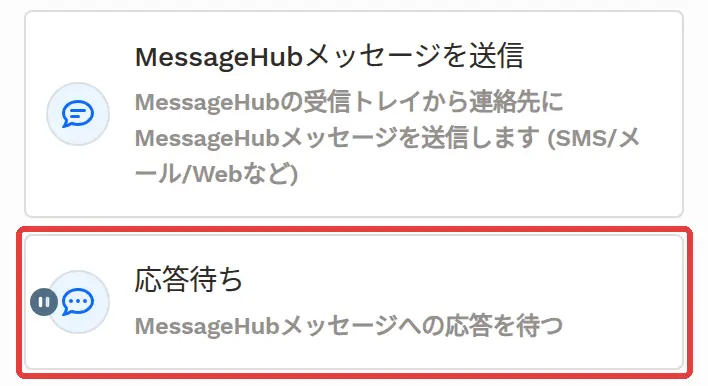
MessageHub カテゴリの 応答待ち オプションを選択します。
「応答待ち」ステップの設定
Section titled “「応答待ち」ステップの設定”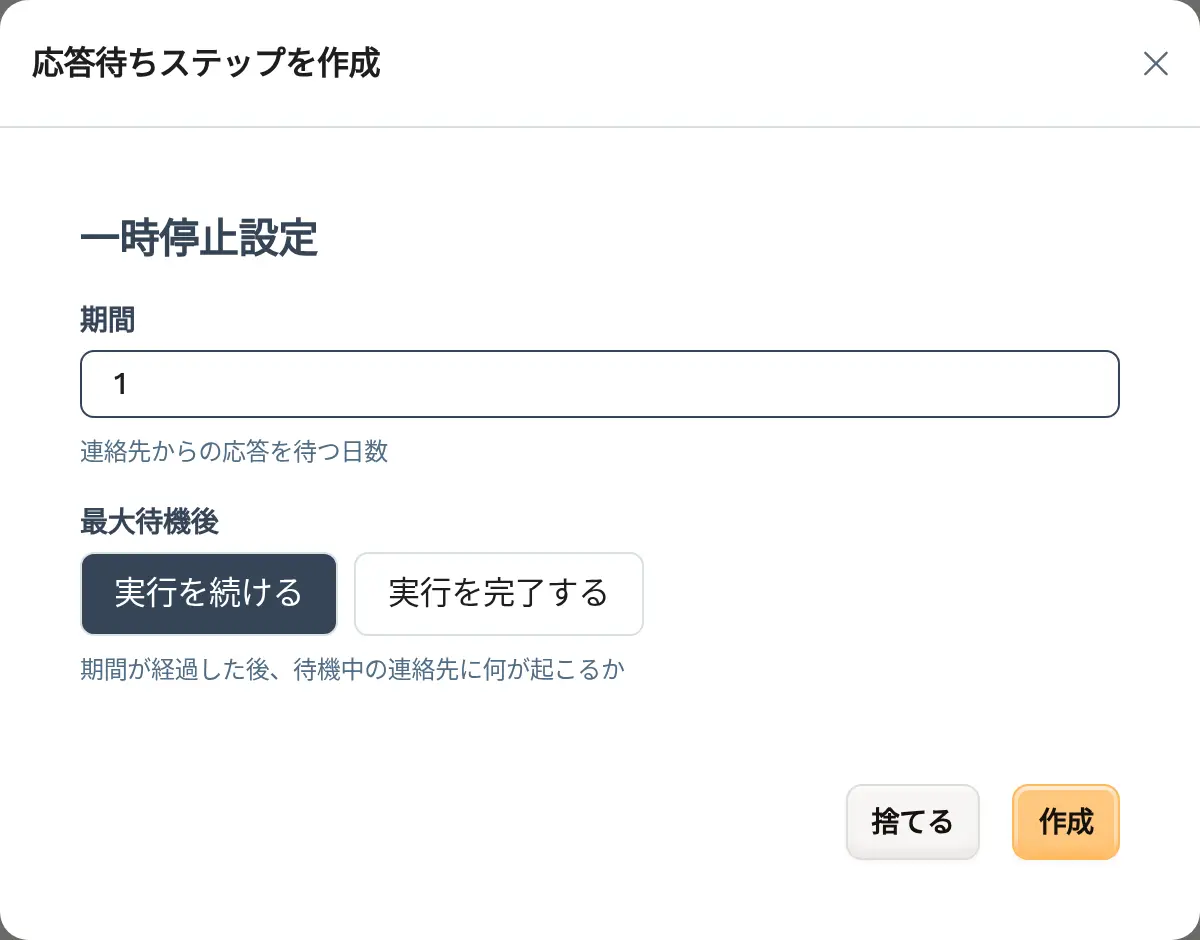
応答待ちステップを作成 ダイアログが開き、一時停止設定 セクションが表示されます。
-
期間を設定します。 設定ダイアログで、連絡先からの応答を待機する日数を 期間 フィールドに入力します。これにより、ワークフローがこのステップで一時停止し、MessageHub メッセージへの応答を待機する時間が決まります。1 から 364 までの整数(日数)を入力します。既定値は 1 日です。
-
最大待機後の動作を選択します。 最大待機後 フィールドで、期間が経過したときに返信していない連絡先をどうするかを選択します。既定値は 実行を続ける です。
-
実行を続ける: 期間が終了するまでに返信しなかった連絡先は、ワークフローの次のステップに進みます。これは、応答を無期限に待たずにワークフローを進め続ける場合に便利です。
-
実行を完了する: このオプションは、最大待機時間が経過しても応答が受信されない場合、連絡先のワークフローを完了としてマークします。「応答待ち」ステップの後の残りのステップは、その連絡先に対してトリガーされず、その連絡先のワークフローの実行は完了します。
-
-
ステップを保存します。 作成 をクリックしてステップを保存し、設定をワークフローに適用します。
連絡先が、ワークフローの実行内の「MessageHubメッセージを送信」ステップで始まった MessageHub の会話で返信すると、残りの期間を待たずにすぐに次のステップに進みます。