
スタイルの境界線をカスタマイズする方法
公開日: 更新日:
ClickFunnels で スタイルの境界線 をカスタマイズすることは、ファネルの視覚的な魅力と構造を強化する優れた方法です。罫線は、重要なセクションを強調したり、さまざまな要素を分離したり、ページに洗練されたプロフェッショナルな外観を追加したりするのに役立ちます。この記事では、ClickFunnels でスタイルの境界線をカスタマイズして、ファネルにユニークでまとまりのある外観を簡単に与える手順を説明します。始めましょう!
- アクティブなClickFunnelsアカウント
スタイルの境界線へのアクセス
Section titled “スタイルの境界線へのアクセス”-
ClickFunnelsダッシュボードの左下にある [ワークスペース設定 ]をクリックします。
-
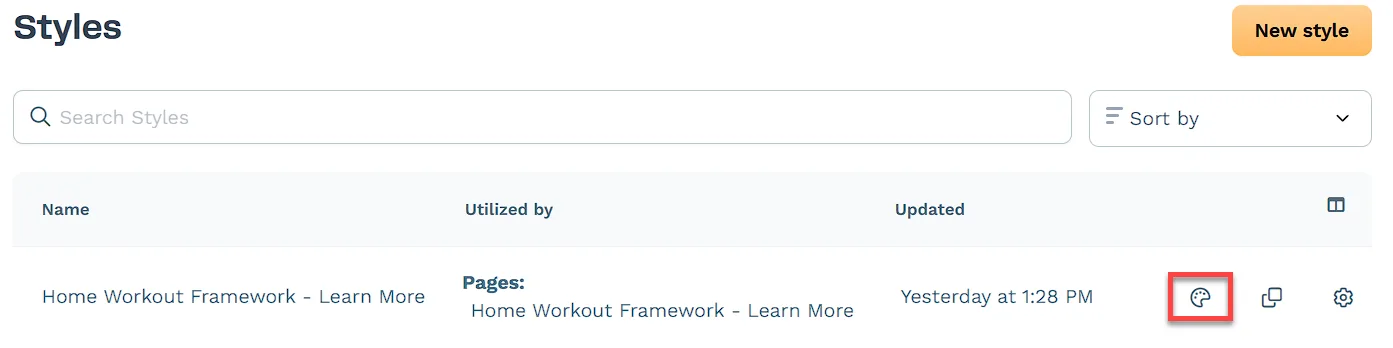
左側のメニューを下にスクロールし、[ スタイル] タブをクリックします。
-
編集するスタイルを見つけて、その右側にある [デザイン
 のカスタマイズ] アイコンをクリックします。
-
左側のメニューで、[ 境界線 ]をクリックして、スタイルの境界線設定にアクセスして編集します。
シャドウ設定のカスタマイズ
Section titled “シャドウ設定のカスタマイズ”-
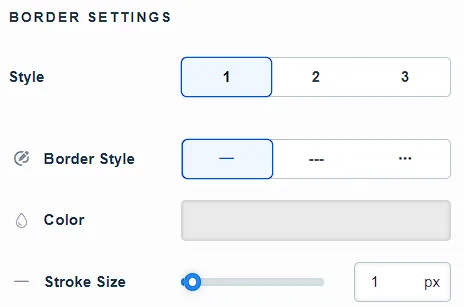
3つのスタイルが利用可能です。カスタマイズするスタイルを選択します。

-
ドロップダウンメニューから[ 境界線スタイル ]を選択します( [単線]、[ 破線]、または **[点線]**のいずれか)。
-
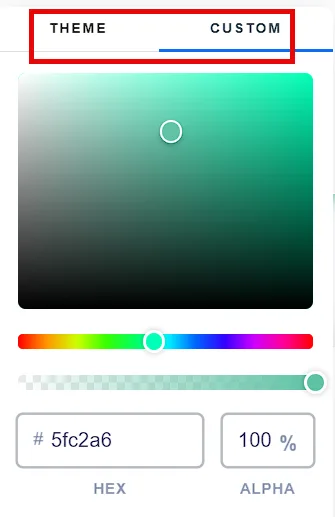
[ 色] ボックスをクリックしてカラー パレットを開き、次のいずれかの方法で色を選択します。
-
カスタム カラースライダー を動かし、カラーパレット上の手のアイコンをドラッグして、希望の色を選択します。 透明度スライダー を使用して、色の不透明度を調整します。
-
特定の色の HEX コードを入力し、HEX コードの横にあるボックスを使用して 不透明度の割合 を調整します。
-
または、[ テーマ] タブに切り替えて、テーマに一致する色を選択します。
-
-
スライダーまたはその横のボックスを使用して ストロークサイズ を調整し、ピクセル番号を挿入します。
-
(オプション) 追加の罫線スタイルをカスタマイズする場合は、スタイルごとに上記の手順を繰り返します。
-
[ 更新 ] をクリックして変更を保存します。