
ページエディタ:作業内容の保存とプレビュー
公開日: 更新日:
ClickFunnels ページ エディターは、ページに命を吹き込む場所です。作業内容を保存すると、すべての編集内容が確実に保存され、プレビューを行うと、ページが視聴者にどのように表示されるかを正確に確認できます。どちらの手順も、進行状況の損失を回避し、ページの外観と機能が意図したとおりに正確に機能するようにするために不可欠です。
この記事では、作業内容を保存し、ページをプレビューし、ベスト プラクティスに従って洗練されたパフォーマンスの高いページを作成する方法を紹介します。
-
アクティブなClickFunnelsアカウント。
-
ワークスペースで作成されたページ。
作業内容の保存
Section titled “作業内容の保存”-
ページエディターの右上隅にある [保存] ボタンを見つけます。

-
ページに変更を加えた後、[ 保存] ボタンをクリックします。
-
保存の確認を待って、更新が保存されていることを確認します。保存が完了すると、ボタンに 保存しました と表示されます。
ページのプレビュー
Section titled “ページのプレビュー”ページエディタから
Section titled “ページエディタから”-
ページエディタで、「**保存」ボタンの横にある「プレビュー」**アイコンをクリックします。

-
新しいタブが開き、ページのライブプレビューが表示されます。
-
ページのテキストの配置、適切な間隔、機能的なリンク、レスポンシブ デザインについて注意深く確認してください。
-
編集に戻る準備ができたら、プレビュータブを閉じます。
ファネルワークフローエディターから
Section titled “ファネルワークフローエディターから”-
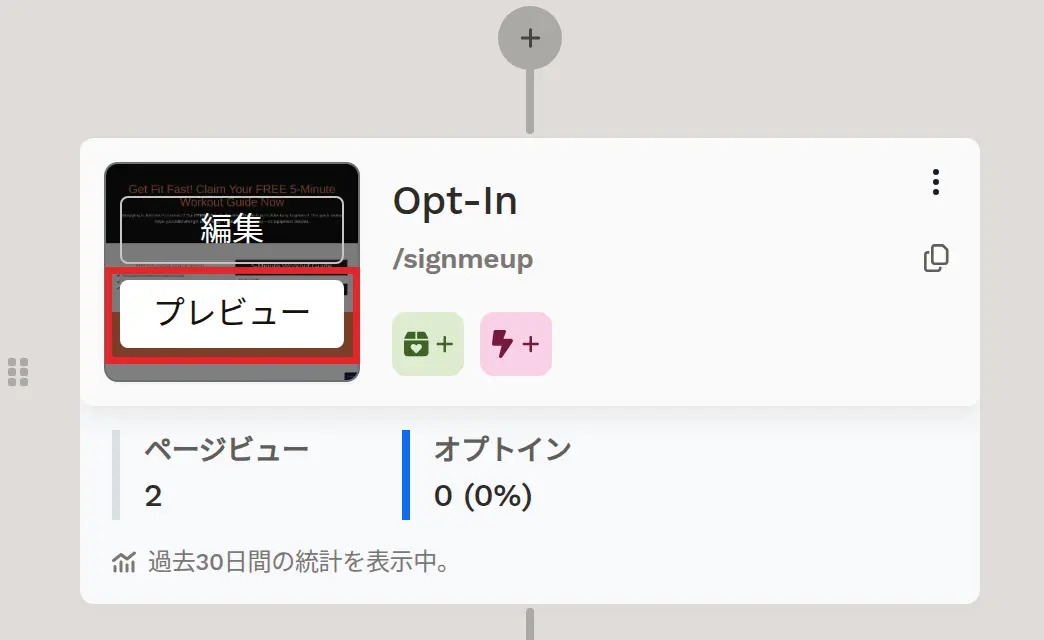
ファネルワークフローエディターのページのサムネイルにカーソルを合わせます。
-
サムネールの下に表示される [プレビュー] ボタンをクリックします。
-
ページエディタで行うのと同じように、ライブプレビューを確認します。
保存とプレビューのベストプラクティス
Section titled “保存とプレビューのベストプラクティス”-
偶発的なデータ損失を防ぐために、頻繁に保存してください。
-
編集プロセス中にページを定期的にプレビューして、エラーを早期に発見します。
-
複数のデバイスと画面サイズでプレビューをテストして、応答性を確認します。
-
プレビューでボタン、リンク、フォームなどの機能を再確認します。
-
プレビューに最新の変更が反映されるように、プレビューする前に必ず保存してください。
保存を忘れた場合はどうなりますか?
エディタを閉じたり、ページを更新したり、ブラウザの問題が発生したりすると、保存されていない変更は失われます。終了する前に必ず [保存] をクリックします。
プレビューがライブページと一致しないのはなぜですか?
プレビューする前に、すべての変更を保存していることを確認してください。問題が解決しない場合は、ブラウザのキャッシュをクリアするか、シークレット ウィンドウでプレビューを表示してみてください。
モバイルデバイスでページがどのように表示されるかをプレビューできますか?
はい!ページエディターでは、上部バーのタブレットビューとモバイルビューのアイコンを使用して、幅の狭いキャンバスでページを確認できます。ページをプレビューするときは、ブラウザー ウィンドウのサイズを変更するか、ブラウザーの開発者ツールを使用して応答性を確認することもできます。ウィンドウの幅が770px以下になると、ページはモバイルのレイアウトに切り替わります。
ページをプレビューするときに何を探すべきですか?
レイアウトの一貫性、テキストの配置、機能的なリンク、機能ボタン、適切な画像の配置、応答性に重点を置きます。また、電子メールのキャプチャなどのフォームや統合が期待どおりに機能することを確認します。
変更を保存すると、ページは自動的に公開されますか?
はい。保存 をクリックすると、変更はすぐにページに反映されます。エディターには別途公開する手順はありません。ただし、ページによっては独自の公開設定があります。たとえば、ステータスが 下書き のブログ記事は、エディターで保存しても、ステータスを 公開済み に変更するまで訪問者には表示されません。
保存ボタンが機能しない場合はどうすればよいですか?
[保存] ボタンが応答しない場合は、まずインターネット接続を確認してください。問題が解決しない場合は、エディターを更新するか (注: 保存されていない変更は失われる可能性があります)、ブラウザのキャッシュをクリアするか、別のブラウザに切り替えてみてください。
保存後に変更を元に戻すことはできますか?
はい、同じページエディターセッションにとどまっている限り、保存後でも変更を元に戻すことができます。エディターツールバーの元に戻すボタンを使用して、最近のアクションを元に戻します。ただし、ページエディタを終了すると、以前の変更を元に戻すことはできません。