
ドメインをサイトとファネルに接続する
公開日: 更新日:
ClickFunnelsでドメインをサイトとファネルに接続するということは、カスタムWebアドレスをオンラインコンテンツにリンクすることを意味します。このプロセスにより、サイトがよりプロフェッショナルになり、訪問者が見つけやすく、覚えやすくなります。この記事では、ドメインをサイトとファネルに接続する方法を段階的に説明します。
-
アクティブなClickFunnelsアカウント
-
ワークスペースに接続されたドメイン
ドメインをワークスペース サイトに接続する方法
Section titled “ドメインをワークスペース サイトに接続する方法”ドメインをワークスペースに正常に統合したら、次の手順に従ってサイトに接続します。
-
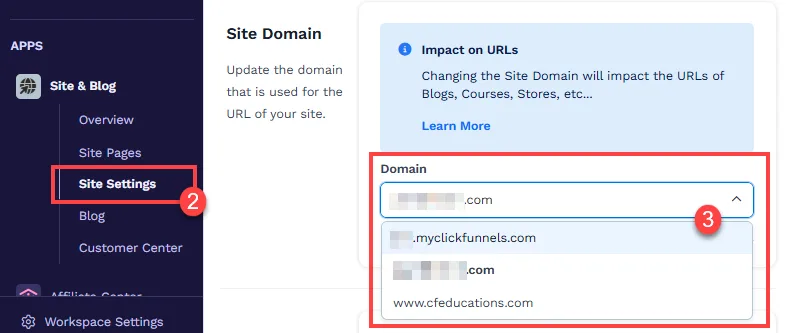
ワークスペースから、左側のメニューにある サイト & ブログ アプリをクリックします。
-
サイト設定 を選択します。
-
サイトドメイン セクションまでスクロールし、ドメイン フィールドでサイトに使用するドメインを選択します。
-
サイトを更新 ボタンをクリックして、変更を保存します。
ドメインをファネルに接続する方法
Section titled “ドメインをファネルに接続する方法”-
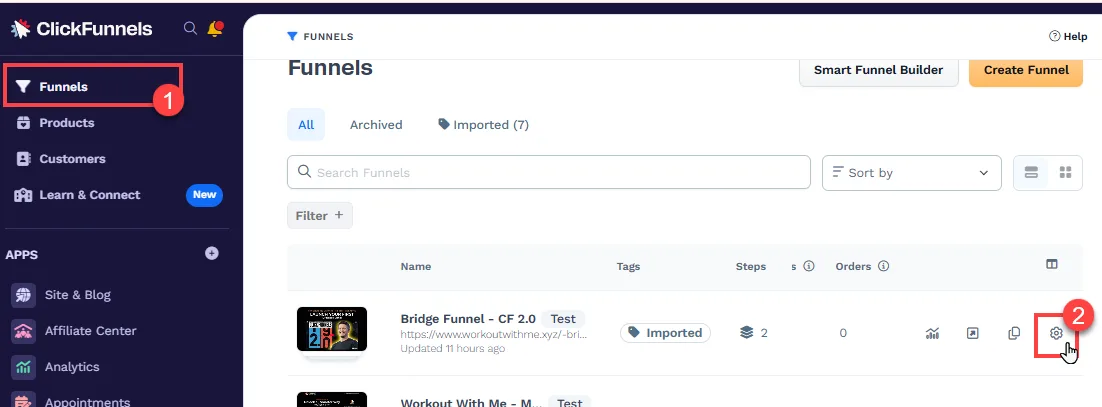
左側のナビゲーションメニューから「 ファネル 」をクリックします。
-
ドメインに関連付けるファネルを特定し、 歯車 ⚙️ アイコンをクリックしてファネルの設定にアクセスします。
-
ドメイン フィールドで、ドロップダウン メニューから目的のドメインを選択します。
-
ファネルパスURL フィールドに、
/webinar、/blog、/aboutなどのパスを入力します。このファネルをドメインのデフォルト ページとして設定するには、/文字を 1 文字入力します。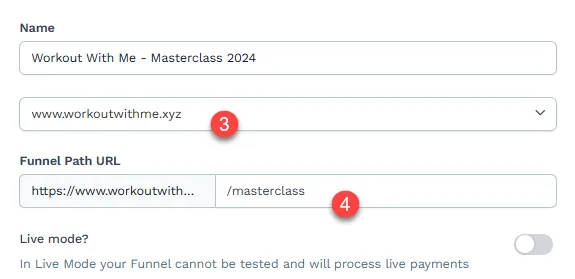
-
または、ファネル内で次の 2 つの方法でこれらの設定に直接アクセスすることもできます。
- オプション 1: ファネルを開き、ファネルエディターの右上にある 歯車 ⚙️ アイコンをクリックして 設定 を開き、手順 3 と 4 に従います。
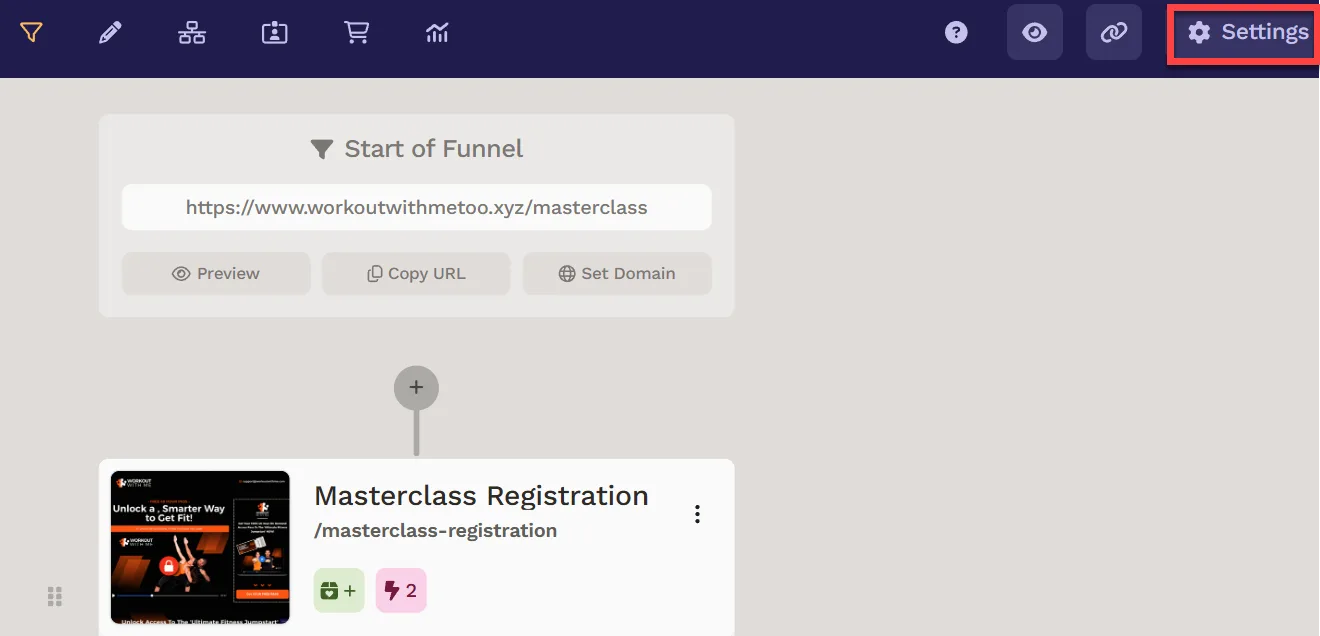
- オプション 2: ファネルの開始 セクションで ドメインを設定 をクリックします。同じ設定ウィンドウが開き、ドメインを選択してファネルパスを設定できます。
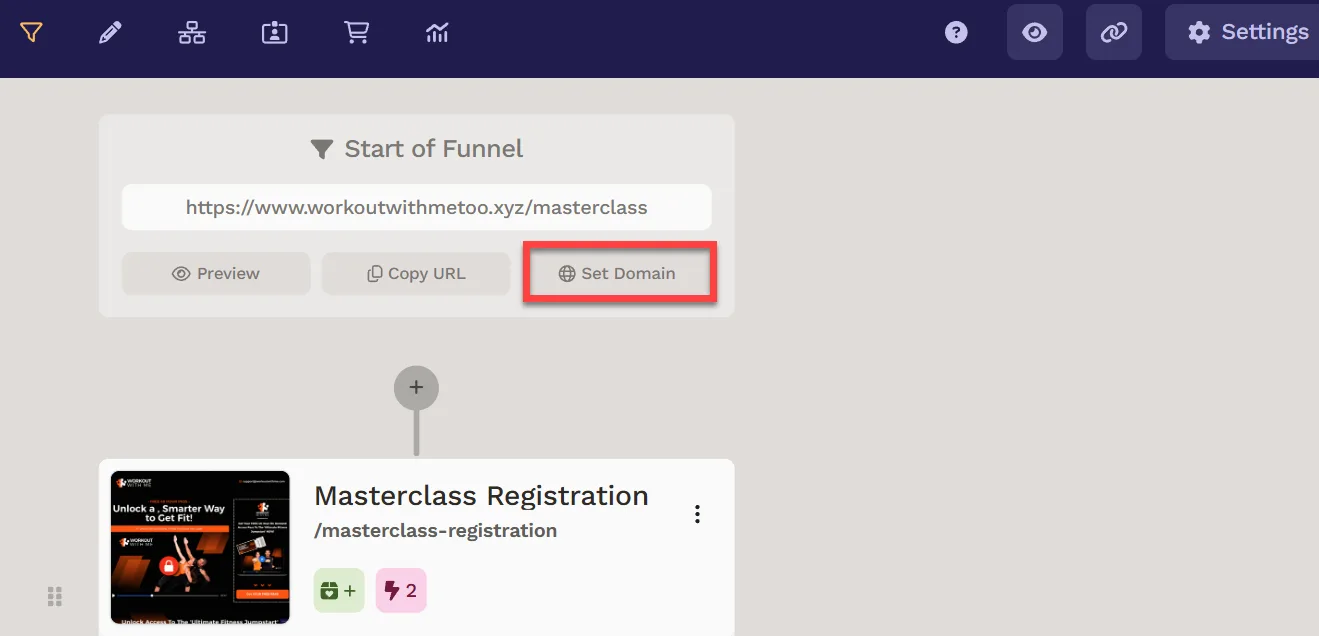
- オプション 1: ファネルを開き、ファネルエディターの右上にある 歯車 ⚙️ アイコンをクリックして 設定 を開き、手順 3 と 4 に従います。
-
ファネルを更新 をクリックして変更を保存します。