
ClickFunnelsでフレームワークを作成および管理する方法
公開日: 更新日:
ビジネスの立ち上げと成長に必要なものがすべて揃ったツールボックスがあらかじめ用意されていることを想像してみてください。ClickFunnels Frameworks は、このコンセプトを実現します。フレームワークを使用すると、ファネル、テーマ、コース、ワークフローなど、ClickFunnels ワークスペースのさまざまなコンポーネントを共有し、他のユーザー向けに完全なビジネス ソリューションを効果的にパッケージ化できます。この記事では、ClickFunnels フレームワークを作成、管理、利用してプロセスを合理化し、ビジネス内のコラボレーションを強化する方法を学びます。
-
アクティブなClickFunnelsアカウント
-
共有を目的としたコンポーネント(目標到達プロセス、ワークフロー、テーマ、コースなど)をワークスペースで作成および設定します
フレームワーク機能について
Section titled “フレームワーク機能について”ClickFunnels フレームワークは、ClickFunnels ワークスペースのすべての主要コンポーネントを共有できる包括的なテンプレートです。これには、ファネル、ワークフロー、テーマ、コース、製品、ストアなどが含まれます。これは、特定のビジネス ニーズに合わせて実装またはカスタマイズできる完全な青写真として機能します。
たとえば、オンライン フィットネス コーチング ビジネスは、リード生成ファネル、オンボーディング ワークフロー、ブランド テーマ、ワークアウト プランを含むコースを含むフレームワークを作成できます。他のコーチは、このフレームワークをインポートして、実証済みの戦略を使用してビジネスを迅速に立ち上げることができます。
フレームワークを使用する利点
Section titled “フレームワークを使用する利点”ClickFunnelsフレームワークは、完全なビジネスセットアップの共有と受信の両方に大きなメリットをもたらします。
-
クライアント向けに事前に構築されたファネル: Frameworks は、毎回ゼロから構築することなく、高品質のファネルをクライアントに提供するための時間を節約した効率的なソリューションを提供します。
-
一貫性とスケーラビリティ: フレームワークは、事前に構築されたまとまりのある構造を提供することで、複数のアカウント間で一貫性を維持するのに役立ち、成功する戦略を簡単に拡張できるようにします。
-
カスタマイズの柔軟性: 特定の要件に合わせて、必要なコンポーネントのみを共有します。
-
包括的なリソース共有: フレームワークを使用すると、テーマ、電子メール テンプレート、ページなどのさまざまなコンポーネントを共有できるため、すべての重要なリソースをすぐに利用できるようになります。
-
新しいClickFunnelsユーザー向けのクイックスタート: フレームワークは、ClickFunnels の新規ユーザーにとって貴重な出発点となります。事前に構築されたコンポーネントを活用してプラットフォームを学習し、既存のテンプレートに基づいて構築できます。
-
事業移行: ClickFunnels セットアップの所有権または管理のスムーズな譲渡を保証します。
フレームワーク アプリの追加
Section titled “フレームワーク アプリの追加”-
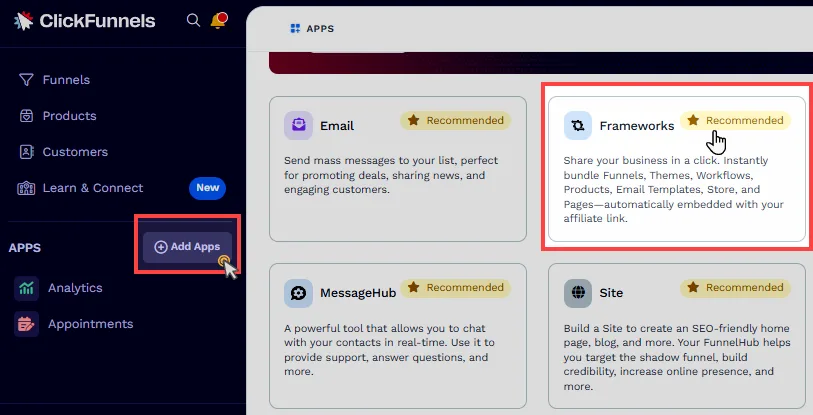
左側のサイドバーメニューから、[ +アプリの追加 ]をクリックして、[アプリ]ページに移動します。
-
フレームワーク アプリ セクション に移動し、クリックします。
-
[ アプリの追加 ] ボタンをクリックして選択を確定します。
ClickFunnelsにアプリを追加する方法の詳細については、記事ClickFunnelsワークスペースにアプリを追加するをご覧ください 。
新しいフレームワークの作成
Section titled “新しいフレームワークの作成”-
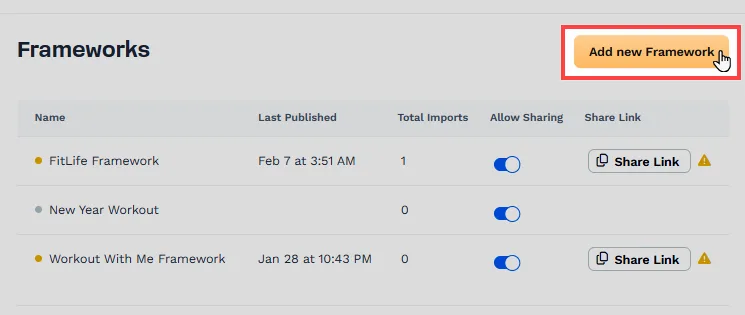
左側のサイドバー メニューから、 フレームワーク アプリをクリックします。
-
[フレームワーク] ページで、新しいフレームワークを追加 ボタン(フレームワークをまだ作成していない場合は フレームワークを作成)をクリックします。
-
開いているプロンプトで、 フレームワークの名前を追加します 。
-
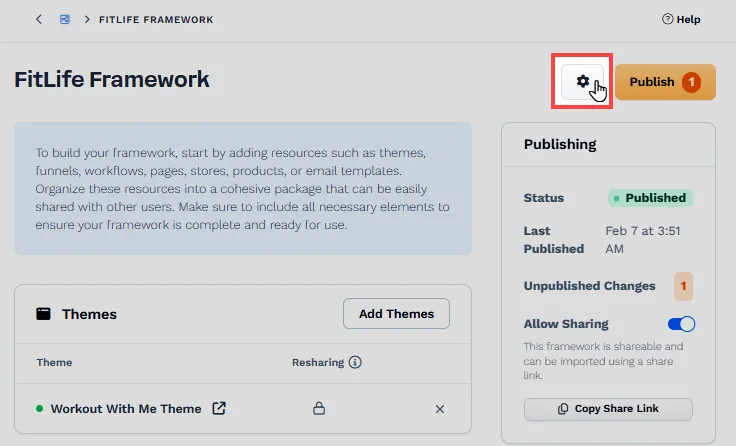
フレームワーク情報の追加: 右上隅にある 歯車 ⚙️ アイコンをクリックして、フレームワーク設定にアクセスします。これも:
-
名前: フレームワークを簡単に識別できるように、フレームワークの名前を指定します。
-
形容: フレームワークの説明を入力します。
-
詳しくはこちらリンク: フレームワークを申請し、ビジネスに使用する方法に関する詳細情報をクライアントに提供するランディングページまたはファネルページを作成できます。このフィールドにページ URL を入力すると、ページにアクセスしてフレームワークについて学習できます。
-
アフィリエイト名とコード: ここでアフィリエイト名を入力し、アフィリエイトコードを選択できます。これにより、誰かが共有可能なリンクをクリックして新しい ClickFunnels アカウントを作成した場合に、コミッションを獲得できます。
-
-
リソースの追加: 別の ClickFunnels ユーザーまたは起業家がフレームワークを使用してキャンペーンやビジネスを成功させるために必要な特定のコンポーネントを選択できます。
-
テーマ: [テーマを追加] をクリックして、ワークスペースで作成し、このフレームワーク内で共有したいテーマを含めます。
-
コース: 「コースを追加」をクリックして、ワークスペースから 1 つ以上のコースを追加します。共有したいコースが有料コースの場合は、「製品を含める」オプションを有効にすることができます。コース設定内のアクセスメニューに組み込まれた製品は、フレームワークと共有されます。
-
ファネル: [ファネルを追加] をクリックして、フレームワークに含める特定のファネルを選択します。目標到達プロセスのチェックアウトページに商品が含まれており、受信者と共有したい場合は、[商品を含める] オプションを有効にすることができます。
-
ワークフロー: [ワークフローを追加] をクリックして、関連する自動ワークフローをフレームワークに組み込みます。
-
ページ: [ページを追加] をクリックして、ClickFunnels Framework の機能に不可欠な ランディングページ を含めます。
-
ストア: [ストアを追加] をクリックして、ワークスペースからストアを含めます。インポート時に適用される テーマ を選択します。テーマを設定すると、フレームワークに含まれる テーマ として自動的に追加されます。ストアの追加時に「商品を含める」トグルを有効にすると、ストアに表示されているすべての商品がフレームワークの 商品 セクションに自動的に追加されます。トグルがオフの場合、商品セクションに手動で追加しない限り、商品は共有されません。
-
商品: [製品を追加] をクリックすると、ストアや目標到達プロセスとは無関係に個々の商品が含まれます。このオプションは、ストア設定全体を含めずに特定の商品を共有する場合に便利です。
-
メールテンプレート: [メールテンプレートを追加] をクリックして、ワークスペースからメールテンプレートを追加します。
-
商談パイプライン: [機会パイプラインを追加] をクリックして、 商談パイプライン を受信者と共有します。
-
-
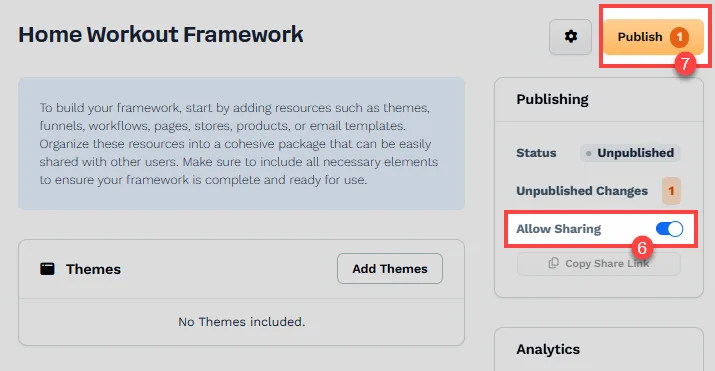
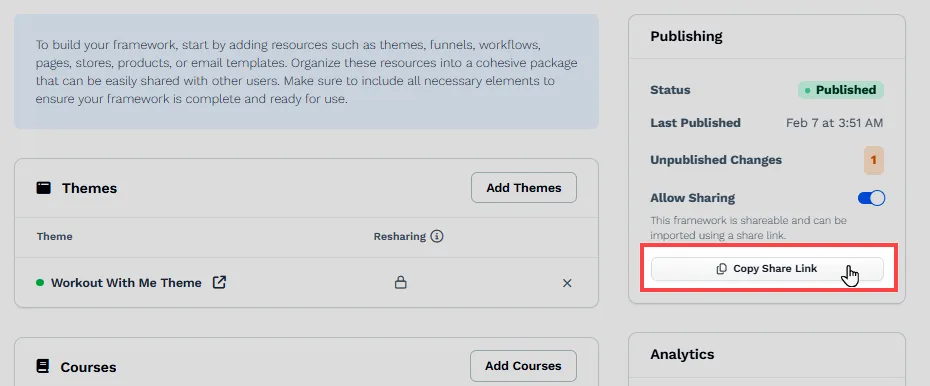
[ 共有を許可] オプションがオンになっていることを確認します。
-
「 公開」 をクリックして、新しいフレームワークを保存します。
-
共有リンクをコピー をクリックして、共有可能なリンクをコピーし、フレームワークを要求するためのオーディエンスに配布します。
フレームワークコンテンツの再共有の防止
Section titled “フレームワークコンテンツの再共有の防止”フレームワークの所有者は、フレームワーク内で共有されているコンテンツ (ファネル、コース、テーマ、ワークフロー、ランディングページ、メールテンプレートなど) を受信者が再共有できるかどうかを制御できます。これにより、独自のコンテンツが意図した視聴者内に留まり、許可なく再配布されることがなくなります。
再共有を無効にする方法
Section titled “再共有を無効にする方法”ユーザーがコンテンツを再共有できないようにするには、各コンテンツ タイプ 内の 再共有設定 を調整する必要があります 。たとえば、フレームワーク内で ファネル を共有する場合、特定の ファネル にアクセスし、それに応じて再共有設定を調整する必要があります。以下の手順に従ってください。
-
管理するコンテンツの設定(コース、ファネル、ワークフロー、テーマ、ランディングページ、メールテンプレートなど)に移動します。
-
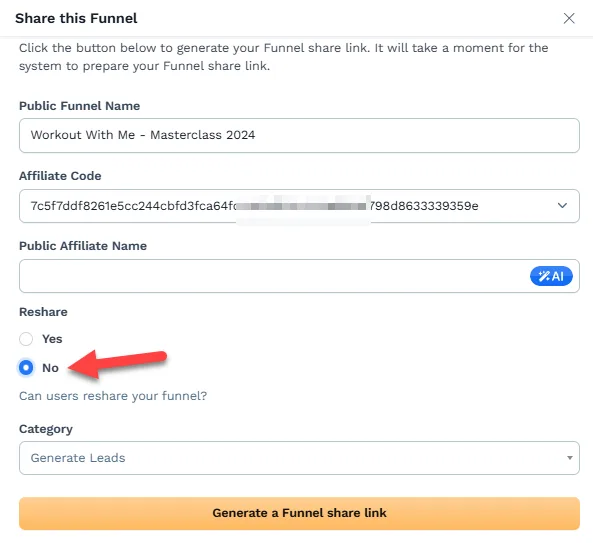
[ 共有] セクションを探すか、共有リンクを生成してみてください。
-
再共有設定 セクションを見つけます。
-
制限あり を選択して再共有を無効にします。
-
変更を保存して設定を適用します。
再共有オプションをオフにすると、受信者がフレームワークを通じて配布したコンテンツを再共有できないようになり、アセットの制御が維持されます。
フレームワーク分析の表示
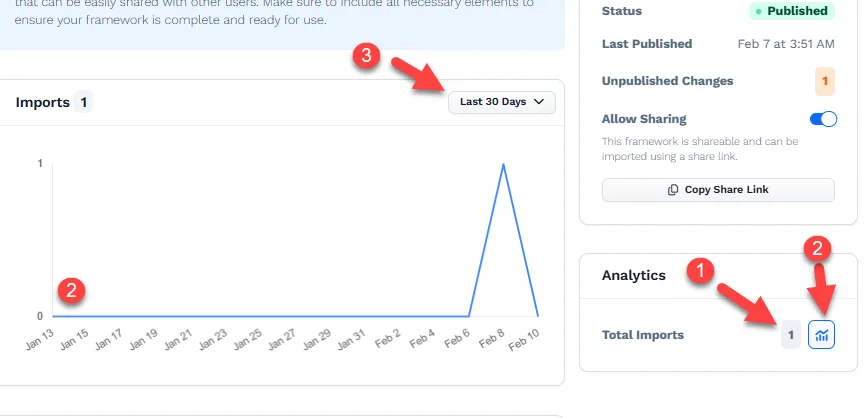
Section titled “フレームワーク分析の表示”フレームワークの [分析 ] セクションは、他のワークスペースにインポートされた頻度を追跡します。これには以下が含まれます。
-
合計インポート数 – フレームワークがインストールされた合計回数を表示します。
-
インポート履歴チャート – インポートのグラフィカルなタイムラインが表示されます。
-
日付フィルター - さまざまな時間範囲(過去 7 日間、過去 30 日間など)でインポート データをフィルタリングできます。
フレームワーク プロモーション バナーの設定
Section titled “フレームワーク プロモーション バナーの設定”プロモーション バナー機能を使用すると、フレームワークの作成者は、フレームワークが要求されたら、受信者の ClickFunnels ワークスペース ダッシュボードにカスタマイズ可能なバナーを表示できます。このバナーは、受信者がフレームワークをよりよく理解できるように、重要な情報、プロモーションの詳細、または説明コンテンツを提供します。
プロモーションバナーを使用する利点
Section titled “プロモーションバナーを使用する利点”-
可視性の向上 – 受信者がフレームワークをワークスペース内の他のフレームワークとすばやく認識し、区別できるようにします。
-
情報への即時アクセス – リソース、チュートリアル、またはプロモーション コンテンツへの直接リンクを提供します。
-
合理化されたユーザーエクスペリエンス – 受信者がフレームワークを要求した直後にフレームワークの目的と価値を理解できるようにします。
プロモーションバナーの設定
Section titled “プロモーションバナーの設定”-
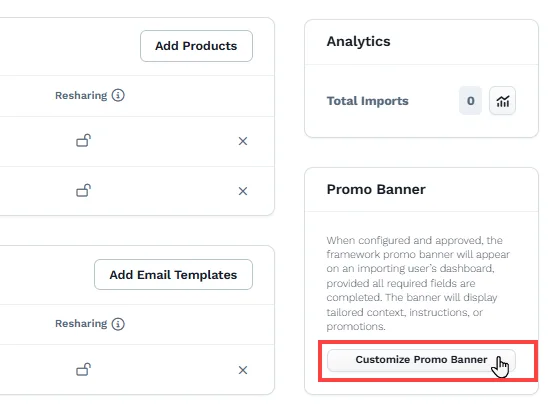
右側のパネルで [プロモーション バナー ] セクションを見つけます。
-
プロモバナーをカスタマイズ をクリックして、設定にアクセスします。
-
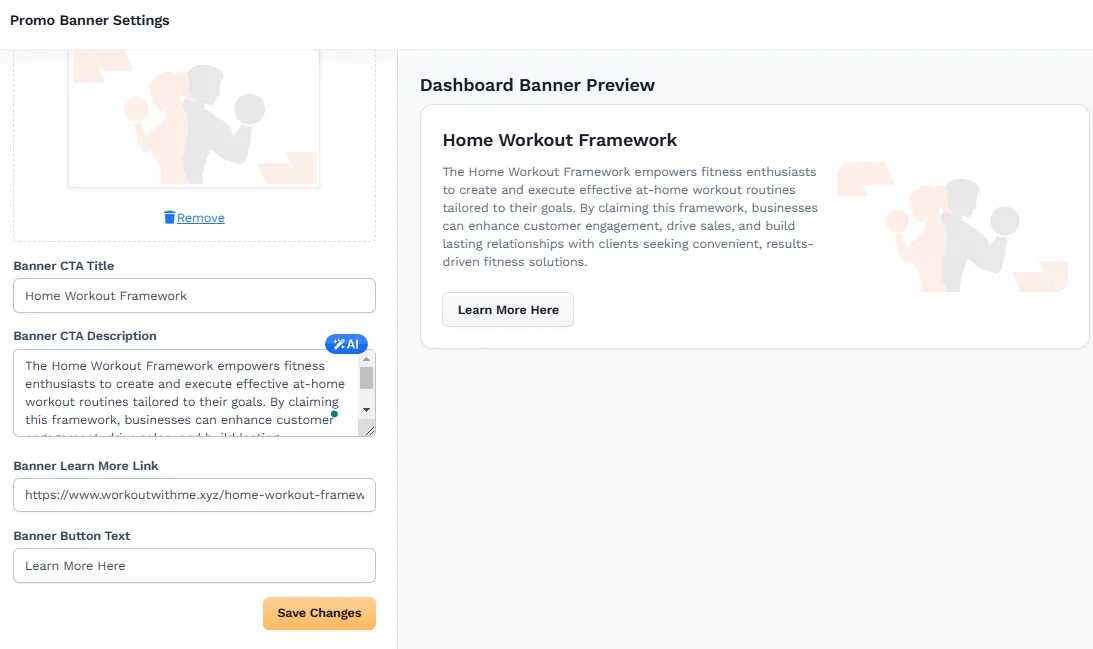
次の詳細を入力します。
-
バナーサムネイル – フレームワークを表す画像をアップロードします。
-
バナー CTA タイトル – 短くて注目を集めるタイトルを入力します。
-
バナーCTAの説明 – フレームワークの簡単な説明を提供します。
-
バナーの詳細リンク – 受信者が詳細を取得できる URL を追加します。ワークスペースに ランディングページ を作成してフレームワークの詳細を含め、ここでページ URL を使用できます。
-
バナーボタンテキスト – コールトゥアクションボタンのテキストをカスタマイズします。
-
-
変更を保存 をクリックして設定を適用します。
送信すると、プロモーションバナーは 保留中 としてマークされます。ClickFunnels チーム メンバーの 1 人がバナー コンテンツを確認し、受信者のワークスペースに表示することを承認します。承認されると、受信者がフレームワークを要求したときに、受信者のワークスペース ダッシュボードに表示されます。
プロモーションバナーの推奨ガイドライン
Section titled “プロモーションバナーの推奨ガイドライン”プロモーションバナーを承認のために送信する前に、これらのガイドラインを確認してください。バナーが拒否された場合は、これらの提案を使用して編集し、再送信してください。
-
すべてのコンテンツ (画像、テキスト、リンク) が現地法、州法、国際法に準拠していることを確認します。
-
CTA のタイトル、説明、ボタン テキストに誤解を招く主張を避けてください。
-
すべてのコンテンツは、ClickFunnelsの利用規約に準拠している必要があります。
-
違法行為や、有害または差別的と見なされる可能性のあるものを宣伝しないでください。
-
ライセンスまたはオリジナルの画像のみを使用してください。
-
コンテンツが著作権や商標を侵害していないことを確認してください。
-
すべてのテキストがフレームワークに直接関連していることを確認します。
-
期限切れまたは古いオファーへのリンクは避けてください。
これらのガイドラインに従うことで、視覚的に魅力的で効果的で、必要なすべての規制に準拠したプロモーション バナーを作成できます。
フレームワークの編集と変更
Section titled “フレームワークの編集と変更”-
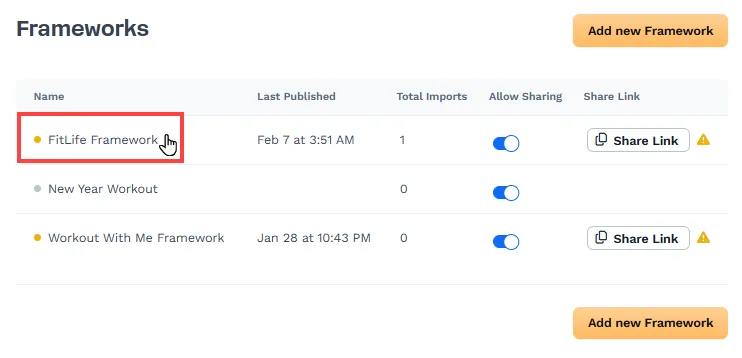
フレームワーク アプリに移動します。
-
編集する フレームワークの名前をクリックします 。
-
フレームワーク情報およびその他のリソースを変更します。
-
[ 共有を許可] オプションがオンになっていることを確認します。
-
[ 公開] をクリックして、共有可能なリンクを更新します。
フレームワークの削除
Section titled “フレームワークの削除”-
フレームワーク アプリに移動します。
-
削除する フレームワークの名前をクリックします 。
-
フレームワーク設定ページの下部までスクロールし、[ 削除] ボタンをクリックします。
-
確認プロンプトが表示されます。[ 続行] をクリックして、フレームワークを完全に削除します。
受領者のワークスペースへのフレームワークの要求
Section titled “受領者のワークスペースへのフレームワークの要求”-
Web ブラウザ (Chrome、Firefox、Safari など) を開き、共有リンクをアドレス バーに貼り付け ます。
-
まだログインしていない場合は、ClickFunnelsアカウントにログインするように求められます。アカウントをお持ちでない場合は、アカウントを作成する必要があります。
-
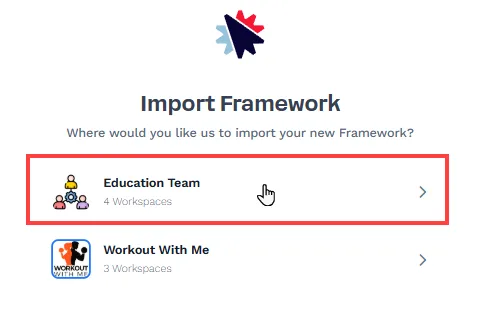
ログインしたら、コンポーネントをインポートするワークスペースを選択できます。または、インポートされたフレームワークの新しいワークスペースを作成することもできます。
-
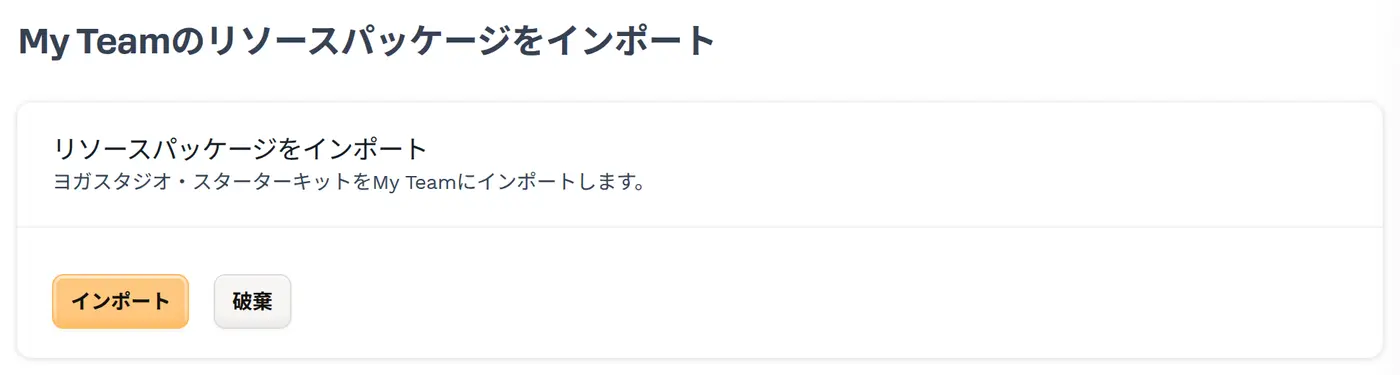
既存のワークスペースを選択した場合は、「[フレームワーク名]を[ワークスペース名]にインポートします。」というメッセージが記載された確認ページが開きます。インポート をクリックするまで何もインポートされません。インポートせずに終了するには、破棄 をクリックします。
-
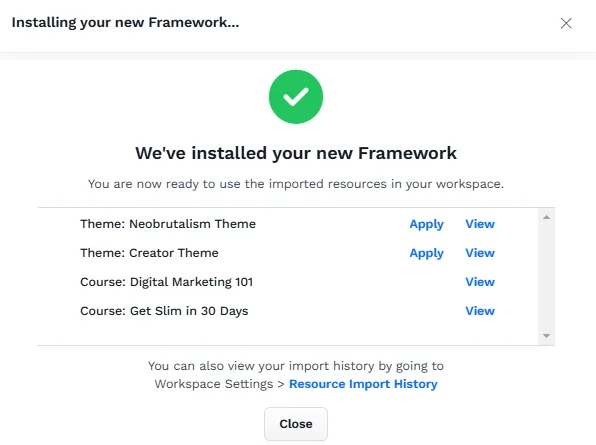
インポート をクリックすると、ClickFunnelsは、共有フレームワークから選択したワークスペースにすべてのリソースをインポートします。インポートが完了すると、成功ウィンドウが表示されます。
-
インポート プロセス中にウィンドウを閉じることができますが、完了までに時間がかかる場合があります。インポートステータスは、ワークスペース設定 » リソースインポート履歴で いつでも確認できます。
フレームワークに関するよくある質問
Section titled “フレームワークに関するよくある質問”ファネルのページに商品が添付されている場合、フレームワークを共有するときに商品は含まれますか?
ファネルをフレームワークに追加するときに、製品を含めるかどうかを決定できます。このオプションをオンにすると、ファネルにリンクされている商品がフレームワーク設定の[商品]セクションに表示されます。
フレームワークにストアを含めると、受信者のワークスペースにストアが既に設定されている場合はどうなりますか?
既存のストアを持つワークスペースにフレームワークをインポートすることはできません。この問題を回避するには、受信者がフレームワークをインポートする新しいワークスペースを作成するか、ストアコンポーネントを含めずにフレームワークを作成できます。
フレームワークに含めることができる内容に制限はありますか?
ワークスペースのテーマ、コース、ファネル、ワークフロー、ページ、ストア、製品、メールテンプレートをエクスポートできます。
ClickFunnelsアカウントを持っていない人とフレームワークを共有できますか?
はい、ClickFunnelsアカウントを持っていない人とフレームワークを共有できます。共有リンクをクリックすると、新しい ClickFunnels アカウントを作成するように求められます。
フレームワークに商品を含めると、すべての商品バリエーション、画像、その他の詳細がインポートされますか?
はい、製品がフレームワークに含まれている場合、バリエーション、画像、価格、その他の製品固有のオプションなどのすべての詳細が受信者のワークスペースに完全にインポートされ、一貫性と完全性が確保されます。