
ランディングページの作成と管理方法
公開日: 更新日:
ClickFunnels は強力なランディング ページ アプリを提供し、ユーザーがファネルの一部ではないカスタマイズされたランディング ページを作成できるようにします。これらのスタンドアロン ランディング ページは、1 回限りのプロモーションや、より大きなファネルの一部にならずに見込み客を収集するなど、さまざまな状況に役立ちます。この記事では、ClickFunnels ワークスペースで「ランディング ページ」アプリを使用する方法を学びます。
-
アクティブなClickFunnelsアカウント
-
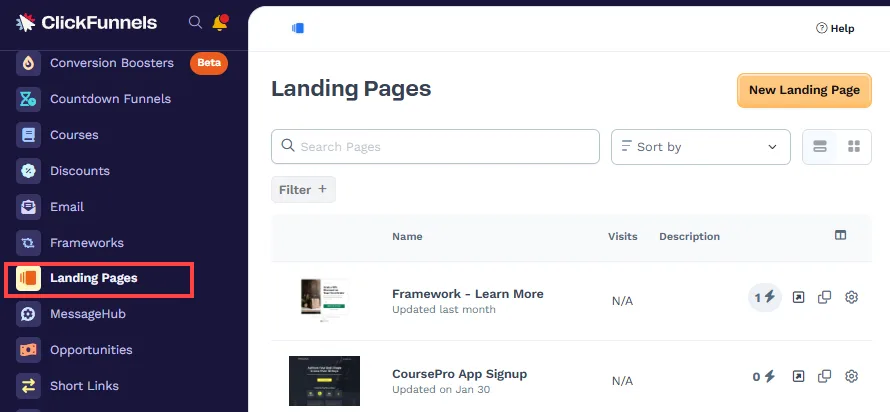
ワークスペースに追加された Landing Pages アプリ
ランディングページとは
Section titled “ランディングページとは”ClickFunnels のランディング ページは、視聴者の注意を引き、特定のアクションを実行したり、貴重な情報をシンプルな形式で提供したりするように設計されたスタンドアロンの Web ページです。訪問者を複数のステップに案内するファネル ページとは異なり、スタンドアロンのランディング ページは個別の焦点を絞った対話ポイントとして機能します。
使用例: スタンドアロンのランディングページが理想的な選択肢となるシナリオがいくつかあります。
-
特別オファーのリード獲得: 完全なマルチステップファネルを構築せずに、特別なキャンペーンまたはオファー専用の情報ページを作成するとします。たとえば、イベントを発表したり、無料のリソースを宣伝したりするページを作成できます。ランディング ページを使用すると、ClickFunnels の組み込み追跡機能を活用して、誰がページにアクセスしたかを把握し、 オプトイン フォーム を使用して関心のあるユーザーから見込み客を収集できます。これにより、エンゲージメントを追跡し、視聴者を効果的に拡大しながら、最小限の摩擦でメッセージを配信できます。
-
リソース配信ページ: ランディング ページを使用して、ユーザーがファネルをナビゲートすることなく、電子書籍、ガイド、テンプレートなどのアセットを直接ダウンロードできる リソース ライブラリ を作成することもできます。これにより、ページビューやオプトインなどのエンゲージメント指標を監視しながら、ユーザーが貴重なコンテンツに簡単にアクセスできるようになります。
-
情報ページ: ランディングページは、 利用規約、 プライバシーポリシー、 FAQ ページなど、ユーザーがアクセスする必要があるが、複雑なジャーニーやリード収集を必要としない重要な情報にも使用できます。これらのページは、重要な情報を直接的かつ簡単にアクセスできる方法で提供するため、価値があります。
スタンドアロン ランディング ページとファネル ページの違いは何ですか
Section titled “スタンドアロン ランディング ページとファネル ページの違いは何ですか”ランディング ページとファネル ページはどちらも ClickFunnels の一部ですが、目的は異なります。
-
ファネル ページ: これらのページは、マルチステップのファネルの一部です。これらは、製品購入後にアップセルを提供するなど、一連の方法で訪問者を案内します。ファネルページは、フローを維持するためにリンクされており、顧客を特定の目標に導きます。
-
スタンドアロンランディングページ:これらのページは独立しており、デフォルトでは目標到達プロセスに接続されていません。これらは、特定のプロモーション、リードの獲得、または連続したジャーニーを必要としないコンテンツによく使用されます。スタンドアロンのランディングページは、必要に応じて後でファネルに追加できますが、最初はどのシーケンスの外にも存在します。
ワークスペースに「ランディングページ」アプリを追加する
Section titled “ワークスペースに「ランディングページ」アプリを追加する”-
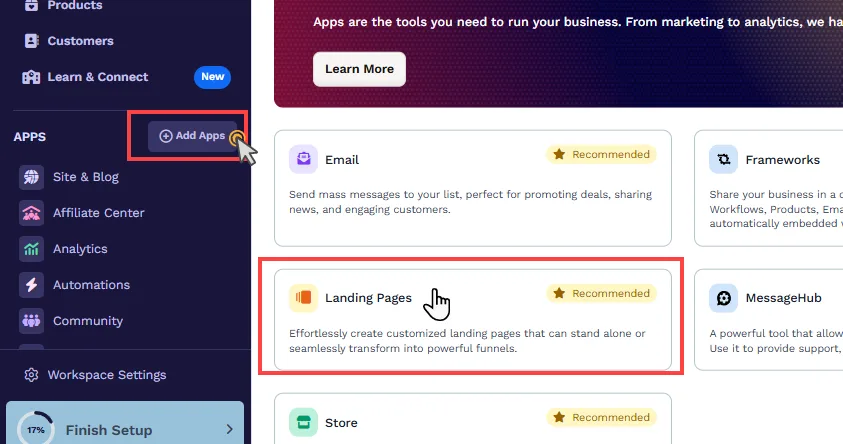
左側のメインメニューから [+ アプリの追加 ] をクリックして、[アプリ] ページに移動します。
-
ランディング ページ アプリが見つかるまで下にスクロールし、それをクリックします。
-
[ アプリの追加 ] ボタンをクリックして選択を確定します。
アプリの追加の詳細については、記事 Adding Apps to Your ClickFunnels Workspaceをご覧ください。
新しいランディングページを作成する方法
Section titled “新しいランディングページを作成する方法”ClickFunnels で新しいランディング ページを作成するには:
-
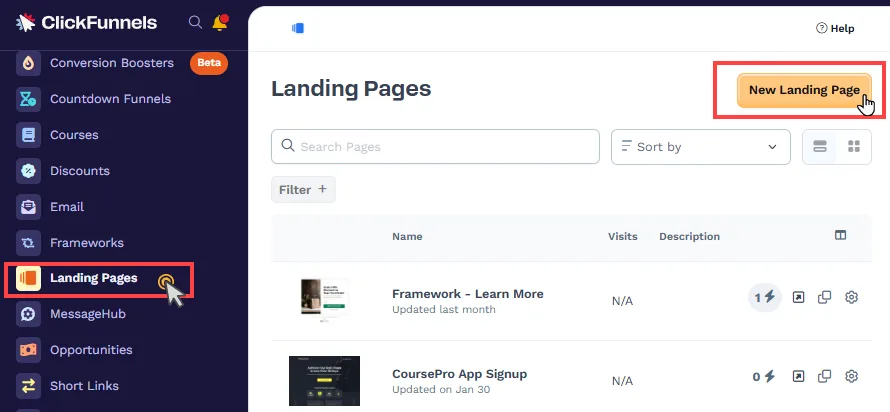
左側のメニューから、 ランディングページ アプリをクリックします。
-
ランディングページダッシュボードで、右上の「 新規ランディングページ 」ボタンをクリックします。
-
オプトイン ページやサンキュー ページなど、利用可能なテンプレートを参照し、ニーズに最も適したものを選択してください。
-
ページ情報を入力します。
-
ページ名: ページに一意の名前を入力します。
-
AI の指示: このフィールドを使用して、ランディング ページの目的を簡単に説明します。これは、ページの作成時に初期ページ コンテンツを生成するのに役立ちます。
-
ページ URL: 必要に応じて URL パスをカスタマイズします。名前がすでに使用されている場合、ClickFunnelsは代替案を提案します。
-
スタイルの選択: ブランディングの一貫性を確保するために、グローバル スタイルを選択します。
-
SEO と共有: ページ タイトル、説明、その他の SEO 設定を調整します。ここにある [クローラーのアクセス] の設定では、検索エンジンによるインデックス登録を許可するかどうか、およびAIトレーニング・AI検索エンジン・AIアシスタントがこのページを読み取れるかどうかを決定できます。
-
-
ページを作成する: [ページを作成] をクリックして、新しいランディング ページを完成させます。
ランディング ページが作成され、エディターで開き、コンテンツをさらにカスタマイズできます。
ワークスペースページの管理
Section titled “ワークスペースページの管理”ClickFunnels は、 ランディング ページ、 サイト ページ、 テーマ ページ、 ファネル ページなど、さまざまな種類のページを柔軟に作成できます。これらはそれぞれ、オンラインでの存在感を構築する上で独自の目的を果たします。
ClickFunnels の ランディング ページ アプリは、ワークスペースのスタンドアロン ランディング ページを具体的に管理し、集中的なマーケティング目的で設計された独立したページを作成および制御できるようにします。ただし、 すべての ページを 1 か所で表示して管理する必要がある場合は、 ワークスペース設定から行うことができます。
ワークスペースで作成されたすべてのページにアクセスするには:
-
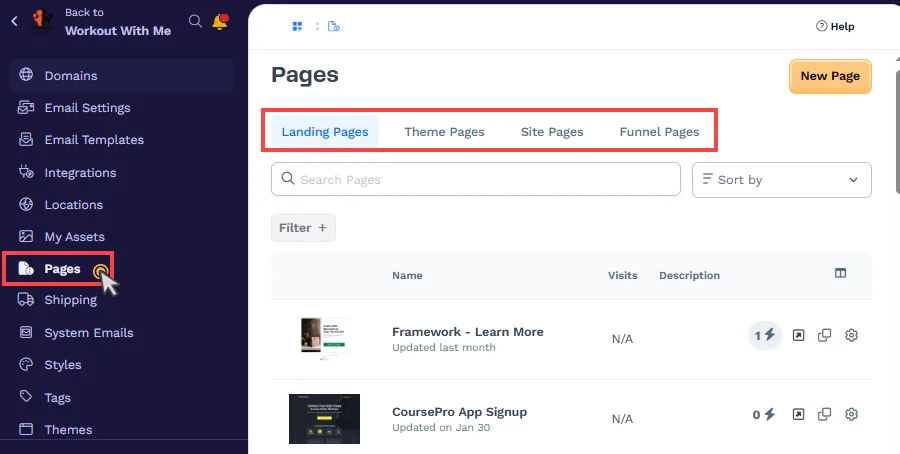
[ワークスペース設定]に移動し、[**ページ]**タブをクリックします。
-
ここでは、 ランディング ページ、 テーマ ページ、 サイト ページ、 ファネル ページに分類されたすべてのページが表示されます。
-
ナビゲーションオプションを使用して、ワークスペースの一部であるページを表示、整理、または編集できます。
この統合ビューにより、ページのコレクション全体を 1 か所から効果的に管理できるため、一貫性が確保され、ページ管理プロセスが合理化されます。
ランディングページ設定
Section titled “ランディングページ設定”ランディング ページ設定を使用すると、メタデータ、URL、詳細オプションなど、ページの主要な側面を微調整できます。以下は、利用可能な設定の説明です。
ランディングページ設定へのアクセス
Section titled “ランディングページ設定へのアクセス”-
ワークスペースから、 ランディングページ アプリに移動します。
-
リストからランディングページを選択します。
-
隣の 歯車 ⚙️ アイコンをクリックして、ページ設定にアクセスします。
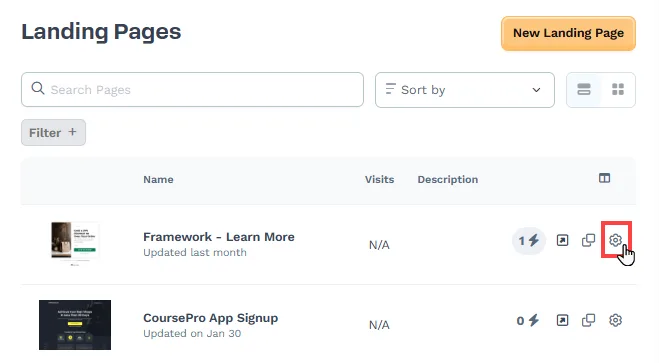
ページ名と説明
Section titled “ページ名と説明”-
ページ名: これは、ワークスペース内のページの内部名です。ページを識別するのに役立ちますが、訪問者には表示されません。
-
説明: 参照用にページの簡単な説明を入力します。
SEOと共有
Section titled “SEOと共有”このセクションは設定パネルを開いた時点では折りたたまれています。[SEOと共有を編集] をクリックして展開してください。
-
ページタイトル: このタイトルは、検索エンジンの結果とブラウザーのタブに表示されます。「プレミアム コーチング サービス - ウェルネスの向上」など、明確で説明的なタイトルを使用してください。
-
ページの説明: 簡潔な説明 (最大 160 文字) を追加して、検索エンジン向けのホームページの内容を要約します。
-
ページ URL: ホームページの URL パスをカスタマイズします (例:
/sign-up)。 -
クローラーのアクセス: このページを読み取れる自動訪問者を制御します。詳細は、後述の「クローラーのアクセス:検索エンジンとAIボット」セクションを参照してください。
-
画像の共有: ページ リンクがソーシャル メディアで共有されたときに表示される画像をアップロードします。
-
ファビコン画像: ブラウザタブに表示される小さなアイコン画像 (通常は 16x16 または 32x32 ピクセル) をアップロードします。画像がアップロードされない場合、ランディング ページはサイトとブログ アプリの設定からファビコンを利用します。これは、ランディング ページ アプリがサイトとブログ アプリの設定に関連付けられた同じドメインで動作するためです。サイト&ブログ****アプリ “ サイト設定に移動して、サイトのファビコンを表示できます。
-
スタイル: このページに適用するスタイルガイドを選択します。これにより、サイトのデザインとの一貫性が確保されます。スタイル ガイドは、フォント、色、ボタン デザイン、影、境界線など、事前に定義された表示スタイルのセットです。これにより、各ページのスタイルを手動で更新することなく、ページの一貫性のあるプロフェッショナルな外観が保証されます。スタイルガイドを作成するには、[ ワークスペース設定] > [スタイル] に移動し、スタイルプロパティを定義して、スタイルガイドを保存します。作成したら、ここのドロップダウンメニューからスタイルガイドを選択して、サイトのホームページに適用できます。
-
サイトナビゲーションに追加: ページを「サイトページ」として分類し、[サイトページ]メニューに表示する場合は、このオプションを有効にします。 無効にすると、ページはスタンドアロンのランディングページとして作成され、Site Pagesメニューには表示されません 。
これらの設定を構成したら、[ ページの更新] をクリックして変更を適用します。
クローラーのアクセス:検索エンジンとAIボット
Section titled “クローラーのアクセス:検索エンジンとAIボット”ランディングページの [SEOと共有] 設定内にある [クローラーのアクセス] セクションでは、そのページを読み取れる自動訪問者を制御できます。すべてのスタンドアロンのランディングページで利用でき、設定ドロワーだけでなく新しいページを作成するフォームにも表示されます。同じ設定はランディングページエディタからも操作できます(左側のパネルの 歯車(⚙️) アイコンをクリックします)。
[検索エンジン] の下:
- 検索エンジンを許可 — 従来の検索クローラー(例:Google、Bing、DuckDuckGo)がこのページをインデックスし、検索結果に表示されるようにします。これは以前「検索エンジンでのインデックス?」と表示されていた設定と同じものです。オンの場合、ページはインデックス登録が可能になり、ドメインの サイトマップ に含まれます。
[AIサービス] ボックス内 — AIサービスはこのページを3つの異なる方法で利用し、それぞれ検索エンジンとは独立して機能します。
-
AIトレーニングを許可 — AI企業がこのページのコンテンツをモデルのトレーニングに使用できるようにします(例:GPTBot、ClaudeBot、Google-Extended)。
-
AI検索結果を許可 — AI回答エンジンがこのページをインデックスし、質問への回答時に引用できるようにします(例:OAI-SearchBot、PerplexityBot)。
-
AIアシスタントを許可 — ユーザーが依頼したときにアシスタントがこのページを開けるようにします(例:ChatGPTにリンクを貼り付ける場合。ChatGPT-User、Claude-User など)。
いずれのトグルも「許可」という表現になっているため、オンはそのクローラーを許可、オフはブロック を意味します。トグルの下には、そのページの現在の状態を平易な文章で示す要約行が表示され、保存前でもトグルの操作に合わせて更新されます。
AIトグルをオフにすると、そのページのURLに対する Disallow ルールが、該当カテゴリーのユーザーエージェントの下でドメインの robots.txt ファイルに追加されます。AIクローラーはページの noindex メタタグではなく robots.txt を参照するため、この設定は [検索エンジンを許可] とは別に用意されています。
ランディングページの複製
Section titled “ランディングページの複製”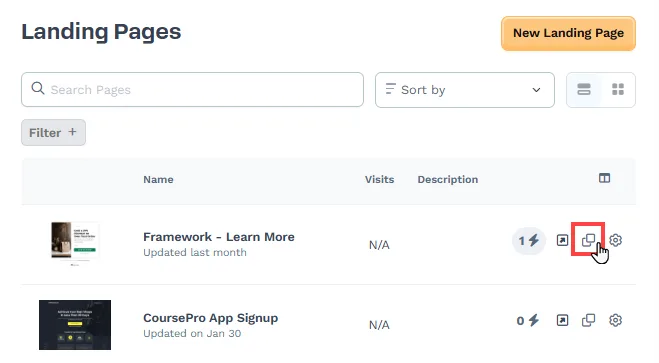
-
ランディング ページ アプリに移動し、複製するページを見つけます。
-
ランディングページの名前の横にある [クローン ] アイコンをクリックします。
-
新しいページは元のページと同じ設定とデザインで作成され、必要に応じて変更できます。
ランディングページへのクイックアクションの追加
Section titled “ランディングページへのクイックアクションの追加”クイックアクションを使用すると、メールの送信、アセットやコースへのアクセスの提供、ページ訪問やフォーム送信などのユーザーの行動に基づくワークフローのトリガーなど、ランディングページに自動化を追加できます。これらの自動化により、ユーザー エンゲージメントが強化され、マーケティング活動が合理化されます。
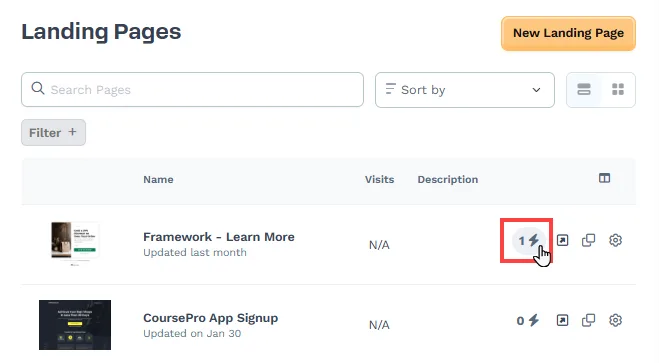
-
ランディング ページ アプリに移動し、自動化を追加する特定のページを見つけます。
-
ランディングページ名の横にある クイックアクション アイコンをクリックします。
-
[ トリガーの追加] をクリックして、オプトインやビューなど、自動化を開始するユーザー動作を設定します。
-
「エフェクトを追加」 をクリックして 、「アセットの送信」、「タグの追加/削除」、「メールの送信」など、トリガーが満たされたときに実行されるアクションを定義します。
ClickFunnelsクイックアクションの詳細については、記事 Automations - How to Manage Quick Actionsをご覧ください。
ランディングページに関するよくある質問
Section titled “ランディングページに関するよくある質問”既存の目標到達プロセスにスタンドアロンのランディングページを追加できますか?
はい。目標到達プロセスに移動して、新しいページを追加してみてください。テンプレートからランディング ページを選択すると、ランディング ページの複製バージョンがファネルに追加されます。
作成できるランディングページの数に制限はありますか?
制限はありません。ClickFunnelsワークスペースで必要な数のランディングページを作成できます。
ランディングページごとに異なるドメインを使用できますか?
デフォルトでは、ランディングページはサイトとブログアプリに関連付けられたドメインを利用します。サイト&ブログアプリ » サイト設定 » ドメインフィールドにアクセスし て、ドメインを表示および変更できます。異なるドメインを個々のランディング ページに割り当てることはできないことに注意することが重要です。ワークスペース内のすべてのランディング ページは、サイト ドメインを共有します。
自動化をランディングページに接続できますか?
はい。 Quick Actions を使用して、ランディングページに自動化を追加できます。
ランディングページで支払いを受け取ることはできますか?
いいえ。支払いの回収は、 funnel checkout page と Store checkout pageでのみ機能します。