MessageHub の使用を開始する
公開日: 更新日:
MessageHub は、さまざまなプラットフォームにわたる顧客とのやり取りを管理するための ClickFunnels CRM ソリューションです。さまざまなチャネルからのメッセージを 1 つのインターフェイスに統合することで、コミュニケーション ワークフローが簡素化され、より効果的に対応できるようになります。この記事では、MessageHub を設定し、その主要な機能を使用して顧客とのやり取りを改善し、時間を節約し、ビジネス関係を強化する方法を説明します。
-
アクティブなClickFunnelsアカウント
MessageHubとは
Section titled “MessageHubとは”MessageHub は、すべての顧客との会話を 1 か所にまとめるツールです。テキスト、電子メール、ソーシャル メディアからのメッセージを組み合わせて、顧客の管理と迅速な対応を容易にします。MessageHubは、チームがコミュニケーションプロセスを合理化し、顧客エンゲージメントを向上させ、最終的に顧客生涯価値を高めるのに役立ちます。
MessageHub の主な機能: MessageHub は、顧客とのコミュニケーションを合理化するための次のようなさまざまな強力な機能を提供します。
-
マルチチャネル受信トレイ管理(電子メール、チャット、ソーシャルメディア)
-
チームコラボレーションツール
-
自動応答とワークフロー
-
組織のカスタムラベル
-
詳細な分析とレポート
-
Webhook やその他のツールとの統合
MessageHub を使用する利点:
MessageHub を使用すると、次の方法で作業が簡単になります。
-
顧客への迅速な回答を支援します。
-
すべての顧客との会話を 1 か所にまとめます。
-
ルーチン応答を自動化して時間を節約します。
-
迅速な返信で顧客満足度を向上させます。
MessageHubの動作例:
-
カスタマーサポート: アプリを切り替えることなく、複数のプラットフォームにわたる問い合わせに迅速に対応します。
-
販売のフォローアップ: 適切なタイミングで潜在的な顧客に確認します。
-
チームコラボレーション: チームメンバーに会話を割り当て、解決の進捗状況を追跡します。
MessageHub アプリの追加
Section titled “MessageHub アプリの追加”-
左側のメインメニューから [+ アプリを追加 ] をクリックして、[アプリ] ページに移動します。
-
MessageHub アプリが見つかるまで下にスクロールし、それをクリックします。
-
[ アプリの追加 ] ボタンをクリックして選択を確定します。
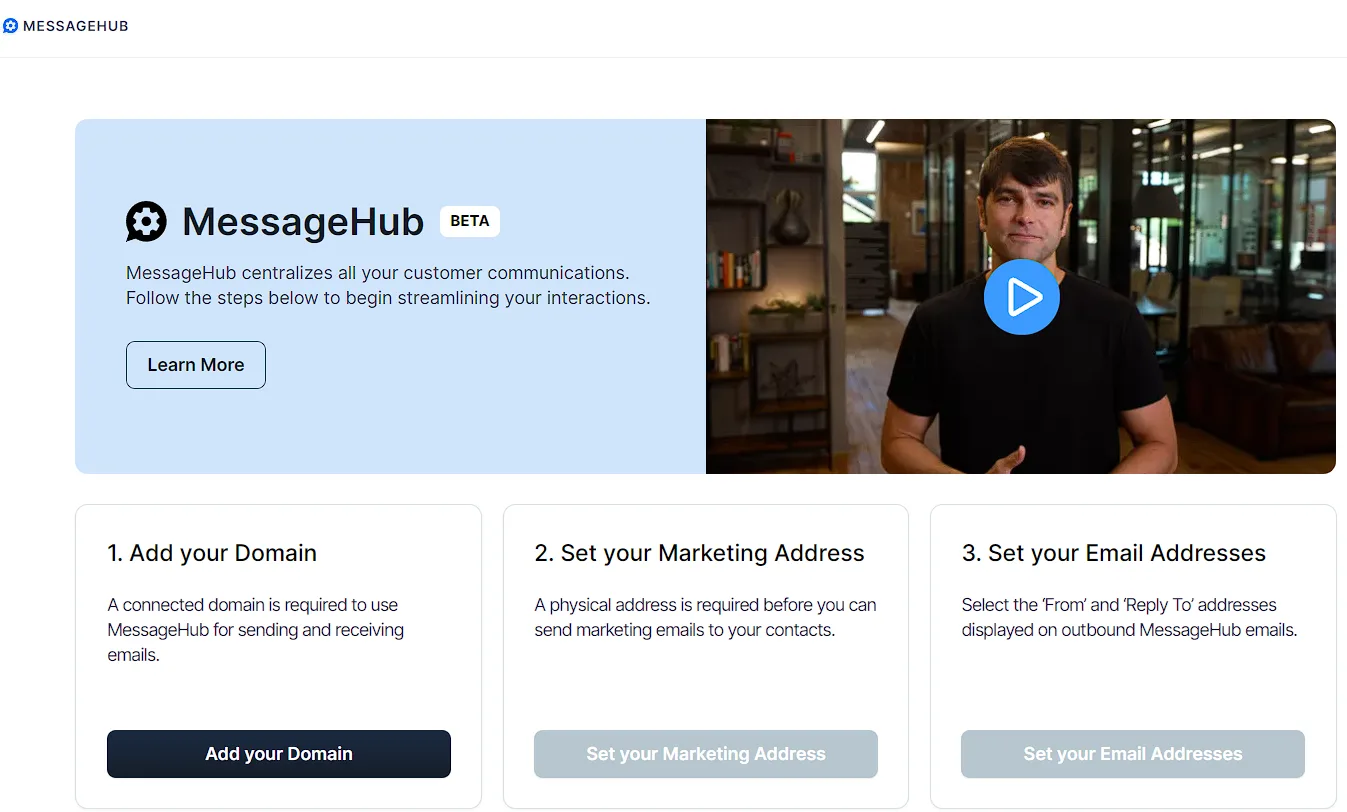
続行するには、次の必要なアクションを完了する必要があります。
-
ドメインを追加します。
-
「ドメインを追加」をクリックします。
-
表示されたフィールドに ドメイン (サブドメインを含む)を入力します。
-
[ 続行] をクリックして続行します。
-
これにより、ワークスペース設定の [ドメイン] タブに移動します。
-
[ ドメイン設定の開始 ] ボタンをクリックして、ドメインを接続します。 詳細については、 既存のドメインを接続する方法の記事を参照してください。
-
-
マーケティングアドレスを設定します。
-
[ マーケティングアドレスの設定]をクリックします。
-
会社 名 と 住所 の詳細を入力します。
-
場所の詳細を追加します。
-
完了したら 、[保存] をクリックします。
-
-
メールアドレスを設定する
-
「 メールアドレスの設定」をクリックします。
-
ドロップダウンから [差出人 ] アドレスを選択します。
-
返信先アドレスを選択します。
-
新しいメールアドレスを追加するには、[ **新しいメールアドレスを追加]**をクリックします。
-
[保存] をクリックして選択を確定します。
詳細については、 ClickFunnels にカスタム電子メール アドレスを追加する の記事をご覧ください。
-
-
すべての手順が完了したら、[ メッセージハブに移動 ] をクリックしてアプリの使用を開始します。
最初の MessageHub 受信トレイの追加
Section titled “最初の MessageHub 受信トレイの追加”受信トレイは、MessageHub アカウントにリンクされたコミュニケーション チャネルです。各受信トレイは特定のプラットフォーム (Web サイト チャット、Facebook、WhatsApp など) を表します。特定のチャネルの受信トレイを選択すると、特定のチャネルからの会話を表示できます。MessageHub に追加できるサポートされているチャネルのリストを次に示します。
-
ウェブサイトのライブチャットウィジェット
-
Facebookメッセンジャー
-
WhatsAppに
-
メール
-
SMSの
-
API
-
電報
-
線
新しい受信トレイは、次の 2 つの方法で追加できます。
-
[ 設定⚙ ] アイコンを使用して、[ チャットの受信トレイ ] > [ 受信トレイの追加] >。
-
[会話] タブの [新しい受信トレイ] オプションを使用します。
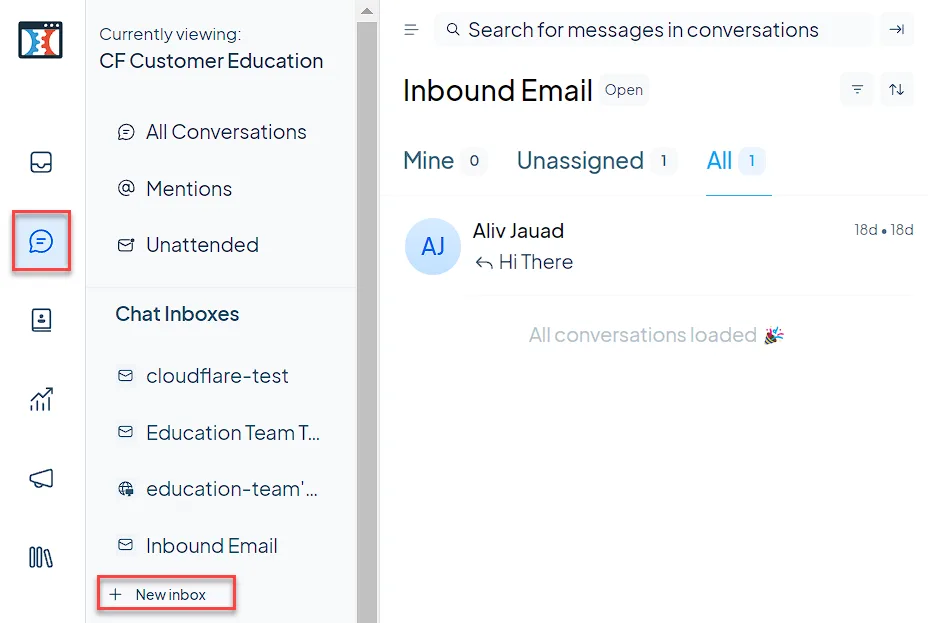
受信トレイを追加する手順:
-
上記のいずれかの方法を使用して、受信トレイの作成画面に移動します。
-
追加するチャンネルタイプを選択します。
-
選択したチャネルの設定手順に従います。
各チャネルには、独自のセットアップ プロセスがあります。新しい受信トレイの設定の詳細については、 新しい受信トレイを作成する方法 記事を参照してください。
MessageHub へのエージェントの追加
Section titled “MessageHub へのエージェントの追加”エージェントは、MessageHubでユーザーからのメッセージを表示して返信できるカスタマーサポートチームのメンバーです。MessageHub に新しいエージェントを追加するには:
-
MessageHubダッシュボードの[ 設定⚙ ]>[ チャットエージェント ]に移動します。
-
[ チーム メンバー ] ページにリダイレクトされます。
-
画面の右上隅にある [ 新しいチーム メンバーを招待する] ボタンをクリックします。
-
新しいチームメンバー の詳細を入力します。
-
[招待状の作成] をクリックして、新しいエージェントに招待メールを送信します。
招待されたエージェントには、アカウントをアクティブ化するための確認リンクが記載されたメールが届きます。アクティブ化すると、MessageHubにアクセスしてメッセージへの返信を開始できます。
エージェントの役割と権限の詳細については、 チャットエージェントと管理者 記事を参照してください。
会話へのエージェントの割り当て
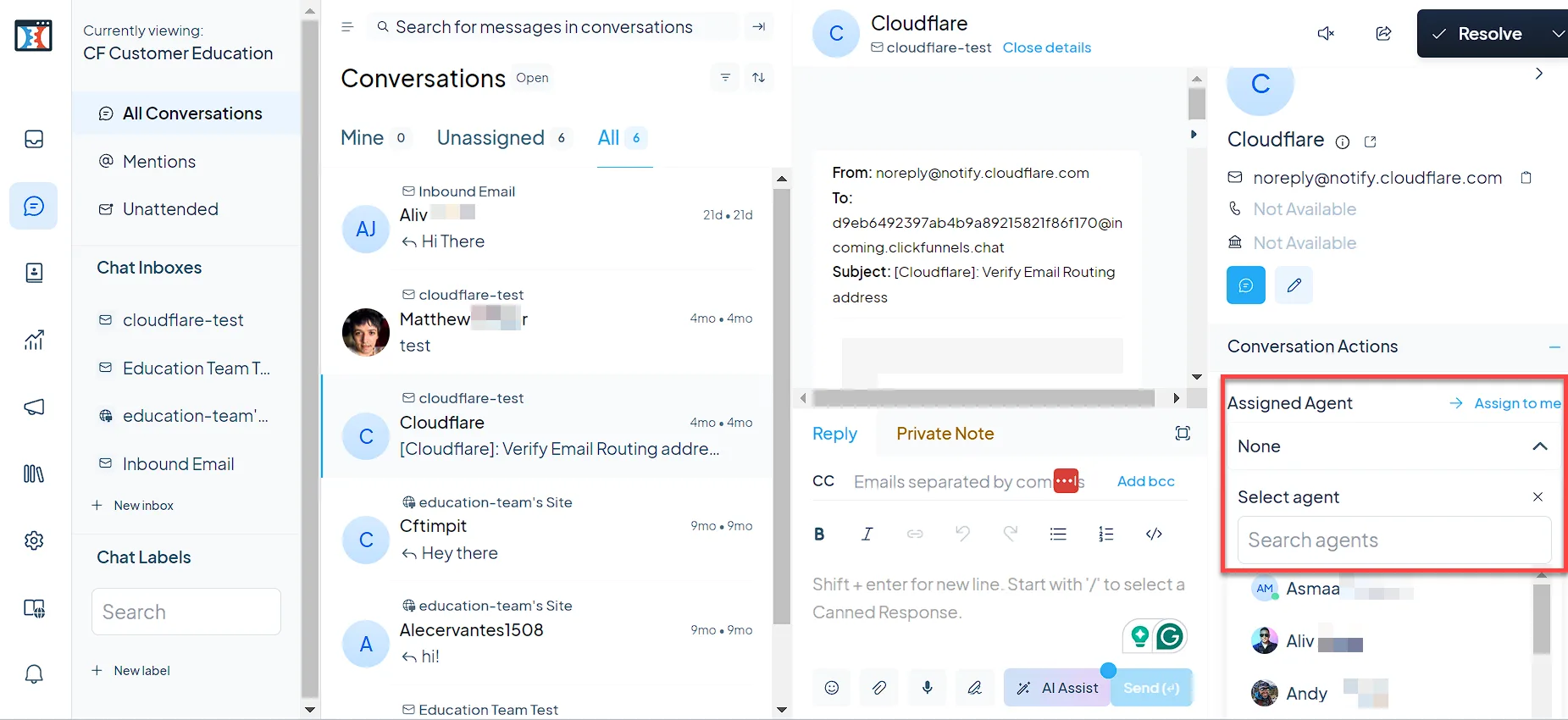
Section titled “会話へのエージェントの割り当て”割り当てられたエージェントは、割り当てられた会話を表示して応答し、エージェントを会話に割り当てることができます。
-
会話リストから目的の会話を開きます。
-
画面の右側にある 「会話アクション 」セクションを探します。
-
[ 割り当てられたエージェント] ドロップダウン メニューを展開し、エージェントを選択します。
-
会話は、選択したエージェントにすぐに割り当てられます。
MessageHub でのラベルの追加
Section titled “MessageHub でのラベルの追加”MessageHub のラベルは、会話を分類および整理するのに役立ち、長期にわたる顧客とのやり取りの管理と分析を容易にします。ラベルを使用すると、次のことができます。
-
会話の種類(バグレポート、機能リクエストなど)をすばやく特定します。
-
会話を簡単に並べ替えてフィルタリング
-
顧客からの問い合わせの傾向を分析
-
関連するチームに会話をより効率的に割り当てる
新しいラベルを作成するには:
-
[ 設定⚙ ] > [チャット ラベル] に移動します。
-
[ ラベルの追加] をクリックします。
-
ラベルをデザインします。
-
[ 作成 ] をクリックして、ラベルを MessageHub に追加します。
会話にラベルを割り当てる
Section titled “会話にラベルを割り当てる”-
ラベルを付ける会話を開きます。
-
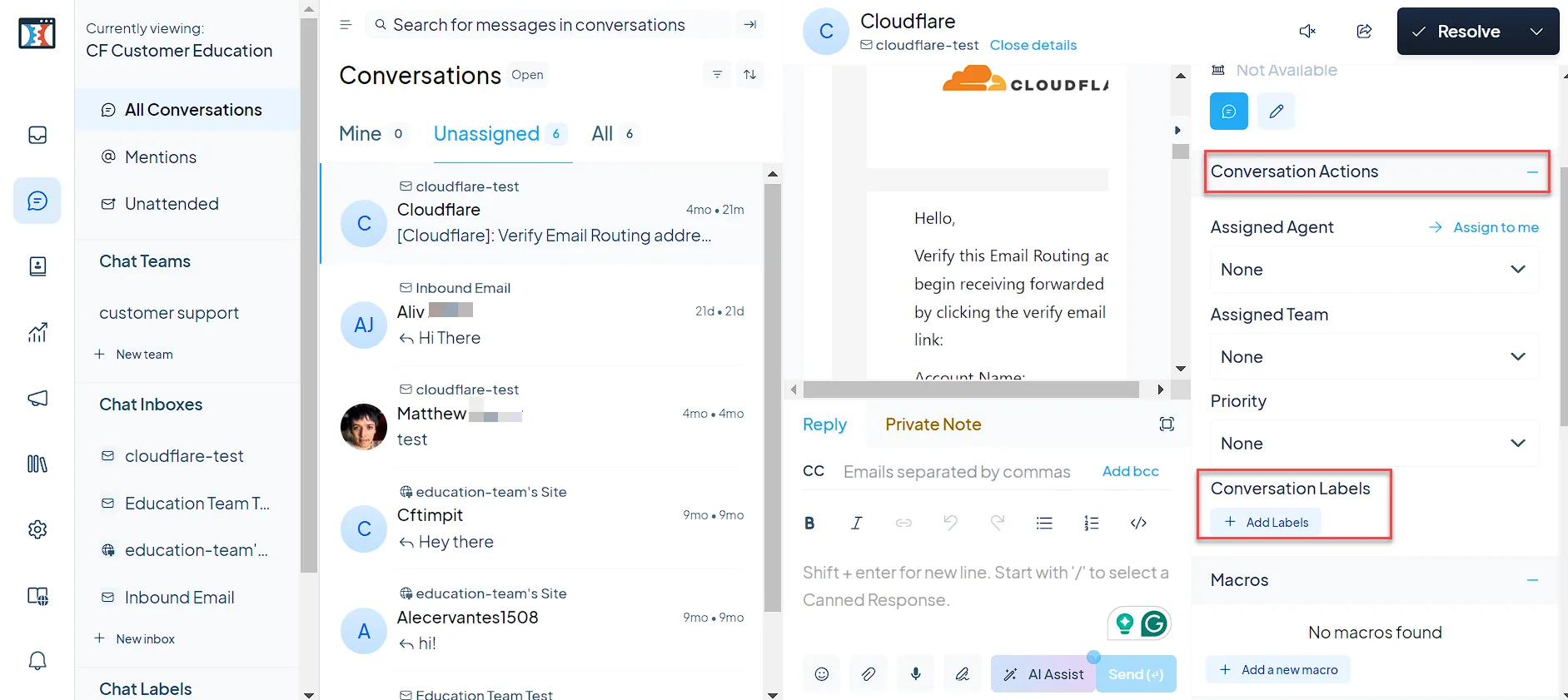
サイドバーで 「会話アクション 」セクションを見つけます。
-
[会話ラベル] まで下にスクロールし、[+ラベルを追加] をクリックします。
-
リストから適切な ラベル を選択します。
ラベルの作成と割り当ての詳細については、この 記事を参照してください。
MessageHubでの返信定型文の使用
Section titled “MessageHubでの返信定型文の使用”返信定型文は、サポートチームが一般的な問い合わせに迅速に対応できるようにする、事前に作成されたメッセージテンプレートです。この機能により、応答時間が大幅に改善され、顧客とのコミュニケーションの一貫性が確保されます。
新しい返信定型文の作成
Section titled “新しい返信定型文の作成”-
[ 設定⚙ ] > [ 定型応答] に移動します。
-
[ **返信定型文を追加]**をクリックします。
-
表示されるモーダルで、以下を入力します。
-
ショートコード: ユニークで記憶に残るコード。
-
コンテンツ: 保存するメッセージテンプレート
-
-
[ 送信] をクリックして、返信定型文を保存します。
会話で返信定型文を使用する
Section titled “会話で返信定型文を使用する”-
メッセージ作成ボックスに、
/の後にショートコードを入力します。 -
表示されるリストから適切な返信定型文を選択します。
-
事前に書かれたメッセージが返信に挿入されます。
ウェブサイトのライブチャットの追加
Section titled “ウェブサイトのライブチャットの追加”Webサイトのライブチャットは、訪問者が設定された秒数ページにアクセスした後にClickFunnelsページに表示される時間制限付きメッセージです。Web サイトのライブ チャットは、新規訪問者を歓迎し、躊躇する顧客にサポートを提供し、時間に敏感な取引を促進するために使用できます。
ウェブサイトのライブチャットを作成するには:
-
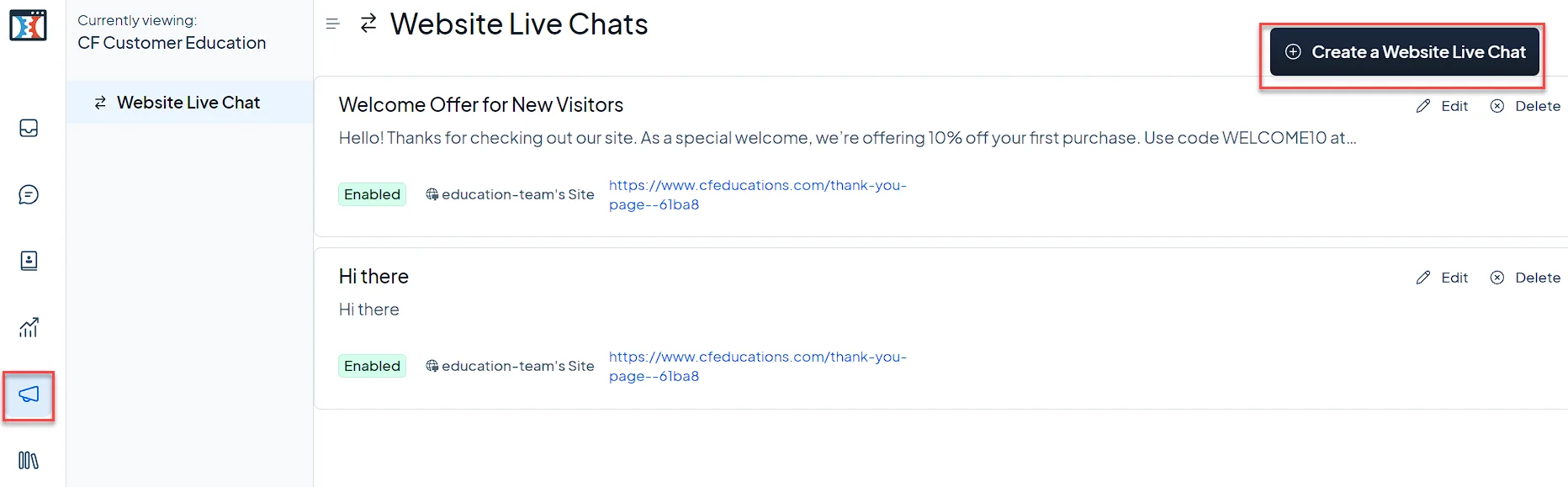
メガホンアイコンをクリックして、Webサイトライブチャットを開きます。
-
右上隅にある [Web サイト ライブ チャットの作成 ] を選択します。
-
必要な情報を入力します。
-
メッセージ内容
-
チャット受信トレイ
-
メッセージが表示されるタイミング
-
対象ページ
-
-
[ 作成 ]をクリックして、Webサイトのライブチャットを有効にします。
ウェブサイトのライブチャットの作成と管理に関する詳細な手順については、包括的な MessageHubでWebサイトのライブチャットを作成および管理する方法 記事を参照してください。
MessageHub での自動化の追加
Section titled “MessageHub での自動化の追加”MessageHub の自動化を使用すると、特定のトリガーと条件に基づいてタスクを自動的に実行するルールを設定できます。この機能は、カスタマー サポート ワークフローを合理化し、会話の一貫した処理を保証するのに役立ちます。
自動化ルールは、次の 3 つのコンポーネントで構成されます。
-
イベント: 自動化を開始するトリガー。
-
条件: アクションを実行するために満たす必要がある条件。
-
アクション: 条件が満たされたときに MessageHub が実行するタスク。
自動化ルールを作成するには:
-
「設定⚙」>「自動化」に移動します。
-
[ オートメーションルールの追加] をクリックします。
-
オートメーションをトリガーする イベント を定義します。
-
ルールを適用するために必要な 条件 を設定します。
-
イベントが発生し、条件が満たされたときに実行する アクション を指定します。
-
[ 作成 ] ボタンをクリックして確定します。
詳細については、 MessageHub の自動化 記事をご覧ください。
チャットレポートによるパフォーマンスの分析
Section titled “チャットレポートによるパフォーマンスの分析”MessageHub のチャット レポート機能は、カスタマー サポート業務に関する貴重な洞察を提供します。これらのレポートは、主要業績評価指標 (KPI) の追跡、傾向の分析、データに基づいた意思決定を行い、サポートの品質を向上させるのに役立ちます。
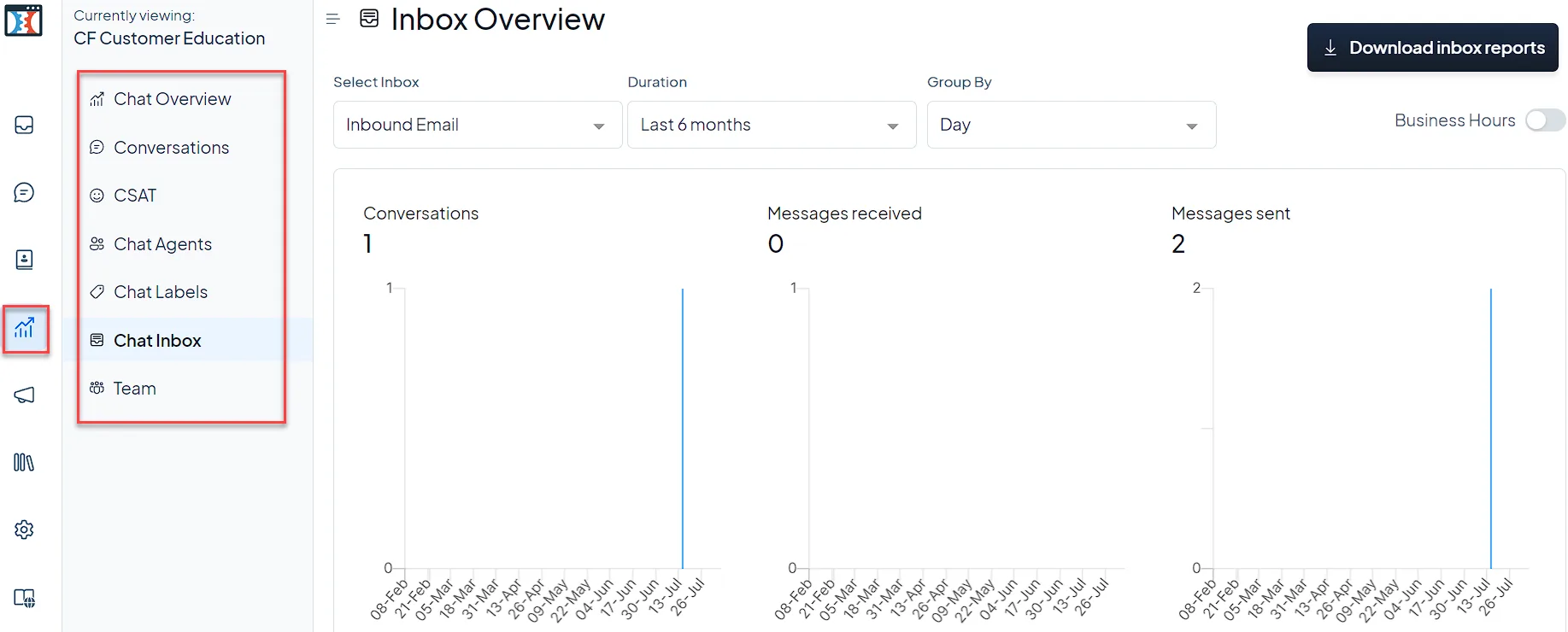
MessageHub には、次の 7 種類のレポートが用意されています。
-
チャットの概要
-
会話
-
修能
-
チャットエージェント
-
文字ラベル
-
チャット受信トレイ
-
チーム
各レポートタイプは、リアルタイムの指標から長期的なパフォーマンス傾向まで、サポート業務の特定の側面に焦点を当てています。
レポート機能にアクセスして使用するには:
-
左側のサイドバーの 棒 グラフ アイコンをクリックして、使用可能なレポートのリストを表示します。
-
目的の レポートタイプを選択します。
-
関連する パラメータ (エージェント名、受信トレイ、チームなど)を選択します。
-
分析の 期間 を設定します。
-
特定の指標をクリックすると、詳細なグラフが表示されます。
レポートビューの右上隅にあるボタンを使用して、任意のレポートをダウンロードできます。チャット レポートの詳細については、こちらの 記事 記事を参照してください。
よくある質問
Section titled “よくある質問”エージェントが複数のチームに参加することは可能ですか?
はい、エージェントは同時に複数のチームのメンバーになることができます。
エージェントは定型応答を作成および変更する機能を持っていますか?
はい、すべてのエージェントが定型応答を作成および編集できます。
定型返信はすべてのエージェント間で共有されますか?
はい、定型応答には、アカウント内のすべてのエージェントがアクセスできます。
自動化ルールを作成する権限を持つのは誰ですか?
自動化ルールを作成できるのは管理者のみです。
顧客エンゲージメントに最も効果的なチャネルを選択するにはどうすればよいですか?
ターゲットオーディエンスの好み、ビジネスタイプ、リソースの可用性に基づいてチャネルを選択します。多くの場合、いくつかの主要なチャネルから始めて、必要に応じて拡張することが有益です。
MessageHub を私たちが使用している他のツールと統合できますか?
はい、 MessageHub の統合 記事を参照してください。
サイトの MessageHub を有効または無効にするにはどうすればよいですか?
-
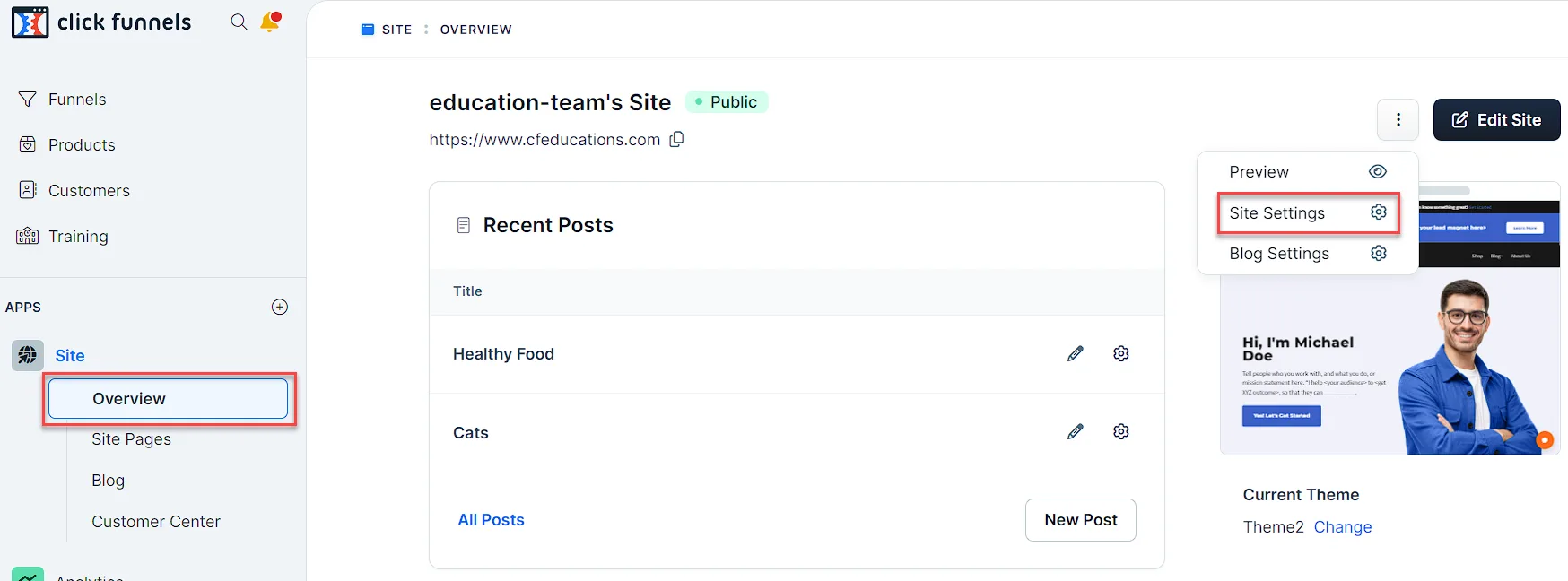
左側のメニューから [サイト > の概要 ] に移動します。
-
メインコンテンツ領域の右上隅にある3 つのドット⋮ メニューをクリックします。
-
ドロップダウンリストから[ サイト設定 ]をクリックします。
-
[ トラッキングコード] セクションまで下にスクロールし、[ MessageHubステータス] オプションを見つけます。
-
MessageHub をオンにするには [有効] を選択し、オフにするには [無効] を選択します。
-
ページの右下にある [サイトの更新 ] をクリックして、変更を保存します。
異なるワークスペースのメッセージハブを切り替えることはできますか?
はい、異なるワークスペースの MessageHubs を切り替えることができます。MessageHub インターフェイスの上部に、現在アクティブなワークスペースの名前が表示されます。メールに複数のワークスペースがリンクされている場合は、ワークスペース名の横にある [切り替え] ボタンをクリックして、別のワークスペースに変更できます。