
ClickFunnelsアカウントで2要素認証(2FA)を有効にする
公開日: 更新日:
2 要素認証 (2FA) は、ClickFunnels アカウントに追加のセキュリティ層を提供し、誰かがあなたのパスワードを取得したとしても、2 番目の形式の検証なしではあなたのアカウントにアクセスできないようにします。この記事では、2FA を有効にすることの重要性と、ClickFunnels アカウントで 2FA を設定する方法を学びます。
-
アクティブなClickFunnelsアカウント
-
認証アプリ(Google Authenticator、Authyなど)
2FAが重要な理由
Section titled “2FAが重要な理由”ClickFunnels アカウントで 2FA を有効にすることは、データとビジネスを保護するためのシンプルかつ強力な方法です。以下にいくつかの利点を示します。
-
セキュリティの強化: ログイン プロセスに追加の手順が追加され、権限のないユーザーがアカウントにアクセスすることが困難になります。
-
フィッシングからの保護: フィッシングによってパスワードが侵害された場合でも、攻撃者は 2 番目の確認コードがなければアクセスできません。
-
セキュリティ基準への準拠: 2FA を実装すると、より高いセキュリティ基準を確実に遵守し、アカウントを不正アクセスから保護できます。
ClickFunnelsアカウントで2FAを有効にする方法
Section titled “ClickFunnelsアカウントで2FAを有効にする方法”-
ユーザー設定にアクセスします。
-
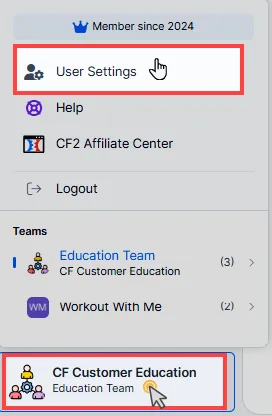
ClickFunnelsダッシュボードから、画面の左下隅にある ワークスペース名 をクリックします。
-
ドロップダウンメニューから ユーザー設定 を選択します。
-
-
2要素認証に移動します。
-
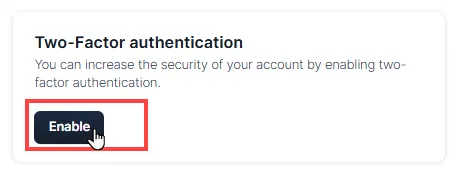
プロフィール タブで、二要素認証 セクションが表示されるまで下にスクロールします。
-
有効にする ボタンをクリックします。
-
-
認証アプリを選択する
-
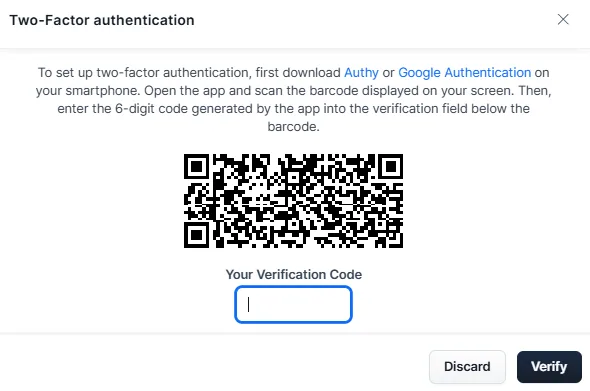
QRコード付きのポップアップが表示されます。 Google Authenticator や Authy などの認証アプリを使用して QR コードをスキャンできます。これらのアプリのいずれかは、 Google Play または App Store から携帯電話にダウンロードできます。
-
携帯電話で認証アプリを開き、コードをスキャンすると、6桁の確認コードが生成されます。
-
-
コードを確認します。
-
認証アプリから取得した6桁のコードを検証フィールドに入力します。
-
確認 をクリックします。
-
-
バックアップコード:
-
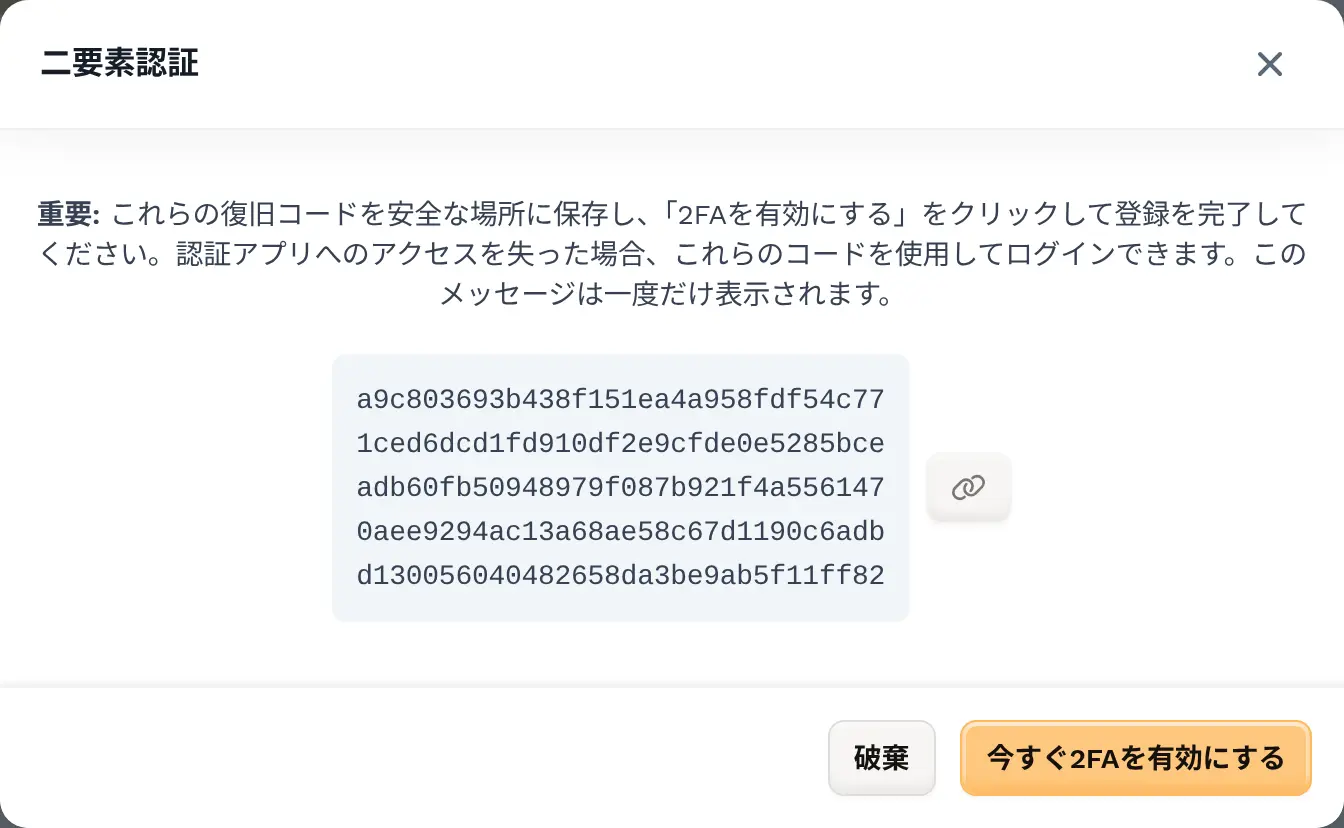
確認後、バックアップコードが提供されます。 これらのコードは必ず安全な場所に保存してください。これらのコードは、認証アプリにアクセスできなくなった場合にアカウントにアクセスするために使用できます。
-
今すぐ2FAを有効にする をクリックして、設定を完了します。
-
2FAを有効にした後のログイン方法
Section titled “2FAを有効にした後のログイン方法”ClickFunnels アカウントで 2 要素認証 (2FA) を有効にすると、ログイン プロセスに追加の手順が必要になります。
-
パスワードを入力してください: いつものように、まず ClickFunnels アカウントの電子メールとパスワードを入力します。
-
6桁のコードを入力してください:パスワードを送信すると、 認証アプリ (Google Authenticator、Authyなど)によって生成された6桁のコードを入力するよう求められます。
-
アカウントにアクセスする: 認証アプリを開き、コードを取得して、検証フィールドに入力します。コードが正しく入力されると、ClickFunnels アカウントにログインします。
2FAのリセット
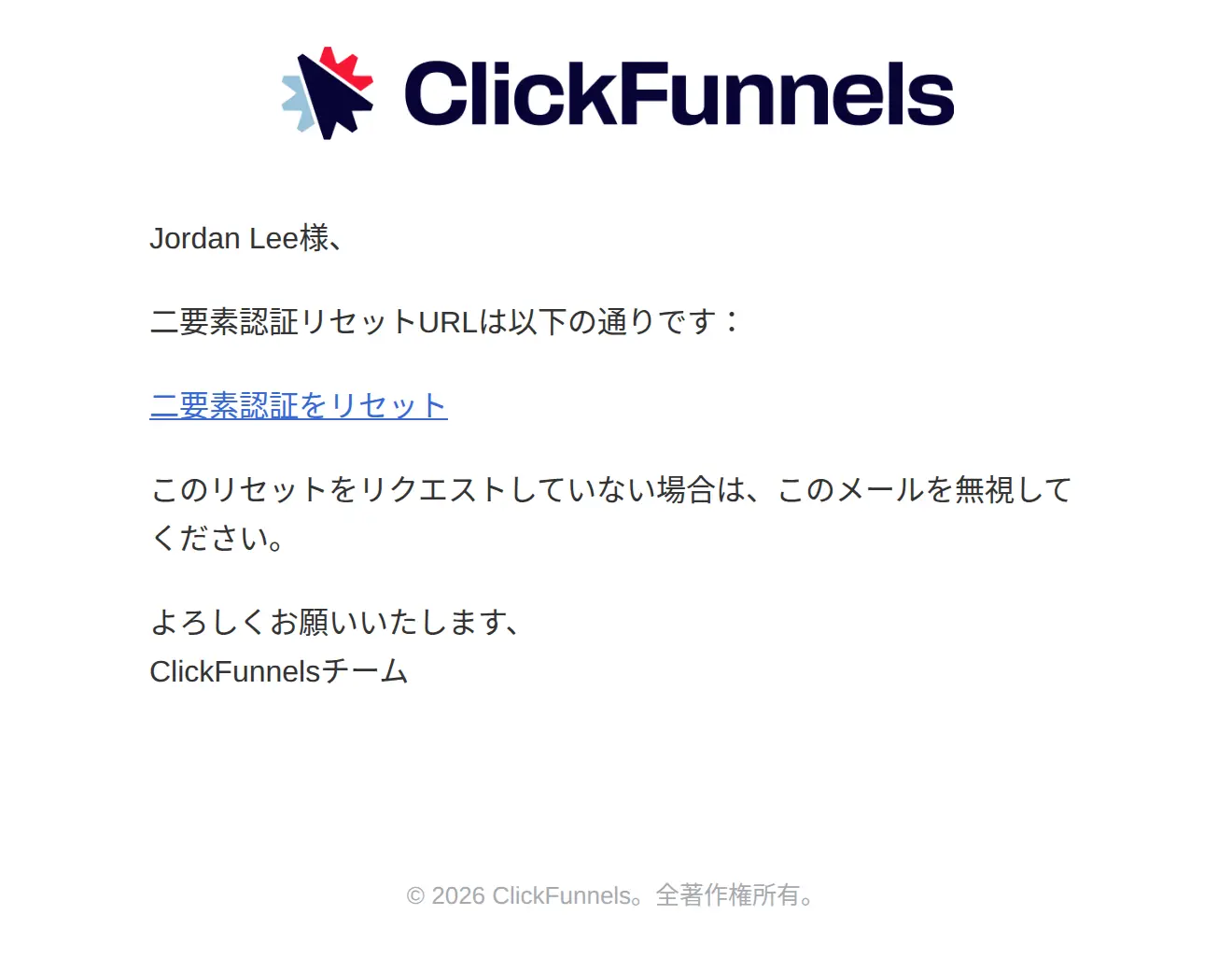
Section titled “2FAのリセット”バックアップ コードを紛失した場合、または認証アプリにアクセスできなくなった場合は、 ClickFunnels サポート に連絡して 2 要素認証をリセットする必要があります。2FA のリセットをリクエストすると、安全なリセットリンクが記載されたメールがサポートチームから届きます。
リセットを完了する手順
Section titled “リセットを完了する手順”-
2FA リセットメールを開き、記載されている リンク をクリックします。
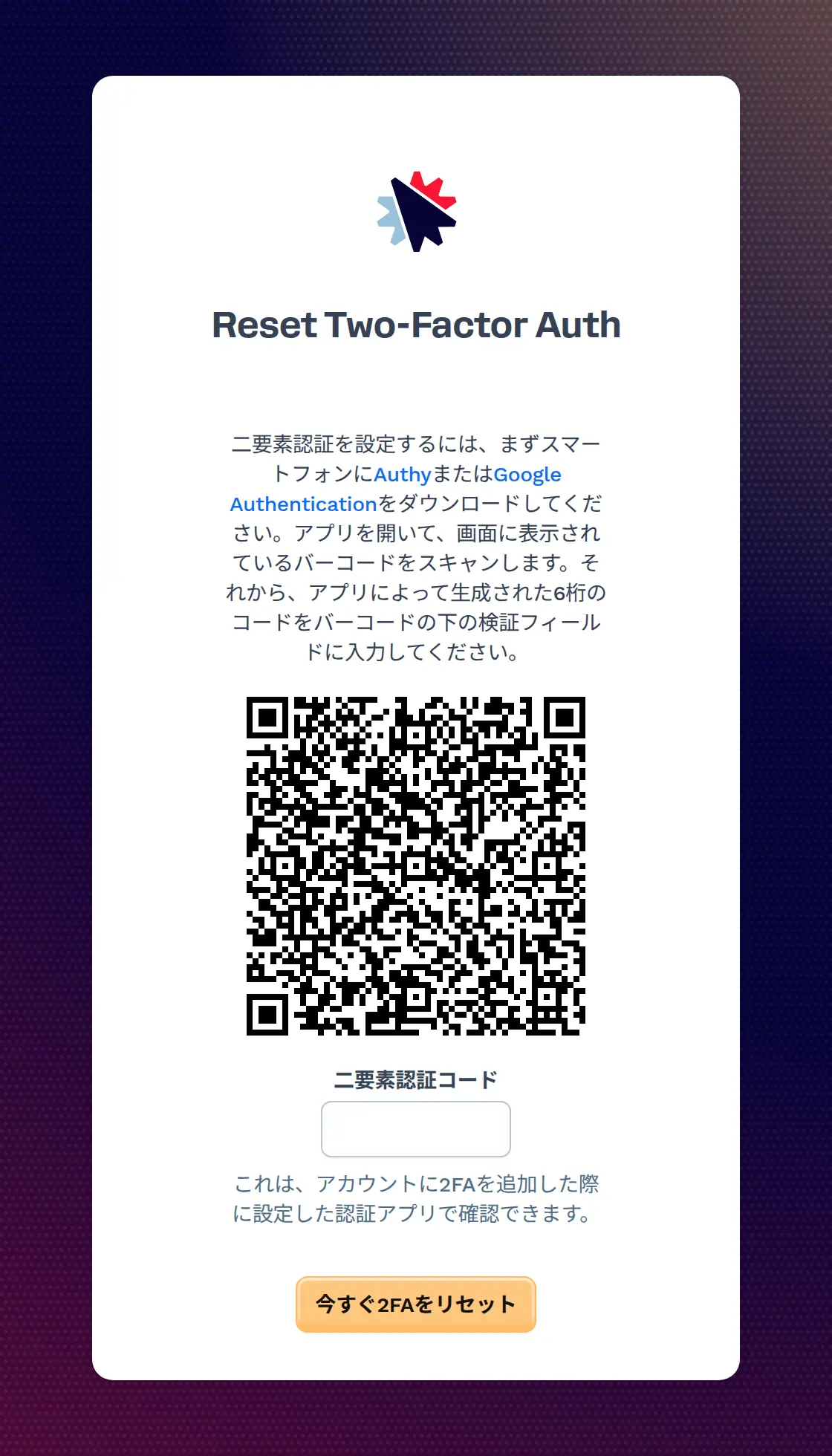
リセット ページが表示されます。
-
スマートフォンまたはデバイスで 認証アプリを開きます。
-
新しいコードを追加します:
-
認証アプリの 「+」 アイコンをタップします。
-
QR コードをスキャン(アプリによっては「バーコードをスキャン」)を選択します。
-
スマートフォンで、コンピューター画面に表示されている QR コードをスキャンします。
-
-
認証アプリで生成された 新しいコードをリセットページに入力します。
-
今すぐ2FAをリセット をクリックして、手続きを完了します。
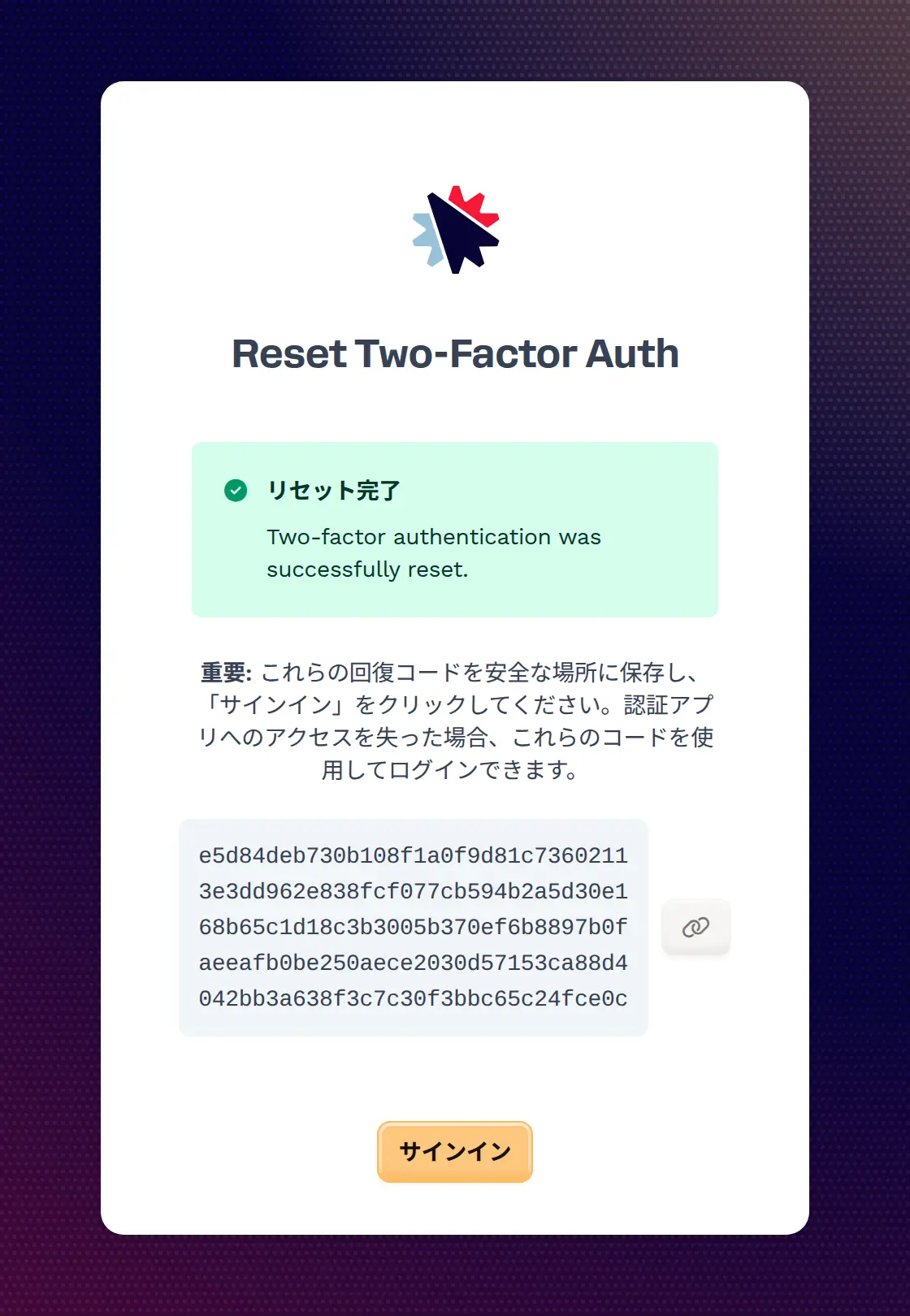
-
リセット後に表示される 新しい回復コードを保存します。これが新しいバックアップコードです。安全な場所に保管してください。
-
完了すると、ログイン情報と新しい認証コードを使用して 再度サインイン できるようになります。