
配送プロファイルを作成および管理する方法
公開日: 更新日:
ClickFunnels の配送プロファイルを使用すると、特定の製品、地域、またはゾーンの配送料を制御できます。この機能を使用すると、出荷先に基づいて、さまざまな製品または製品グループに対して出荷ルールを定義できます。この記事では、ストアの配送プロファイルを作成および管理する手順について説明します。
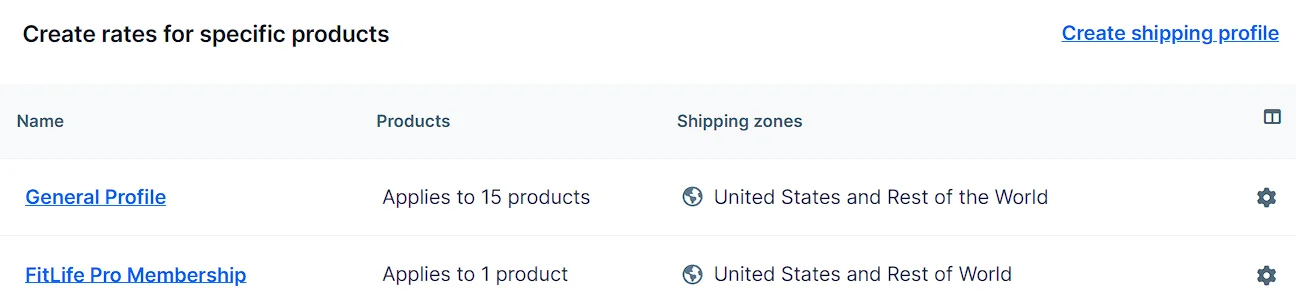
- アクティブなClickFunnelsアカウント
配送プロファイルへのアクセス
Section titled “配送プロファイルへのアクセス”-
左側のサイドバーから [ワークスペース設定 ] に移動します。
-
オプションのリストから 「配送」 をクリックします。
-
配送構成ページで、プロファイルタブが表示されていることを確認します。
新しい配送プロファイルの作成
Section titled “新しい配送プロファイルの作成”-
画面右側の 配送プロファイルを作成 をクリックします。
-
[新しい配送プロファイル] ウィンドウにプロファイルのわかりやすい 名前 を入力します。
-
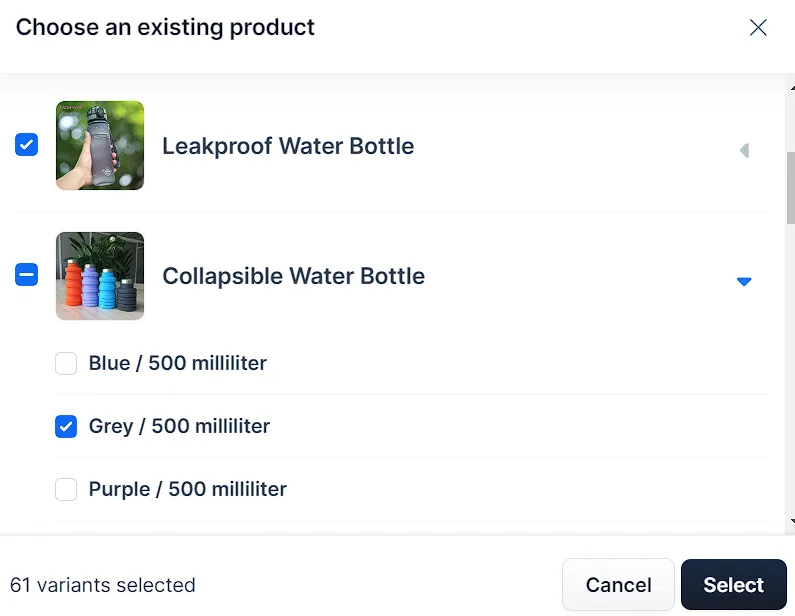
[商品を選択]をクリックして、特定の商品をこの配送プロファイルに割り当てます。
-
商品の横にあるチェックボックスをオンにして、[ 選択] をクリックします。
-
[ プロファイルの作成 ] をクリックして保存します。
配送ゾーンと料金の設定
Section titled “配送ゾーンと料金の設定”-
プロフィール編集ページを下にスクロールし、[ 配送ゾーンを作成]をクリックします。
-
[ゾーン名] を入力し、国または地域を選択します。
-
[ ゾーンの作成] をクリックします。
-
ゾーンを作成したら、[ 料金を追加 ]をクリックして、そのゾーンの配送料を設定します。
-
[ 新しい料金の詳細 ] ウィンドウで、次の操作を行います。
-
料金名(例:「送料無料」)と価格(例:送料無料の場合は0.00ドル)を入力して、独自の料金を設定します。
-
オプションで、[ 条件の追加 ] を切り替えて、最小および最大注文 の重量 または 価格を設定します。
-
-
[ レートを作成 ] をクリックして保存します。
配送プロファイルの管理
Section titled “配送プロファイルの管理”-
[設定]> [配送]の[プロフィール]タブに移動します。
-
プロファイル名の横にある [設定⚙ ] アイコンをクリックします。
-
編集画面から、次のことができます。
-
プロファイルを編集します 名前 または 商品のクリア または 商品****の選択 で商品を変更します。
-
配送ゾーン を作成 または ゾーンを編集して、配送ゾーンを追加または編集します。
-
レートを管理するには、[ レートを追加 ] または 歯車⚙ アイコンをクリックして既存のレートを編集します。
-
不要になった場合は [プロファイルを削除] をクリックしてプロファイルを削除します。
-
-
完了したら、[ プロファイルの更新 ]をクリックして変更を保存します。