
SendGridをSMTPとしてClickFunnelsに接続する
公開日: 更新日:
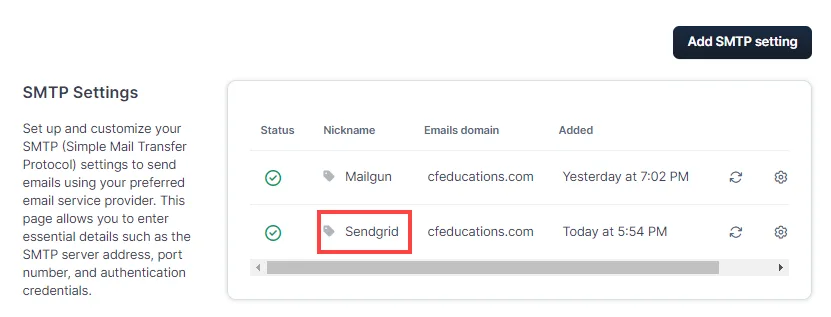
SendGrid は、SMTP サービスを通じてマーケティング メールを送信できる人気の電子メール サービス プロバイダーです。SendGrid を ClickFunnels と統合すると、その強力なインフラストラクチャを使用して、ClickFunnels ワークスペースから電子メールを効率的に配信できます。この記事では、SendGridをSMTPプロバイダーとして接続し、ClickFunnelsから適切な電子メールを送信する方法を学びます。
-
アクティブなClickFunnelsアカウント
-
ワークスペースに接続されているdomain
-
Access to Email Settings (ファネルビルダー、マーケティング、または管理者の役割を持つユーザーのみが利用可能)
-
ドメインで検証されたemail DNS records
-
SendGridアカウント
ステップ 1: SendGrid アカウントで API キーを作成する
Section titled “ステップ 1: SendGrid アカウントで API キーを作成する”SendGrid を ClickFunnels に接続するには、まず SendGrid アカウントに API キーを作成する 必要があります。 この API キーは、ClickFunnels の SMTP パスワードとして 使用されます。
-
SendGridアカウントにログインします。
-
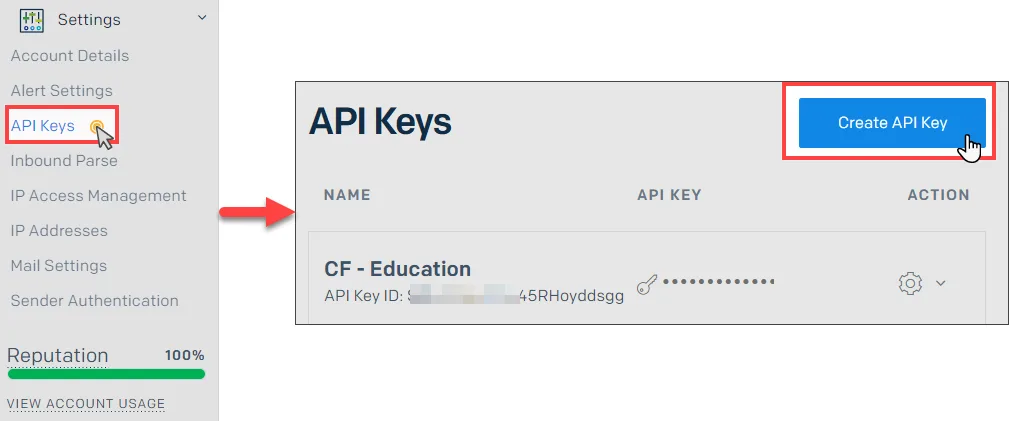
左側のナビゲーション パネルで、[ 設定 ] メニューに移動し、[ API キー] を選択します。
-
画面右上の「 APIキーの作成 」ボタンをクリックします。
-
API キーに名前を付けます。たとえば、
CF - Your Workspace Nameなどを使用して識別できます。 -
[ API キーの権限] で、[ フル アクセス] を選択します。これにより、ClickFunnels は SendGrid を使用して電子メールを送信するために必要な権限を持つようになります。
-
完了したら、[ 作成と表示] をクリックします。
-
生成された API キーをコピーします。ClickFunnels での統合を完了するには、このキーが必要です。 このステップの後、SendGrid はこの API キーを再び表示しないため、安全に保存できます。
ステップ 2: ドメイン、送信者、リンクのブランディングを認証する
Section titled “ステップ 2: ドメイン、送信者、リンクのブランディングを認証する”SendGridでAPIキーを作成したら、次のステップはドメインを認証し、送信者検証とリンクブランディングを設定することです。このプロセスにより、ドメインから送信されたメールがプロフェッショナルに見えるようになり、メールの到達性が向上します。
-
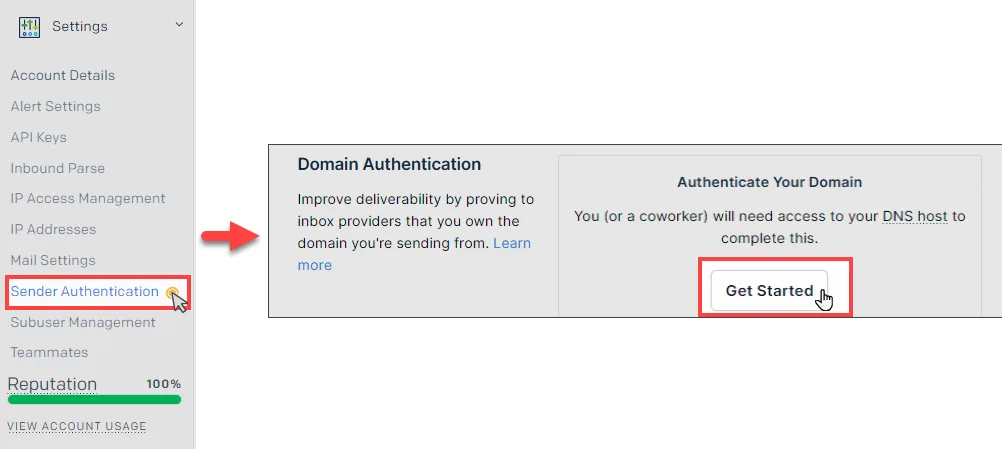
[送信者認証]に移動します。
- SendGridアカウントで、左側のメニューの[ 設定 ]に移動し、[ **送信者認証]**を選択します。
-
ドメインを認証する:
-
[ドメイン認証] の下の [開始] をクリックします。これにより、ドメインの検証プロセスが開始されます。
-
-
[DNS ホスト] を選択します。
-
次のステップでは、DNS ホスト (
GoDaddy、Cloudflareなど) を選択するように求められます。ドロップダウンからプロバイダーを選択します。 -
また、ドメインを使用してトラッキングリンクをブランド化するオプションもあります。[ はい ] を選択すると、メール内のすべてのリンクが
sendgrid.netではなくドメイン名でブランド化されます。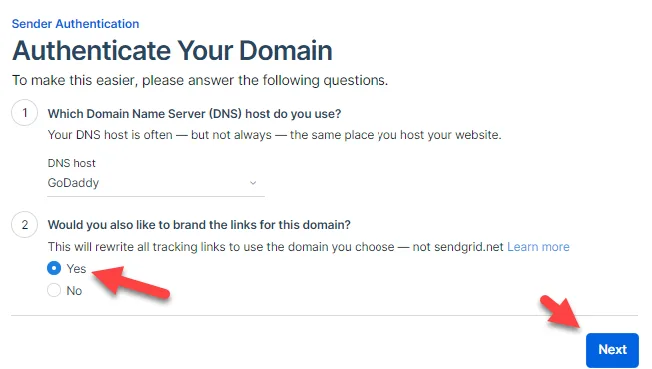
-
-
DNSレコードの追加:
-
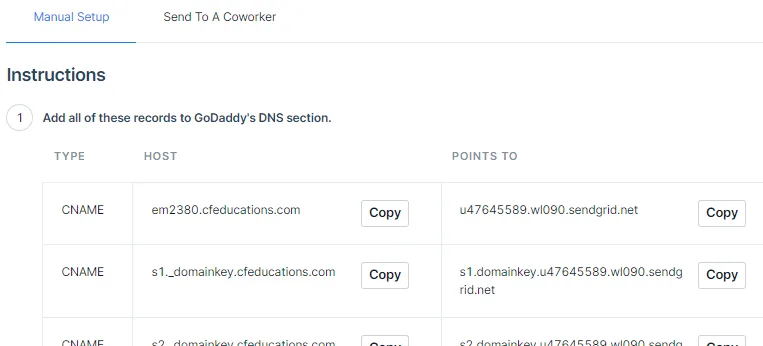
SendGridは、DNSプロバイダーに追加する必要があるCNAME、TXT、DMARCなどのいくつかのDNSレコードを生成します。これらのレコードは、ドメイン認証とリンクのブランディングに必要です。DNS設定に正しく追加してください。
-
-
DNSレコードを確認します。
- レコードが追加されたら、SendGrid に戻り、[ 検証] をクリックして、レコードが正しく設定されていることを確認します。
-
送信者を作成します。
-
ドメインとリンクのブランドを確認したら、送信者を作成する必要があります。[単一送信者検証] の下の [開始] をクリックします。
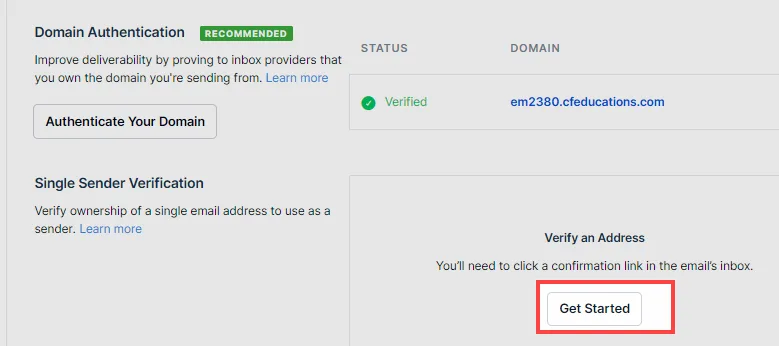 送信者の 送信者 メールアドレスとその他の詳細を入力するよう求められます。確認したドメインに関連付けられているメールアドレスを使用します。たとえば、ドメイン
yourdomain.comを確認している場合は、support@yourdomain.comなどの電子メール アドレスを使用できます。ドメインはすでに認証されているため、送信者はすぐに確認されます。
-
ステップ 3: ClickFunnels に SendGrid を SMTP として追加する
Section titled “ステップ 3: ClickFunnels に SendGrid を SMTP として追加する”ドメインを認証し、SendGrid で送信者を作成したら、次のステップは、SendGrid を SMTP プロバイダーとして追加して、SendGrid を ClickFunnels ワークスペースと統合することです。
-
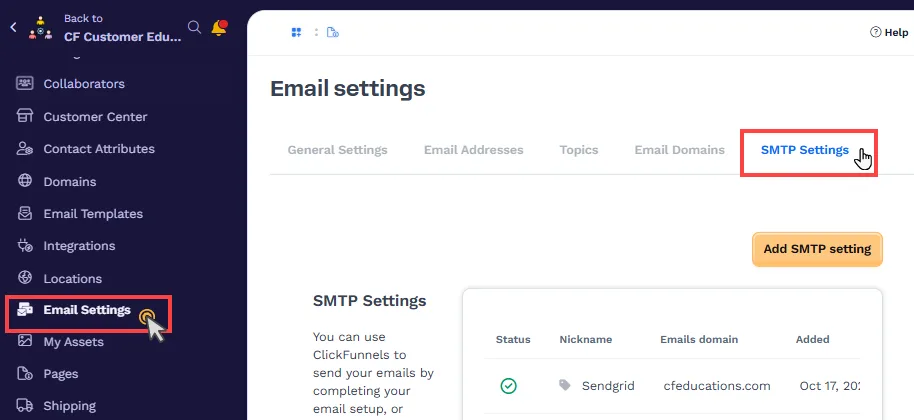
ワークスペース設定に移動し、メール設定を選択します。
-
[ SMTP 設定 ] タブをクリックします。
-
[ SMTP 設定の追加 ] ボタンをクリックして、構成を開始します。
-
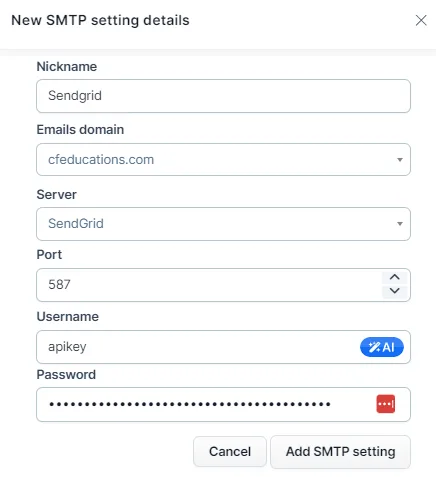
新しい [SMTP 設定] ウィンドウで、次のフィールドに入力します。
-
ニックネーム: この SMTP 構成の名前を入力します (例: “SendGrid”)。
-
電子メール ドメイン: ClickFunnels ワークスペースで確認したドメインを選択します。
-
サーバー: リストから [SendGrid ] を選択します。
-
ポート: SendGrid の SMTP サーバーの標準ポートである
587を入力します。 -
ユーザー名: テキスト
apikeyを入力します。 -
パスワード: この記事の Step 1 で説明されているように、SendGridで作成したAPIキーを入力します。
-
-
イベント追跡用の Webhook を追加します。 ClickFunnels によって提供される Webhook URL をコピーし、[ 設定 ] > [ メール設定 ] > [ イベント Webhook] セクションの SendGrid アカウントに貼り付けて、イベント追跡を有効にします。
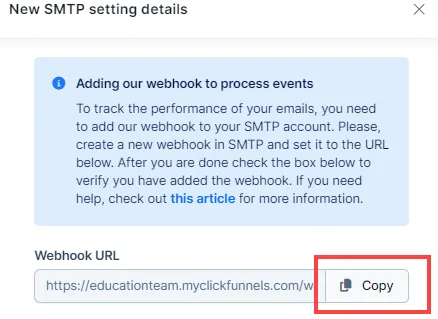
SendGrid で Webhook を設定する詳細な手順については、 Step 4: Add ClickFunnels Webhook URL in SendGrid を参照してください。
-
上記の手順を完了したら、ClickFunnelsで [SMTP設定の更新 ]をクリックします。ClickFunnels は SendGrid との接続を確認し、SMTP ステータスが緑色のチェックマークで更新されます。
ステップ 4: SendGrid に ClickFunnels Webhook URL を追加する
Section titled “ステップ 4: SendGrid に ClickFunnels Webhook URL を追加する”開封、クリック、バウンス、購読解除などのメールイベントを追跡するには、SendGrid に Webhook URL を追加する必要があります。この Webhook を使用すると、ClickFunnels は SendGrid アカウントからイベント データを受信できます。
-
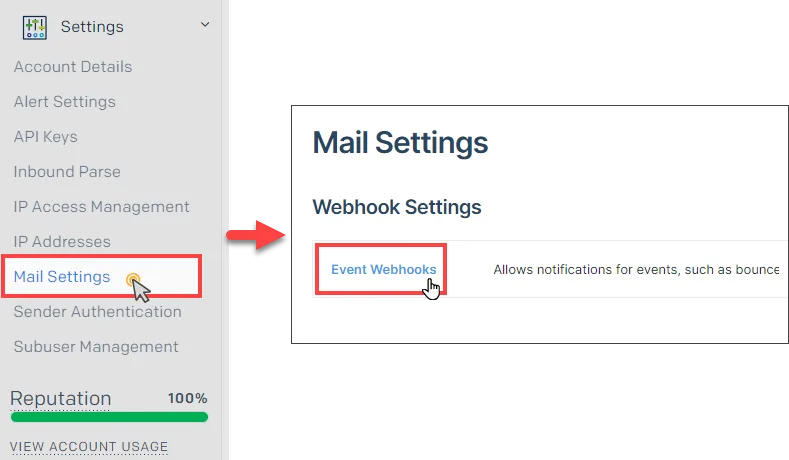
SendGrid アカウントで、[ 設定 ] メニューに移動し、[ メール設定] を選択します。
-
[ Webhook 設定] で、[ イベント Webhook] をクリックします。
-
[ 新しい Webhook の作成 ] ボタンをクリックして、新しい Webhook を設定します。
-
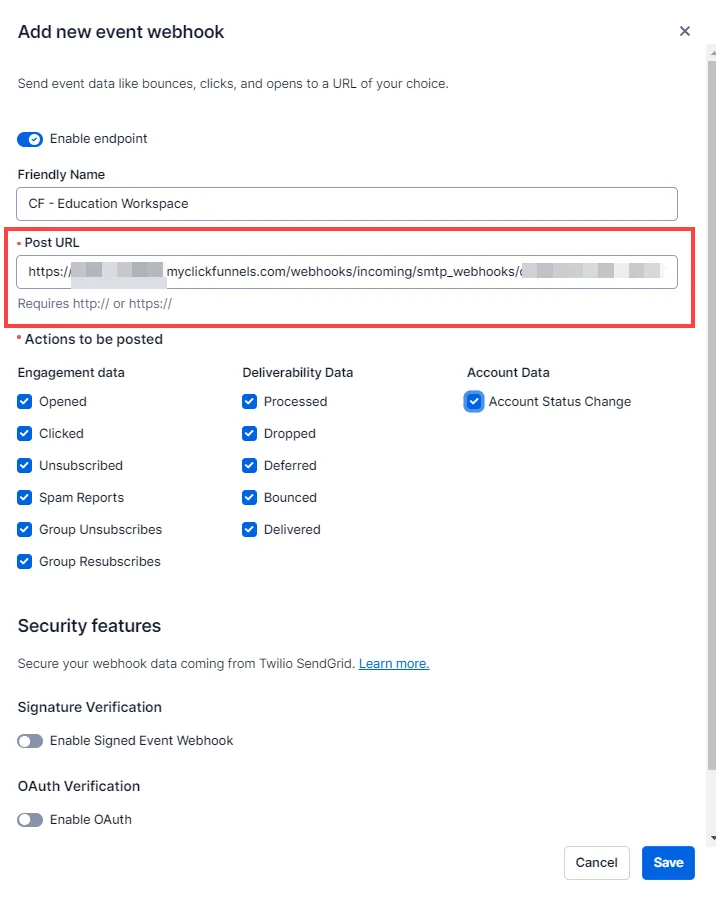
Webhook 設定で、次の詳細を入力します。
-
フレンドリ名: この Webhook の名前を入力します (例: “CF - Your Workspace Name”)。
-
投稿URL: ClickFunnels によって提供される Webhook URL を貼り付けます。この URL は、SMTP 設定を追加するときに ClickFunnels で見つけることができます。
-
投稿するアクション: トラッキングするイベントのチェックボックスをオンにします。これらには通常、 開封済み、 クリック済み、購 読解除済み、 バウンス済み、 配信済みが含まれます。特定のイベントを選択する代わりに、すべてのイベントを選択できます。
-
-
詳細を入力してイベントを選択したら、[ 保存] ボタンをクリックして Webhook をアクティブにします。
ClickFunnels が電子メール送信に SendGrid SMTP を利用する方法
Section titled “ClickFunnels が電子メール送信に SendGrid SMTP を利用する方法”SendGrid SMTP が ClickFunnels ワークスペースに正常に接続されると、関連付けられた電子メール ドメインの検証済みステータスが表示されます。
ワークスペース内で作成されたメールアドレスは、このドメインにリンクされており、ワークフロー内でブロードキャストまたは電子メールを送信するときに、電子メール配信に SendGrid SMTP を自動的に使用します。ClickFunnels は、接続されている SMTP と選択した電子メール アドレスに基づいてこの決定を動的に行います。
例:
たとえば、ClickFunnelsワークスペースでドメイン www.yourdomain.com を確認し、 support@yourdomain.comなどの電子メールアドレスを設定しました。ClickFunnels と SendGrid の両方でドメインと DNS レコードを確認した後、ブロードキャストを送信するか、ワークフローで電子メール ステップをトリガーする準備ができたら、送信元 の電子メール アドレスを選択します 。 support@yourdomain.comを選択すると、電子メール アドレスは SendGrid に接続されている検証済みドメインに関連付けられているため、ClickFunnels は SendGrid の SMTP を介して電子メールを自動的にルーティングします。SendGrid が切断された場合、ClickFunnels は既定の内部メール サーバーを使用します。
大事な:
メールドメインがSMTPサーバーに関連付けられている場合、 システムメールは 、[メール設定]のワークスペース設定で「メール送信者」に設定されたカスタムメールアドレスを使用しません。システムメールは、メールドメインがSMTPサーバーに リンクされていない 場合にのみ、カスタムメールアドレスを「送信元メール」として利用できます。お持ちでない場合、ClickFunnels はデフォルトのシステム電子メール アドレス ( no-reply+XXXX@clickfunnelsmail.com など) を使用してシステム電子メールを送信します。SMTP は、ワークスペースでマーケティング メールを送信するためにのみ使用できます。
大事な:
ClickFunnels のカスタム アドレスから送信された電子メールへの返信を受け取るには、 電子メールの受信トレイ を設定する必要があります。メールの受信トレイには受信メッセージが保存され、ほとんどのカスタムドメインにはデフォルトでは含まれていません。Google Workspace、 Zoho Mail、 Proton Mail、またはカスタム ドメインの電子メール ホスティングをサポートするその他のサービスなどの外部プロバイダーを使用して、電子メールの受信トレイを作成できます。これらのサービスを使用すると、カスタム電子メール アドレスから直接電子メールを送受信できます。