
ClickFunnelsでサイトを公開する
公開日: 更新日:
サイトのホームページやその他の重要なページのデザインと完成が終わったら、サイトを稼働させます。これには、近日公開またはドラフト状態を無効にし、サイト設定からサイトをパブリックに設定することが含まれます。サイトを公開する前に、すべてが最適化され、期待どおりに機能していることを確認することが重要です。以下は、プロセスをガイドするチェックリストです。
-
アクティブなClickFunnelsアカウント
公開前のチェックリスト
Section titled “公開前のチェックリスト”サイトを公開する前に、訪問者にシームレスなエクスペリエンスを確保するために、Web サイトの重要な側面を確認して最適化することが重要です。公開前を徹底的にレビューすることで、潜在的な問題を特定して修正し、サイトのパフォーマンスを向上させ、オンライン プレゼンスの効果を最大化できます。以下のチェックリストを使用して、サイトを正常に立ち上げるための準備をしてください。
-
ページがデスクトップとモバイル向けに最適化されていることを確認します。
すべてのサイト ページが完全にレスポンシブであり、さまざまなデバイスで見栄えが良くなることを確認します。 mobile optimization techniques を使用して、小さな画面のレイアウト、画像、フォントを調整します。 -
ユニバーサルヘッダーとフッターを追加します。
必要に応じて、ページにユニバーサルヘッダーとフッターのセクションを含めていることを確認してください。これらのセクションは一貫したナビゲーションとブランディングを提供し、ユーザー エクスペリエンスを向上させます。ユニバーサルセクションをまだ作成していない場合は、記事を参照してください Adding a Universal Header and Footer to Your Site。 -
目的のドメインが接続され、サイト設定で適用されていることを確認します。
サイトに使用するカスタムドメインがワークスペースに正しく接続されていることを確認します。接続したら、[サイト設定]> [ドメイン]セクションでサイトに適用されていることを確認します。ドメインが正しく構成されていると、訪問者は好みの Web アドレスからサイトにアクセスできます。カスタムドメインの接続と適用の詳細については、記事を参照してくださいDomains - How to Connect an Existing Domain (Automated Setup)。
-
SEO とソーシャル共有情報を更新します。
すべてのページに適切な SEO タイトルとメタ ディスクリプションがあることを確認し、ソーシャル共有画像を構成します。これにより、ソーシャル プラットフォームで共有されたときのサイトの可視性とエンゲージメントが向上します。ホームページのSEOを改善するには、サイト設定でSEOとソーシャルの設定を更新します。特定のページのSEOとソーシャル情報を変更するには、各特定のページの設定から変更を加えることができます。 -
各ページのクローラーのアクセスを確認します。
各ページの [SEOと共有] 設定を開き、[クローラーのアクセス] セクションを確認します。Google や Bing に見つけてもらいたいページでは [検索エンジンを許可] をオンにする必要があります。また、[AIサービス] の3つのトグルで、AIトレーニング・AI検索エンジン・AIアシスタントがそのページを読み取れるかどうかが決まります。サイトの ホームページ も忘れずに確認してください(サイトエディタの左側のパネルから開き、歯車(⚙️) アイコンをクリックします)。テンプレートから作成した新しいページや既存ページの複製は、検索エンジン向けのインデックス設定が オフ の状態で作成されるため、公開前の確認をおすすめします。各トグルの詳細は サイトページを追加および管理する方法 を参照してください。 -
リンクの検証:
サイトのナビゲーションと外部リンクをチェックして、正しいページとリソースを指していることを確認します。 -
テストフォーム:
サイトにフォームが含まれている場合は、フォームをテストして、送信が期待どおりに機能することを確認します。ありがとうページとリダイレクト (ある場合) が適切に機能することを確認します。 -
ブラウザ間でサイトをプレビュー:
複数のブラウザ (Chrome、Firefox、Safari、Edge など) でサイトをテストし、互換性と一貫したレンダリングを確認します。 -
カスタムコードを確認します。
カスタム JavaScript、CSS、または HTML をサイトまたは個々のページに追加した場合は、エラーが発生したり、ページの機能が妨げられたりしないかテストします。 -
追跡コードを確認する:
サイト設定または個々のページに追加されたトラッキングコードを確認して、構文エラーがなく、正しく設定されていることを確認します。 -
メディアとコンテンツの最適化:
画像、ビデオ、その他のメディアを最適化して、ページの読み込み時間を短縮します。ファイルを圧縮し、 page optimization best practicesに従ってください。 -
アクセシビリティチェック:
サイトがアクセシビリティ基準に準拠していることを確認します。詳細については、「読み込みを高速化し、パフォーマンスを向上させるためにページを最適化する方法」の記事 を参照してください。 -
法的ページを更新する:
プライバシー ポリシー、利用規約、およびその他の法的文書が最新であり、現在のポリシーが反映されていることを確認してください。
サイトを公開する方法
Section titled “サイトを公開する方法”-
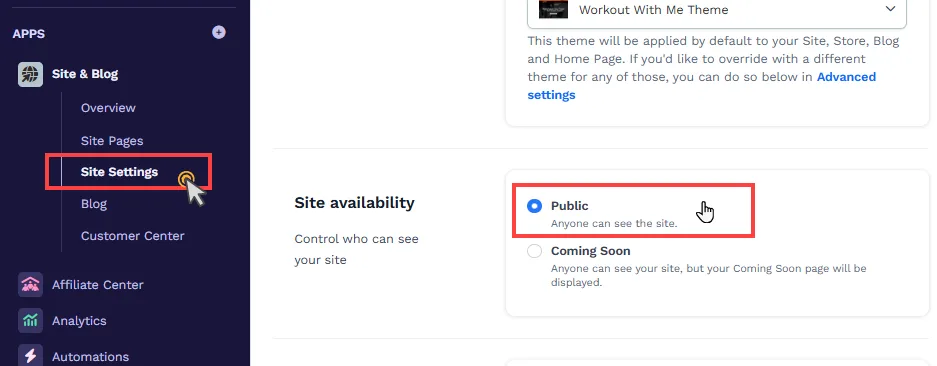
ワークスペースから、左側のメニューにある サイトとブログ アプリをクリックします。
-
[ サイト設定] を選択します。
-
[サイトの可用性] セクションで、[パブリック] オプションを選択します。
-
[ サイトの更新 ] をクリックして、変更を保存します。
サイトが稼働すると、 サイト設定で設定されたルートドメインを介してアクセスできるようになります。たとえば、ドメインが https://yourdomain.comの場合、訪問者はこのアドレスで公開サイトを見ることができます。
サイトの宣伝
Section titled “サイトの宣伝”訪問者を引き付けるには、次の戦略を検討してください。
-
ソーシャル共有: Facebook、Instagram、LinkedIn、Twitter などのプラットフォームでサイトの URL を共有します。
-
有料広告: Google 広告、Facebook 広告、またはその他のプラットフォームで広告キャンペーンを実行して、ターゲットを絞ったトラフィックを促進します。
-
検索エンジン最適化 (SEO): オーガニック トラフィックを引き付けるために、関連するキーワードでサイトが上位にランクされるようにします。