
CSVファイルから連絡先をインポートする方法
公開日: 更新日:
この記事では、CSVファイルからClickFunnelsに連絡先をインポートする方法について説明します。CSV ファイルから連絡先をインポートすると、ClickFunnels アカウントに大規模な連絡先グループを効率的に簡単に追加できます。 この方法は、顧客データベース、イベント参加者、プログラム購読者などの大規模なリストを管理するのに非常に効率的です。CSV ファイルをアップロードすると、すべての連絡先の詳細が正しくインポートされ、データを手動で入力する時間と労力を節約できます。
-
アクティブなClickFunnelsアカウント
-
適切な形式の CSV ファイル (50 MB 未満) 内の連絡先リスト
インポートアクションへのアクセス
Section titled “インポートアクションへのアクセス”-
アカウントの左側のナビゲーションメニューから「 顧客」 をクリックします。
-
ドロップダウンメニューから [インポート] を選択します。[連絡先] を選択し、ページの右上隅にある [インポート] ボタンをクリックすることもできます。
CSV ファイルからの連絡先のインポート
Section titled “CSV ファイルからの連絡先のインポート”-
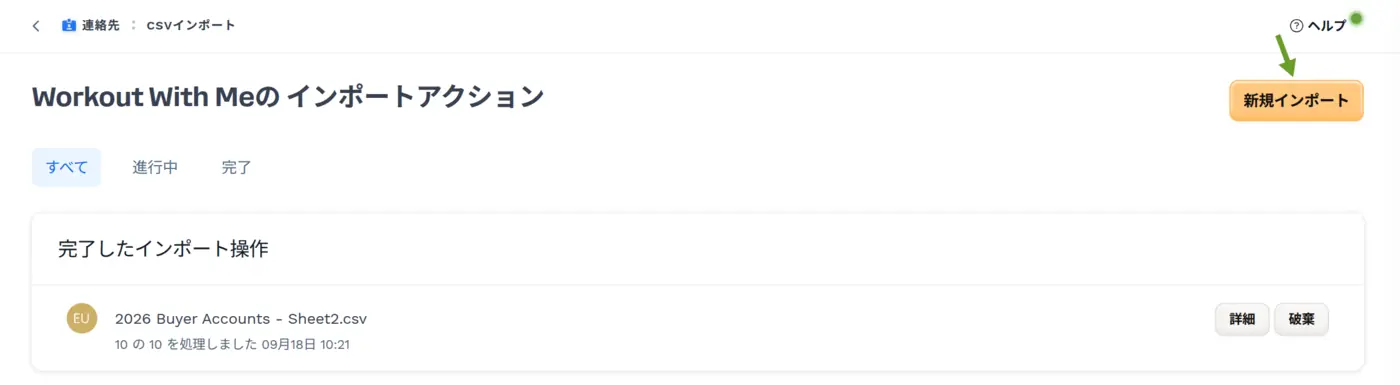
インポートページで、右上隅にある [新規インポート] ボタンをクリックします。
-
必要に応じて、[サンプルCSVファイルをダウンロード] をクリックして、正しい書式設定を確認します。
-
[ファイルをアップロード] ボタンをクリックして、ファイルを選択します。
-
以前のインポートがある場合は、同じ フィールド マッピングを再利用できます。これは、修正されたレコードの再アップロードや定期的な更新に役立ちます。
-
[続行] をクリックします。
-
フィールドマッピングを調整して、各CSVフィールドがClickFunnelsの適切なフィールドと一致するようにします。これにより、連絡先情報が正しく分類され、管理が容易になります。各 CSVカラム について、一致する 連絡先フィールド を検索して選択します。標準フィールド (名前やメールなど) と連絡先属性は同じリストに表示されます。
-
[続行] をクリックして続行します。
-
インポートアクションのプレビュー。すべての詳細が正確であることを確認し、次のチェックボックスをオンにします。
-
各連絡先が 18 歳以上であり、マーケティング コミュニケーションの受信を許可していることを確認します (必須)。
-
既存の連絡先を一致する電子メールで上書きします (該当する場合)。
-
-
準備ができたら、[インポートアクションを実行] ボタンをクリックしてインポートを開始します。
-
インポートアクションをまとめた [インポートアクションの詳細] が表示されます。
-
連絡先のリストを表示するには、左側のメニューに移動し、[ **顧客]**をクリックして、[ **連絡先]**を選択します。
連絡先を管理する方法については、How to Manage Contactsを参照してください。